
![Principales fonctionnalités de macOS Sequoia – nouveau fond d'écran Macintosh impressionnant, mosaïque de fenêtres et bien plus encore [Video]](https://ezpublish-france.fr/wp-content/uploads/2024/06/1719240010_Principales-fonctionnalites-de-macOS-Sequoia-–-nouveau-fond-decran-Macintosh-758x397.jpg "Principales fonctionnalités de macOS Sequoia – nouveau fond d'écran Macintosh impressionnant, mosaïque de fenêtres et bien plus encore [Vidéo] 1")
J’ai récemment plongé en profondeur dans la version bêta de macOS 15 Sequoia. Certaines des fonctionnalités phares, comme iPhone Mirroring et Apple Intelligence, n’ont pas encore été lancées, mais nous pouvons nous attendre à ce que iPhone Mirroring arrive avec la version bêta 2 d’aujourd’hui. Pourtant, même sans ces fonctionnalités, il y a plus qu’assez de changements et de mises à jour trouvées. dans macOS Sequoia pour que les choses restent intéressantes !
Dans cette vidéo pratique, je présente des dizaines de nouvelles modifications et fonctionnalités de macOS Sequoia. Jetez un œil aux nouveautés à l’intérieur et assurez-vous de vous abonner à Netcost-security.fr sur YouTube pour plus de procédures pas à pas et de didacticiels macOS 10.5.
Présentation vidéo : principales fonctionnalités de macOS Sequoia
Merci à iMazing d’avoir sponsorisé Netcost-security.fr : téléchargez iMazing 3 aujourd’hui

Abonnez-vous à Netcost-security.fr sur YouTube pour plus de vidéos
Nouveau fond d’écran macOS classique
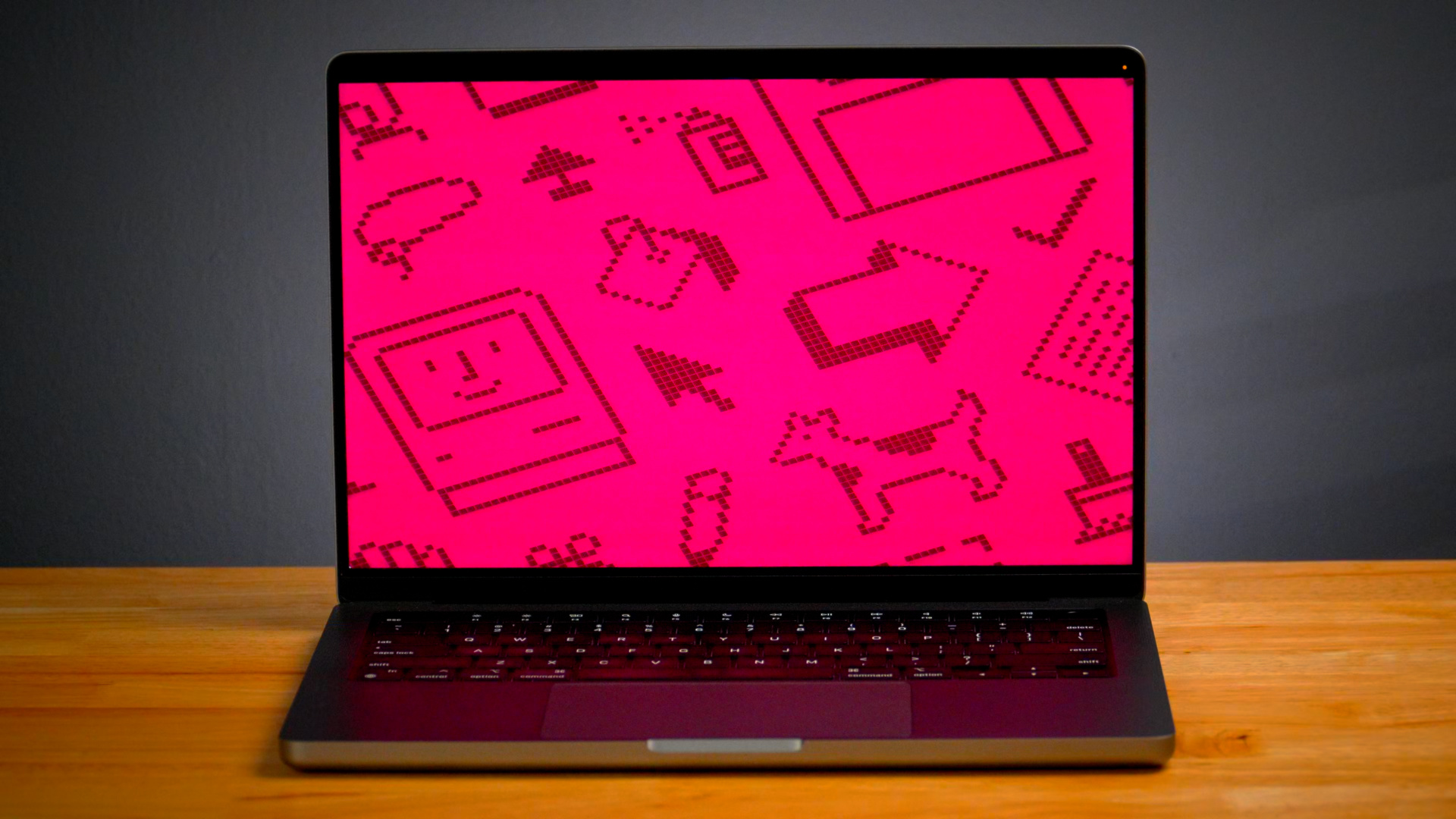
L’une des meilleures nouvelles fonctionnalités de macOS Sequoia est le nouveau fond d’écran inspiré de Macintosh. Ce fond d’écran dynamique rappelle l’ère originale du logiciel système Macintosh 6 et présente de nombreux éléments du système d’exploitation classique d’Apple, accompagnés d’animations.
Le fond d’écran Macintosh est vraiment un retour fantastique sur un système d’exploitation en avance sur son temps. Il propose même un mode Spectre pour pivoter lentement entre les célèbres six couleurs présentées dans le logo classique de l’entreprise, ainsi que des options de couleurs individuelles et la prise en charge du mode sombre.
Carrelage de fenêtre
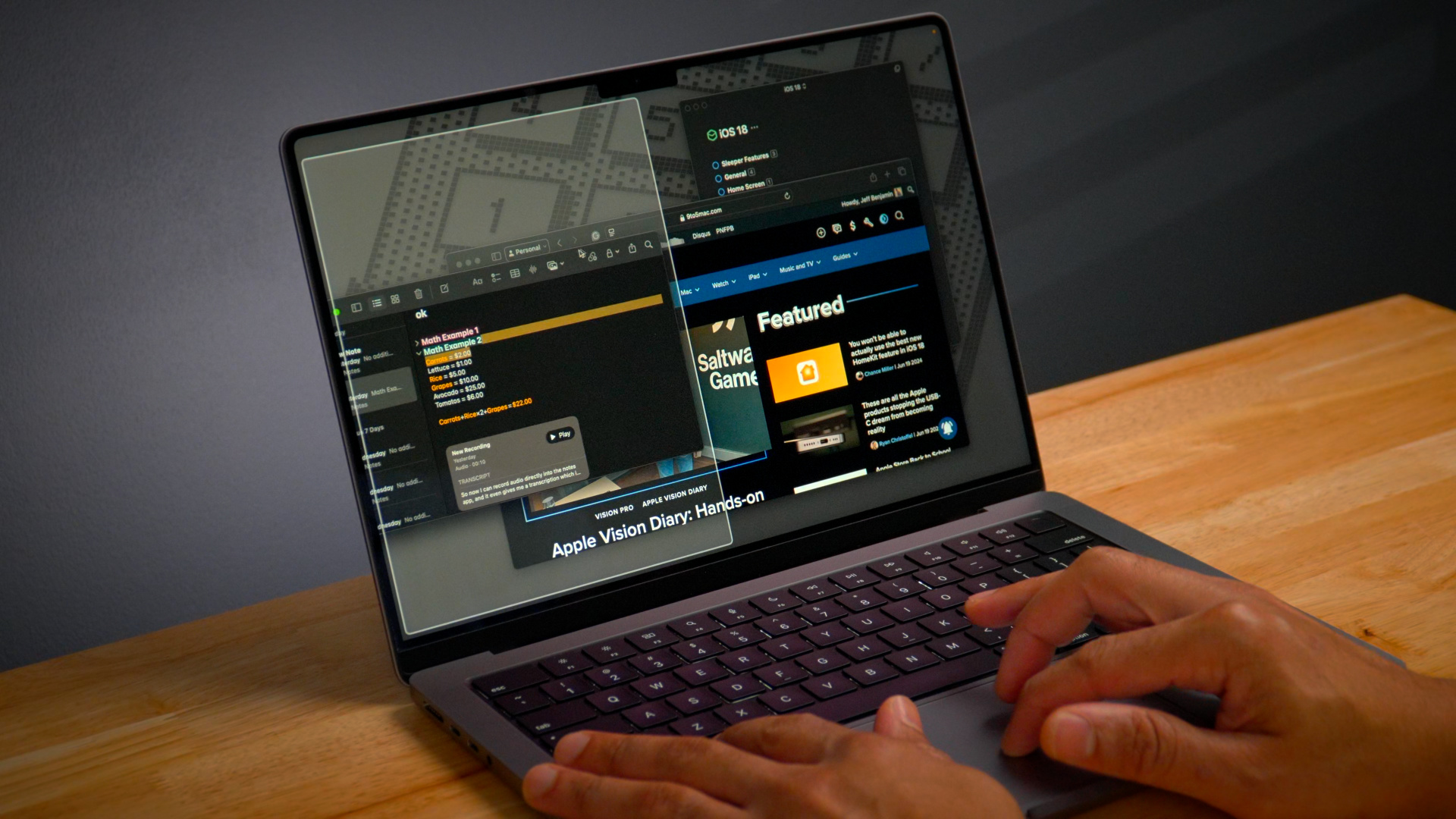
Window Tiling arrive enfin nativement sur macOS avec macOS Sequoia ! Désormais, les utilisateurs peuvent faire glisser les fenêtres vers le bord de l’écran pour invoquer la mosaïque ou maintenir la touche Option enfoncée tout en le faisant pour activer la mosaïque magnétique.
Vous remarquerez également de nouvelles options de mosaïque en survolant le bouton vert du feu rouge dans le coin supérieur gauche de chaque fenêtre. Vous pouvez utiliser cette méthode pour mosaïquer les fenêtres, ou remplir et organiser automatiquement dans une disposition prédéfinie à l’aide des fenêtres disponibles à l’écran.
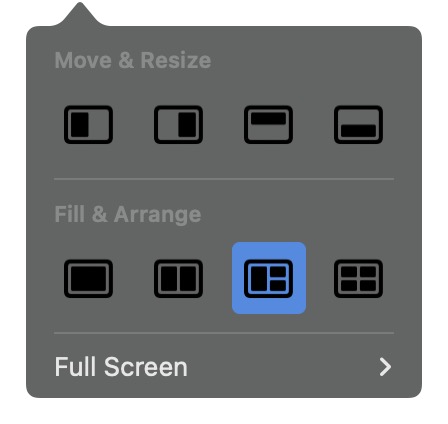
De plus, de nouvelles options existent dans la liste déroulante de la barre de menus Windows, notamment une nouvelle section Déplacer et redimensionner pour accéder à toutes les options de mosaïque disponibles. Vous remarquerez de nouveaux raccourcis clavier disponibles pour les différentes options de mosaïque de fenêtres, et ceux-ci peuvent être personnalisés davantage.
Inutile de dire que c’est l’un de mes nouveaux ajouts préférés à macOS, et cela fait longtemps. Je vais bientôt plonger en profondeur dans macOS Sequoia Window Tiling dans un article et une vidéo autonomes.
Visionneuse vidéo
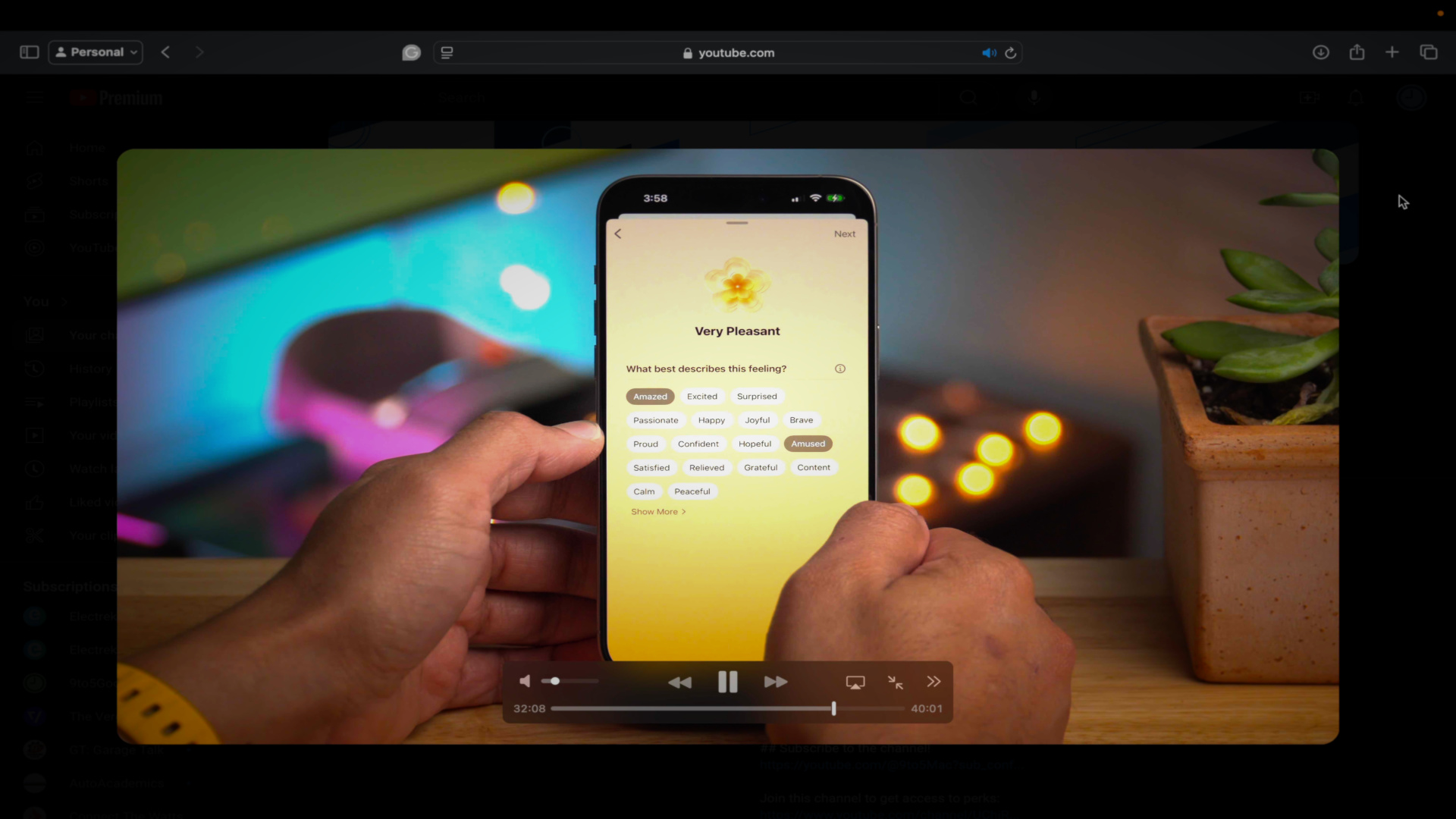
Une nouvelle visionneuse vidéo est disponible dans Safari dans macOS Sequoia. Cette fonctionnalité détecte lorsqu’une vidéo est à l’écran et présente une nouvelle option lorsque vous cliquez sur le bouton Lecteur sur le côté gauche de la barre d’adresse. La visionneuse vidéo peut également être invoquée directement via un raccourci clavier ou l’option Afficher dans la barre de menu.
Vidéo Viewer forcera les vidéos à l’avant et au centre tout en conservant les commandes de lecture. Tous les autres contenus restent grisés en arrière-plan. Vous pouvez toujours interagir librement avec d’autres contenus, mais si cela obscurcit la vidéo, la fonction Vidéo Viewer forcera automatiquement la vidéo en cours de lecture en mode image dans l’image afin de ne pas bloquer la vue. Une fois l’élément supprimé de la zone de lecture vidéo principale, la vidéo se remettra en place dans sa position d’origine.
Application de mots de passe
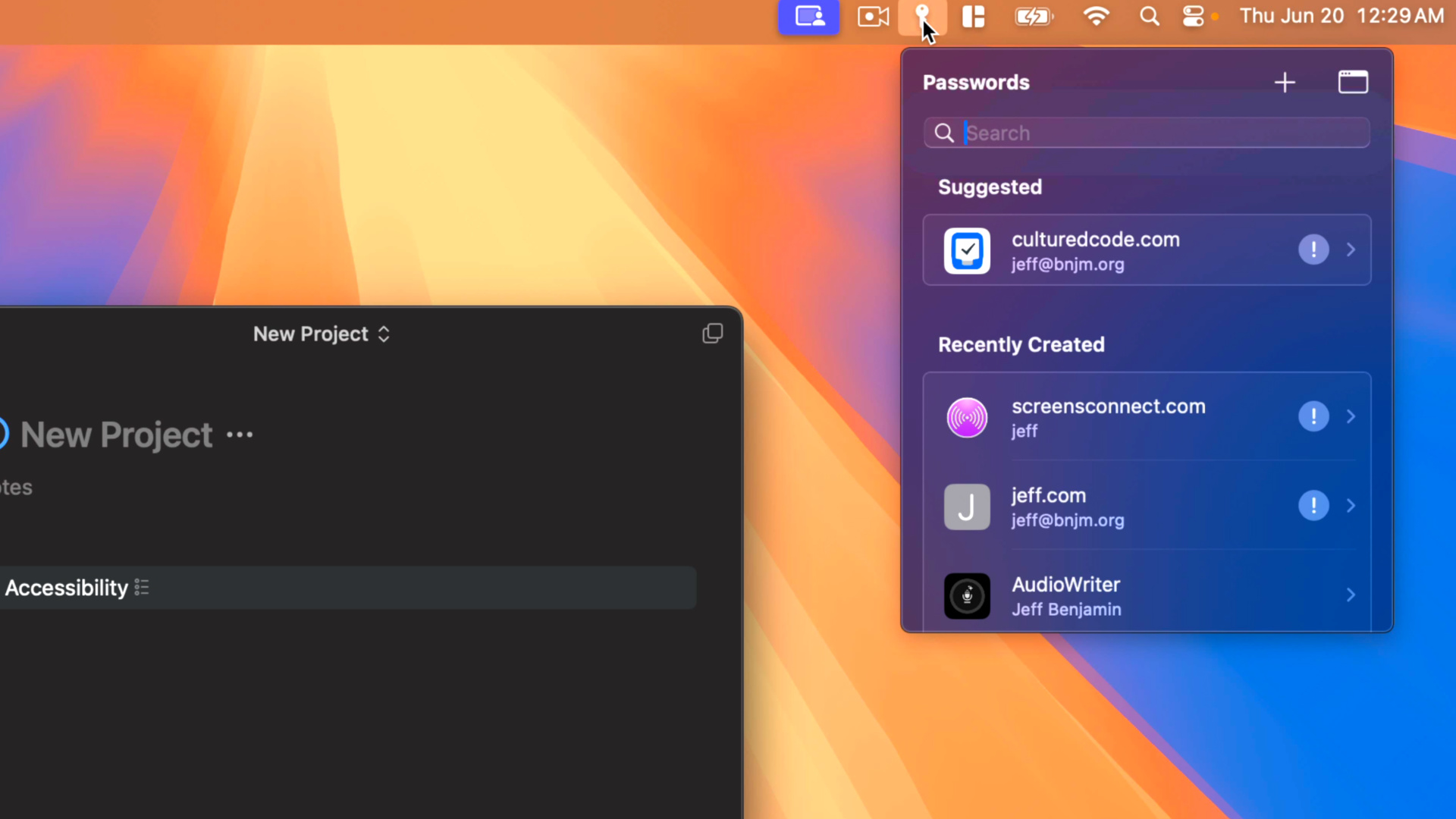
Vous n’avez plus besoin d’accéder aux options de mot de passe via des méthodes maladroites telles que les paramètres Safari ou les paramètres système. Enfin, une application native Mots de passe est disponible pour servir de frontal aux données du trousseau de mots de passe qui existent dans macOS depuis des années.
Les mots de passe sur macOS ne sont pas parfaits et manquent de nombreuses fonctionnalités qui rendent les applications tierces comme 1Password si populaires, mais c’est un bon début. Les mots de passe peuvent enregistrer des mots de passe normaux, des codes d’authentification à deux facteurs, des clés d’accès et des mots de passe Wi-Fi. Il existe également une prise en charge de groupe partagée pour partager des mots de passe avec la famille.
L’application Mots de passe comprend une fonctionnalité essentielle pour les utilisateurs Mac : une option de barre de menu qui peut détecter quelle fenêtre se trouve au premier plan et suggérer des mots de passe en fonction de l’application ou du site Web. Vous pouvez également rechercher rapidement les mots de passe disponibles via le raccourci de la barre de menu, créer de nouveaux mots de passe et ouvrir l’application de mots de passe complète pour l’élément spécifique que vous consultez actuellement.
Les options de saisie semi-automatique de Safari fonctionnent bien avec les données stockées dans les mots de passe, comme c’est toujours le cas. J’aimerais éventuellement voir des éléments tels que les informations de carte de crédit provenant des paramètres de saisie automatique de Safari, des notes sécurisées et la prise en charge des clés logicielles ajoutées à l’application Mots de passe, mais je suis largement satisfait de la version 1.0.
Remplacements d’arrière-plan
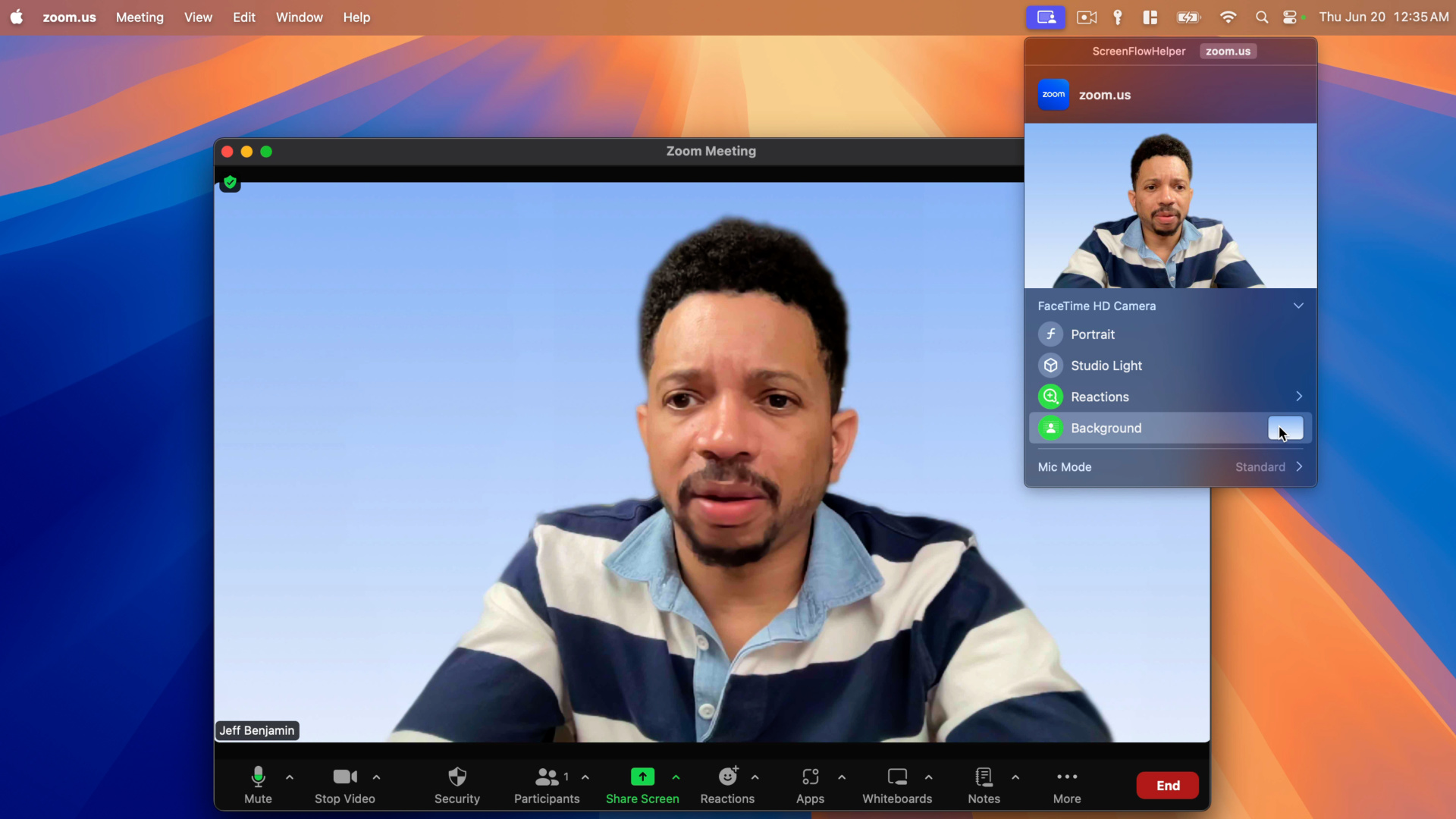
Des applications comme Zoom ont rendu populaires les options de remplacement d’arrière-plan sans écran vert, et Apple fait désormais du remplacement d’arrière-plan une fonctionnalité native disponible pour les applications de vidéoconférence.
Lorsque vous cliquez sur le bouton de partage pendant un appel, vous trouverez un nouveau bouton d’arrière-plan sous les options de la caméra. Apple inclut neuf options de dégradé dans la version bêta 1, ainsi qu’une option de fond d’écran. Les utilisateurs peuvent également importer leurs propres photos pour les utiliser comme arrière-plans.
Le remplacement de l’arrière-plan utilise l’apprentissage automatique pour masquer l’arrière-plan sans nécessiter d’écran vert. Lors de mes tests, cela a fonctionné comme prévu, même dans des conditions d’éclairage loin d’être idéales.
Notre avis Netcost-security.fr
Ceci n’est qu’un aperçu d’une poignée de fonctionnalités trouvées dans macOS Sequoia. Pour une analyse approfondie, assurez-vous de regarder ma vidéo pratique de près de 30 minutes qui présente toutes les nouveautés pour Mac. Il existe de nouvelles mises à jour pour des applications telles que Calendrier, Musique, Calculatrice, Météo, Freeform, Notes, etc.
Bien sûr, nous devrions nous attendre à de nombreuses autres améliorations dans les versions à venir de macOS, à mesure que des fonctionnalités telles que la mise en miroir de l’iPhone, Image Playground et d’autres fonctionnalités assistées par l’IA seront disponibles.
Que pensez-vous de macOS Sequoia ? Exprimez-vous avec vos commentaires ci-dessous.
Envie de vous détendre un peu ? Voici un reportage très intéressant sur l’intelligence artificielle :