
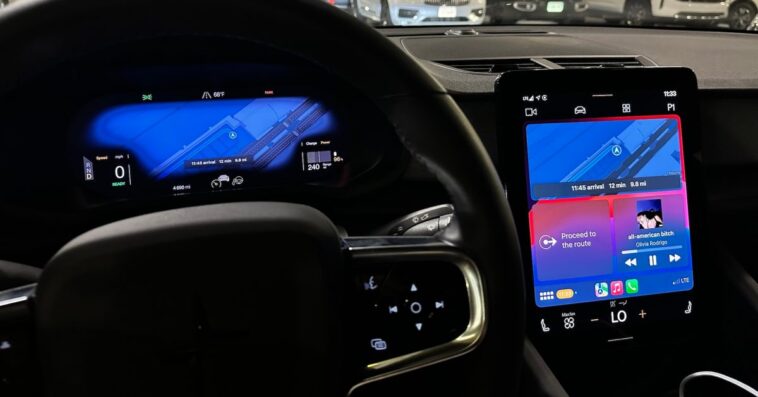
Pour beaucoup d’utilisateurs, CarPlay est un incontournable. Cette solution de connectivité d’Apple offre une expérience multimédia à bord des véhicules bien supérieure à de nombreuses alternatives présentes chez les constructeurs. On profite d’un accès rapide à ses applications préférées, de l’intégration avec Siri, d’une connectivité fluide, et bien plus encore.
Voici mes conseils et astuces pour optimiser votre expérience CarPlay…
Personnaliser vos applications et votre écran d’accueil CarPlay
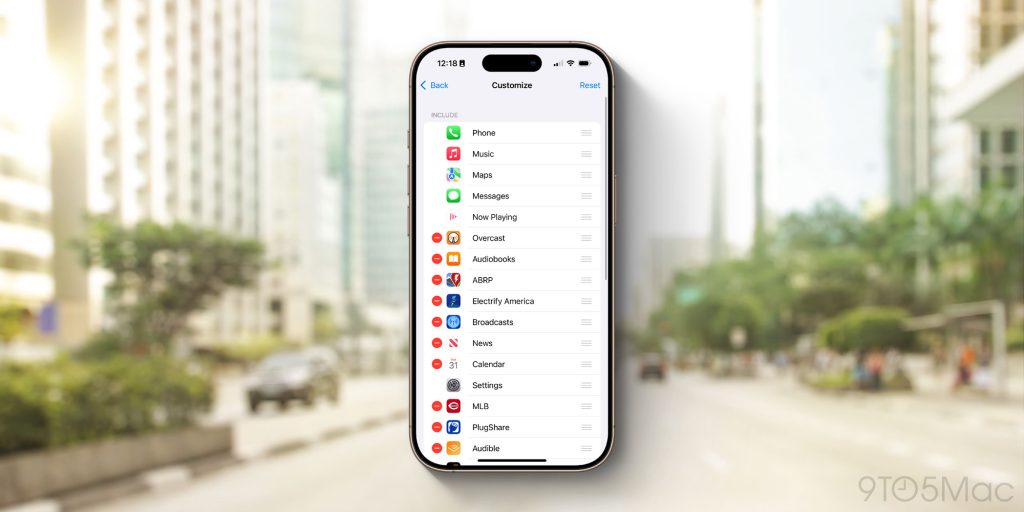
De nombreuses applications que vous utilisez déjà sont probablement compatibles avec CarPlay, mais cela ne signifie pas que vous voulez toutes les afficher sur l’écran d’accueil. Heureusement, vous pouvez facilement ajuster ces options.
- Accédez à l’application Réglages sur votre iPhone
- Tapez sur « Général »
- Tapez sur « CarPlay »
- Sélectionnez le nom de votre voiture, puis choisissez « Personnaliser »
Une liste complète de toutes les applications CarPlay de votre téléphone s’affiche. Vous pouvez simplement appuyer sur le signe moins rouge pour masquer certaines applications de CarPlay.
Il est également possible de réorganiser votre écran d’accueil CarPlay sur cette page des Réglages. Faites juste glisser les applications dans l’ordre souhaité à l’aide des trois lignes à droite des icônes d’application.
Fonds d’écran CarPlay
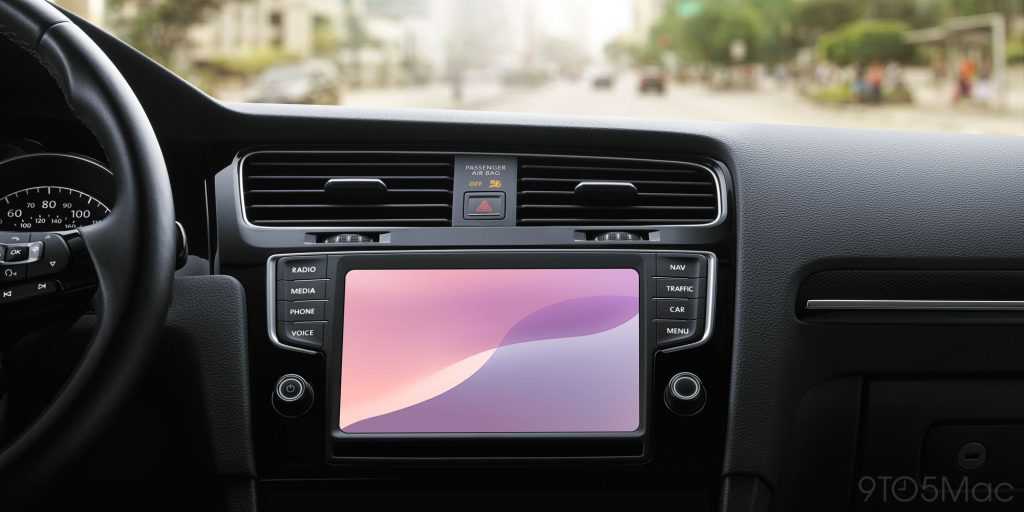
Bien que vous ne puissiez pas utiliser n’importe quelle photo comme fond d’écran CarPlay, Apple propose une sélection d’options préinstallées.
- Ouvrez l’application Réglages sur CarPlay
- Sélectionnez « Fond d’écran »
- Choisissez votre fond d’écran souhaité et appuyez sur « Définir »
Apple ajoute régulièrement de nouveaux fonds d’écran à CarPlay, mais le nombre reste limité.
Options sans fil ou filaires
CarPlay fonctionne à la fois en mode filaire et sans fil, selon la marque et le modèle de votre voiture. Généralement, la connexion filaire offre une expérience plus rapide et plus fiable. En mode sans fil, vous risquez de connaître un léger décalage lors de l’accès à certaines fonctionnalités.
Pour ma part, voici ma méthode :
- Pour les trajets rapides en ville, je privilégie CarPlay sans fil lorsque je fais des allers-retours fréquents.
- Pour les longs trajets, je préfère opter pour CarPlay filaire.
Il existe aussi des moyens de faire fonctionner CarPlay sans fil dans n’importe quel véhicule. Je recommande le CarlinKit 5.0, qui convertit l’implémentation filaire de CarPlay en une expérience sans fil pour moins de 60 €.
Mode sombre
CarPlay propose des interfaces en mode clair et sombre. Dans l’application Réglages sur CarPlay, vous pouvez choisir entre trois options :
- Lumière
- Sombre
- Automatique
Personnellement, j’utilise le mode automatique, qui change entre les modes clair et sombre en fonction de l’heure et des conditions de lumière extérieure.
Mode de concentration en conduite
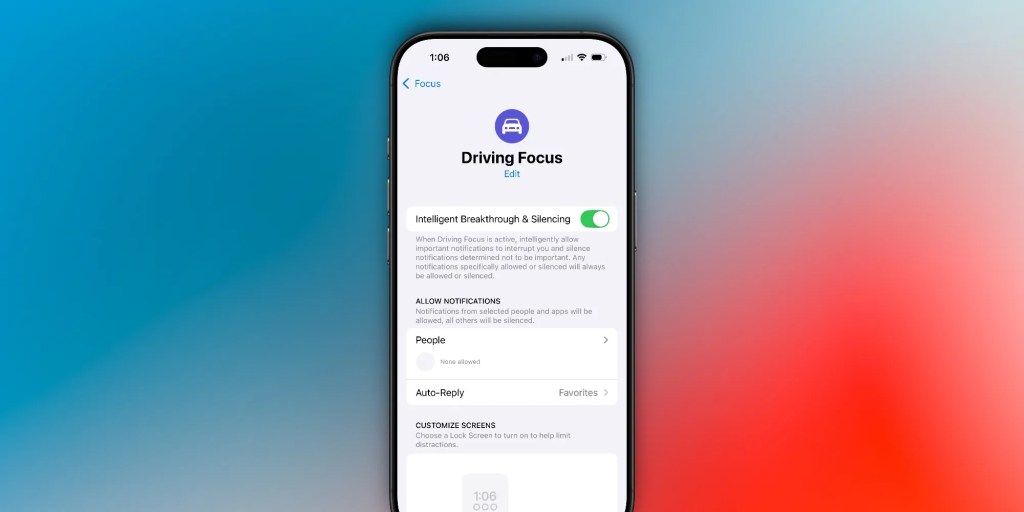
Une des fonctions clés de CarPlay est d’améliorer la sécurité à bord en vous dissuadant d’utiliser votre téléphone. D’abord, il y a le mode de concentration en conduite, qui bloque les notifications, messages et appels entrants afin de garder votre attention sur la route.
Vous pouvez personnaliser ce mode via les Réglages de votre iPhone, en permettant des notifications d’un contact spécifique et en activant une réponse automatique pour informer les personnes qui vous écrivent que vous êtes au volant. Il est également possible de l’activer automatiquement lorsque vous êtes connecté à CarPlay.
Annonce des messages
L’option Annonce des messages est une fonctionnalité appréciée qui fonctionne avec Siri pour lire vos messages à haute voix. Vous pouvez choisir de répondre à ces messages par la voix. Cette option est compatible avec l’application Messages d’Apple, mais aussi avec des applications tierces comme WhatsApp.
- Allez dans Réglages > Siri & Recherche > Annonce de notifications sur votre iPhone
- Activez Annonce de notifications et sélectionnez les applications concernées
- Dans CarPlay, vérifiez que l’Annonce des messages avec Siri est activée dans l’application Réglages CarPlay
SharePlay
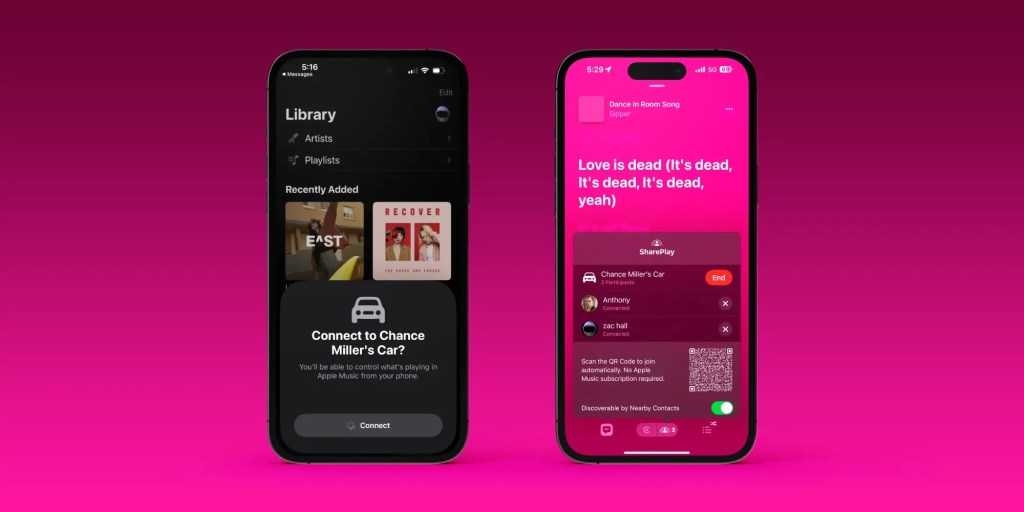
Si vous aimez garder le contrôle de la musique pendant que vous conduisez, mais souhaitez que les passagers puissent ajouter des titres à la liste de lecture, CarPlay le permet.
Vous verrez une icône SharePlay dans le coin supérieur droit de l’écran de lecture d’Apple Music. En la sélectionnant, vous pourrez générer un QR code à scanner par les autres passagers. Une fois scanné, un pop-up apparaîtra pour vous indiquer qu’une personne souhaite rejoindre votre session SharePlay.
Une fois connecté, les passagers pourront ajouter des morceaux, voir ce qui est diffusé, et même réorganiser la playlist, même sans avoir Apple Music.
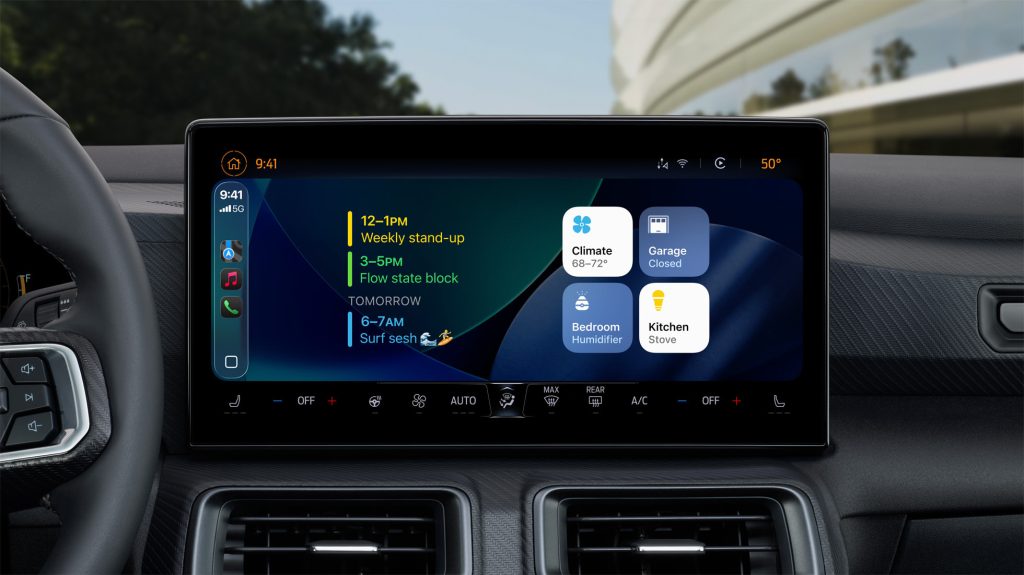
Avec l’arrivée d’iOS 26, Apple a introduit le support des widgets dans CarPlay. Vous avez donc maintenant la possibilité d’accéder à plusieurs widgets sur l’écran de votre voiture.
L’implémentation varie selon la taille de l’écran de votre voiture. Dans certains cas, il est possible de créer deux « piles » de widgets, tandis que d’autres véhicules en limitent à une seule.
Pour gérer les widgets dans CarPlay, voici la procédure :
- Ouvrez l’application Réglages.
- Choisissez Général.
- Sélectionnez CarPlay.
- Tapez sur « Widgets ».
Ici, vous pouvez ajouter plusieurs widgets à votre pile et les réorganiser. Une option « Rotation intelligente » permet de passer automatiquement d’un widget à l’autre, tandis qu’une option « Suggestions de widgets » est également disponible.
Activités en direct
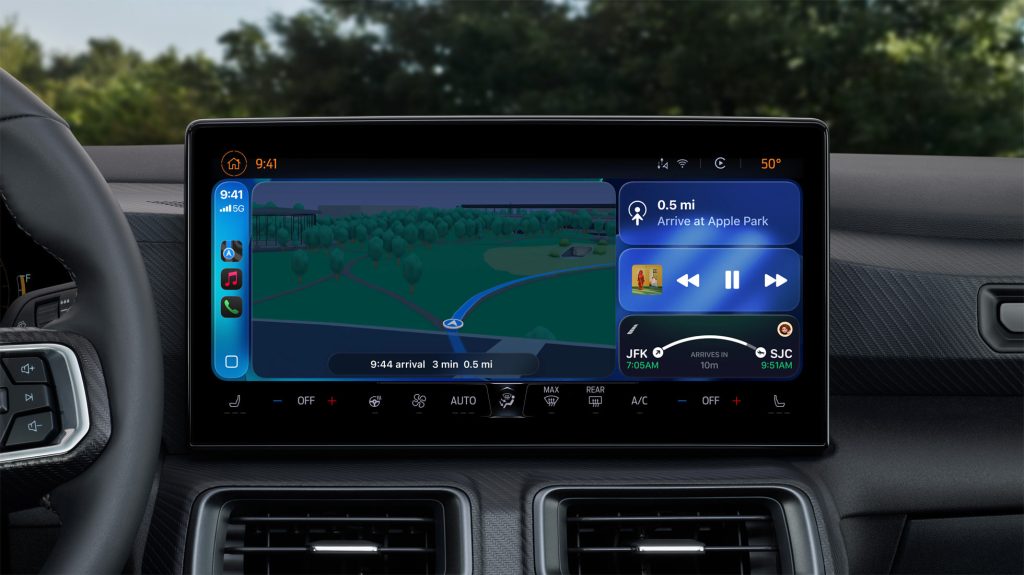
iOS 26 permet également d’intégrer les Activités en direct dans CarPlay. C’est un ajout formidable, car ces activités apparaissent désormais sur votre écran CarPlay comme sur votre iPhone. Elles sont activées par défaut, mais vous pouvez les désactiver via les Réglages sur l’écran CarPlay.
Conversations épinglées
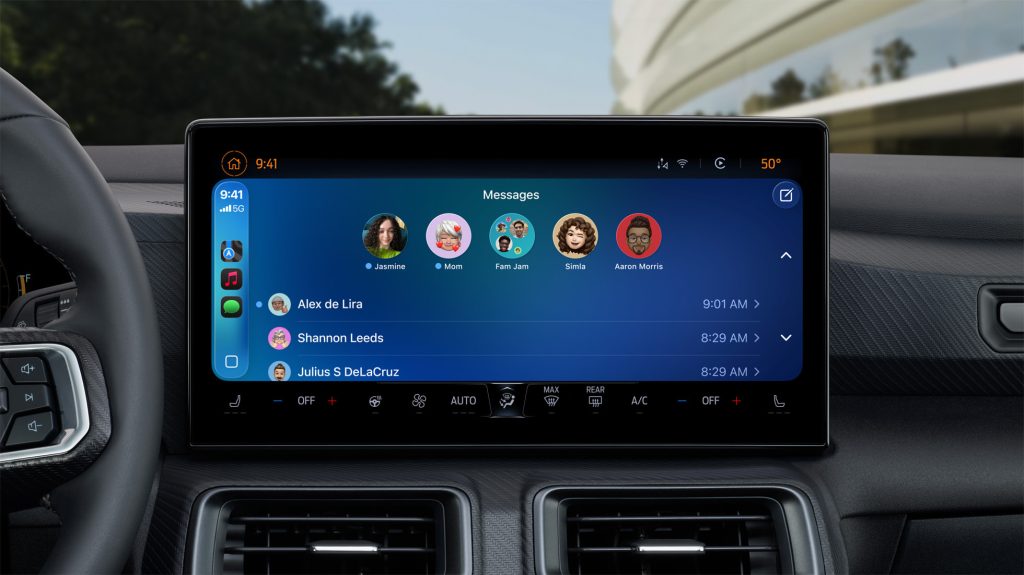
iOS 26 refond le design de l’application Messages dans CarPlay, en y intégrant la possibilité d’épingler les conversations en haut. Cependant, cette fonctionnalité a suscité des avis partagés. Avec iOS 26.2, Apple a ajouté la possibilité de désactiver les conversations épinglées sur CarPlay.
Pour ce faire, ouvrez simplement les Réglages sur l’écran de CarPlay et désactivez « Conversations épinglées ».
Teintage des icônes
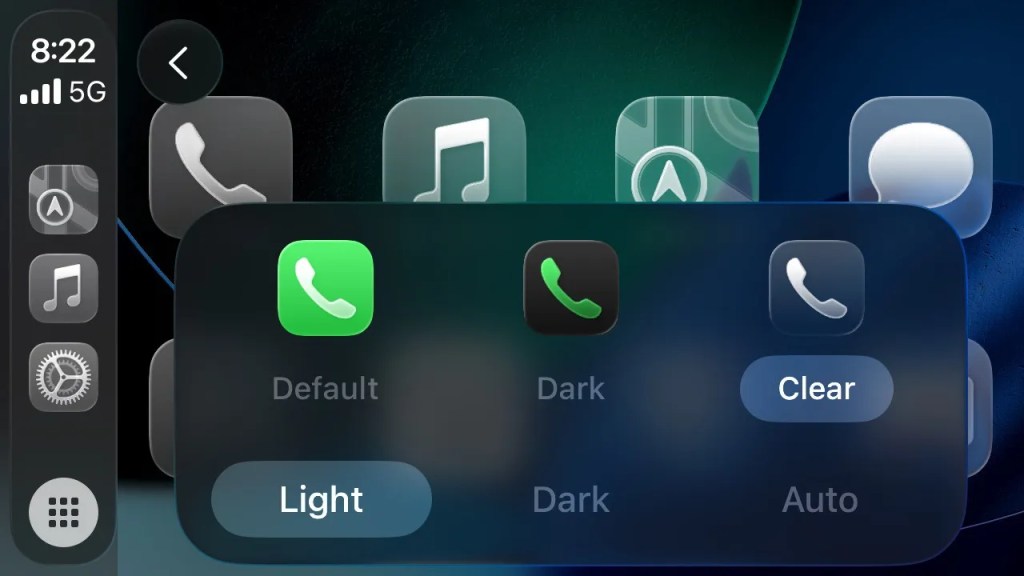
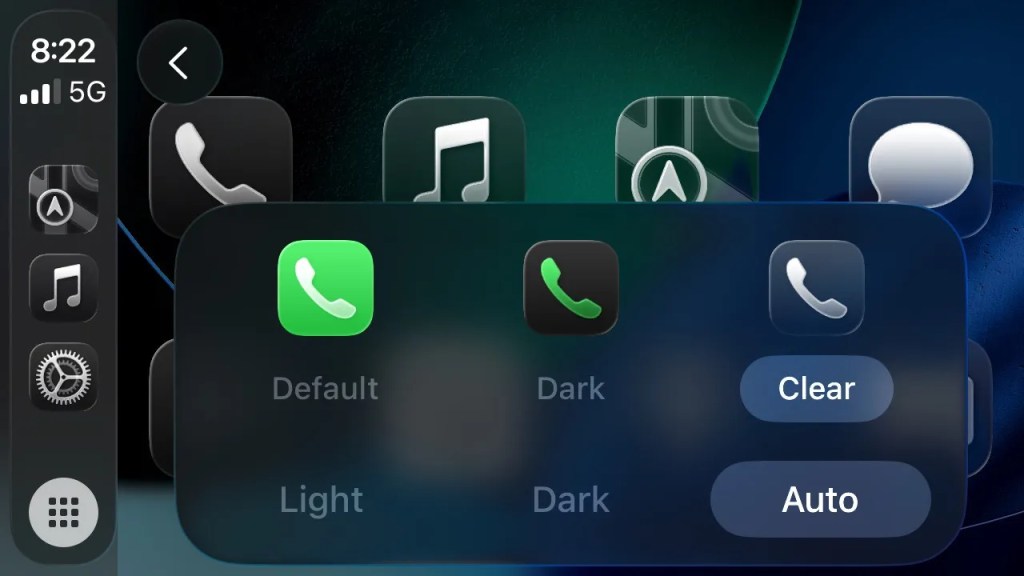
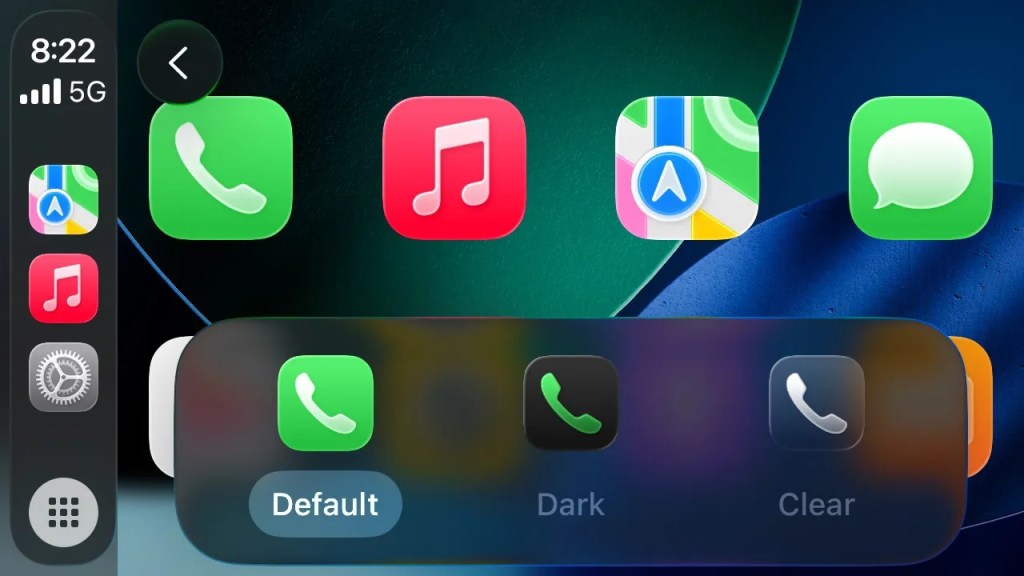
Si vous souhaitez rafraîchir l’interface de CarPlay, plusieurs modes d’apparence sont disponibles : Par défaut, Sombre et Clair. Vous pouvez les trouver dans l’application Réglages sur CarPlay.
Conclusion
Utilisez-vous CarPlay ? Quelles sont vos astuces et conseils préférés ? Partagez-les avec nous !