

Avec la mise à jour vers macOS 26.4, Apple ne se contente pas d’ajouter quelques emojis ou d’améliorer l’interface Safari. Ce nouveau système apporte également des fonctionnalités intéressantes axées sur la gestion des batteries pour optimiser la durée de vie de vos appareils. Voici un aperçu des nouveautés qui vont transformer votre expérience de chargement sur Mac.
1. Limite de Charge
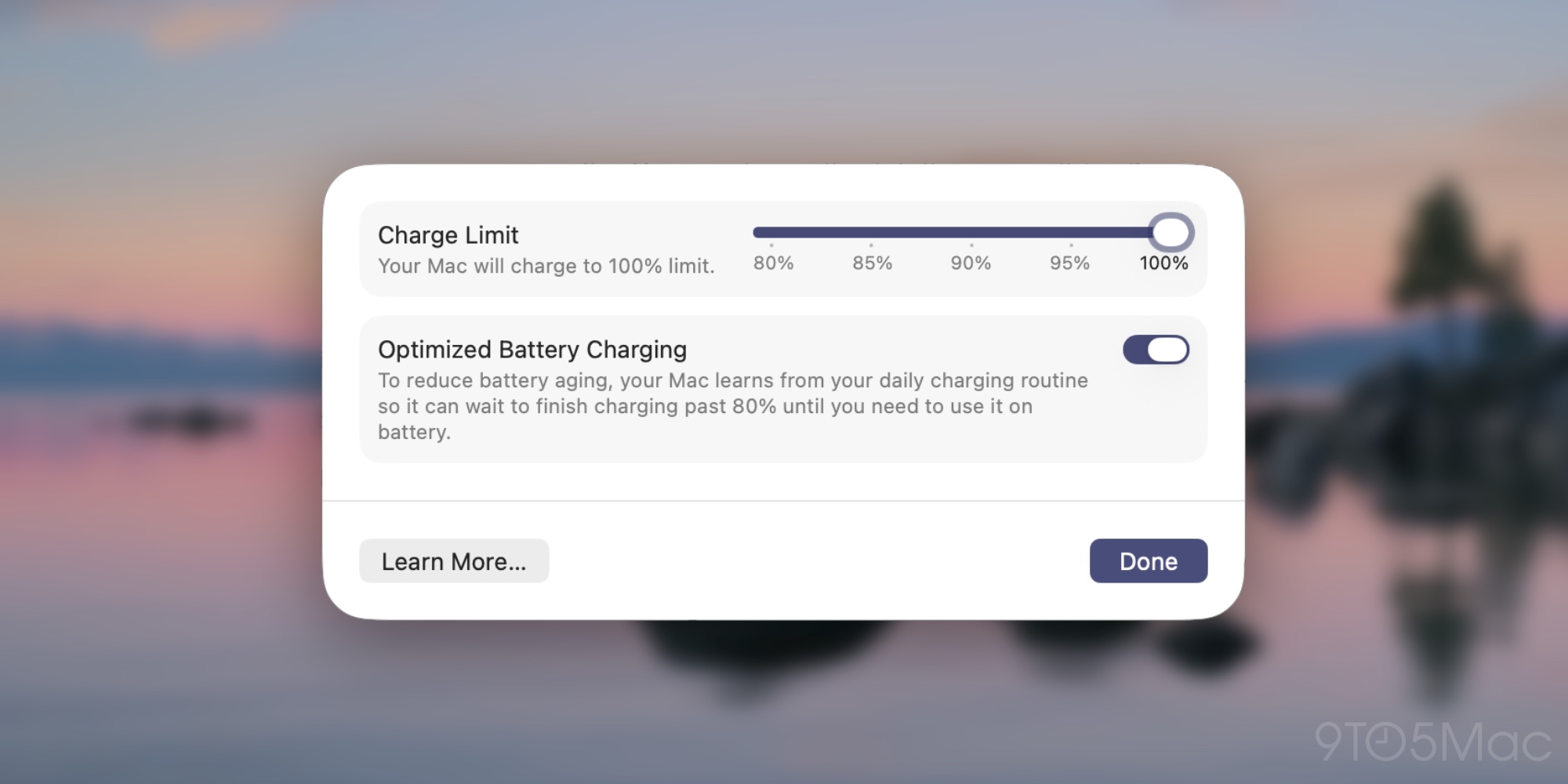
Les batteries perdent de leur capacité avec le temps, c’est un fait bien connu. Pour contrer ce phénomène, Apple a introduit la fonction Limite de Charge sur iPhone. Ce système vous permet de définir un pourcentage maximal de charge pour prolonger la durée de vie de la batterie. Avec macOS 26.4, cette fonctionnalité débarque sur votre Mac.
Pour activer la Limite de Charge, il suffit de naviguer dans Réglages Système ⇾ Batterie, puis de cliquer sur le symbole ‘i’ à côté de ‘Chargement’.
Selon la documentation officielle d’Apple :
Utilisez la Limite de Charge pour définir un seuil au-delà duquel votre Mac ne considérera pas la batterie comme complètement chargée. Votre Mac chargera juste en dessous de cette limite avant de s’arrêter, affichant “Chargé à [%] Limit” dans le menu de statut de la batterie.
Vous pouvez configurer votre limite de charge entre 80% et 100%. Bien qu’il soit difficile d’évaluer l’impact exact de cette fonctionnalité, l’idée est que limiter le pourcentage de charge permet de conserver une batterie en meilleure santé sur le long terme.
2. Indicateur de ‘Chargeur Lent’
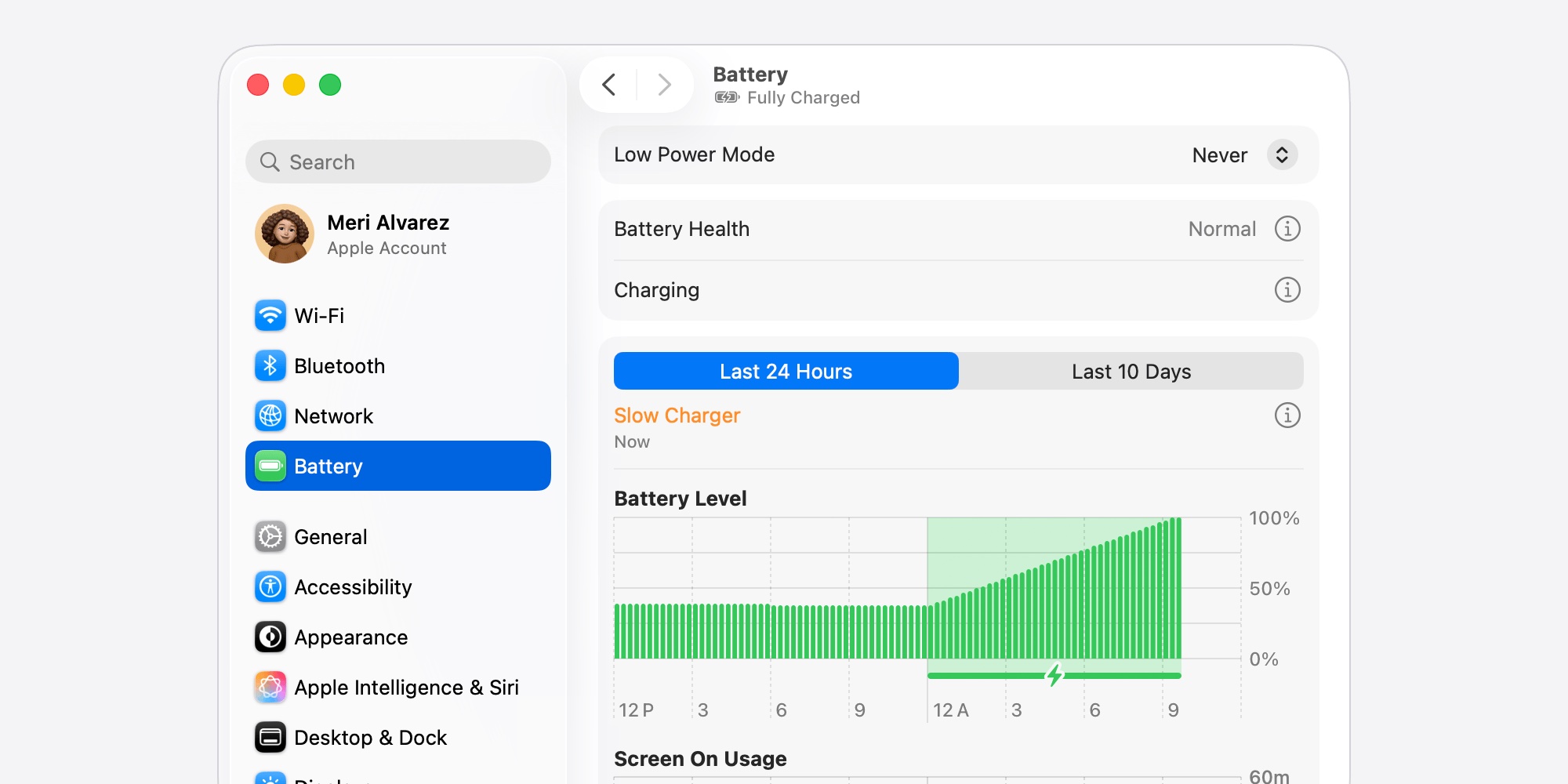
Une autre innovation dans macOS 26.4 est l’indicateur de ‘Chargeur Lent’. Accessible également depuis Réglages Système ⇾ Batterie, cette fonctionnalité alerte l’utilisateur lorsqu’il utilise un chargeur qui ne fournit pas une puissance suffisante.
Un message apparaîtra dans le menu d’état de la batterie pour vous avertir de ce problème. Si vous recevez ce message, il est temps de changer de chargeur pour améliorer vos vitesses de chargement.
Apple a en effet défini des normes de puissance minimale pour chaque modèle de Mac. Voici quelques recommandations :
- MacBook Neo: Adaptateur USB-C de 20W et câble de charge USB-C
- MacBook Air: Adaptateur USB-C de 30W (uniquement pour le 13 pouces), 35W Dual USB-C, 67W ou 70W USB-C
- 14 pouces MacBook Pro: Adaptateur USB-C de 67W, 70W ou 96W
- 16 pouces MacBook Pro: Adaptateur USB-C de 140W
Il est possible d’acheter ces chargeurs directement sur le site d’Apple, mais des alternatives comme l’adaptateur Anker de 100W peuvent s’avérer plus économiques et tout aussi efficaces.
3. Automatisation de la Limite de Charge avec Raccourcis

Enfin, avec la mise à jour macOS 26.4, Apple vous offre la possibilité de modifier la limite de charge via l’application Raccourcis. Cette dernière inclut une nouvelle action, ‘Définir la Limite de Charge’.
Pour ceux qui se familiarisent avec l’app, il existe plusieurs façons d’exploiter cette fonctionnalité. Vous pouvez créer des raccourcis simples ou les intégrer dans des automatisations plus complexes.
Cette nouvelle action devient véritablement puissante lorsqu’elle est automatisée. Le nouvel onglet Automatisation dans Raccourcis permet de mettre à jour automatiquement la Limite de Charge selon divers déclencheurs, comme l’heure de la journée.
Ces ajouts dans macOS 26.4 promettent d’optimiser vos habitudes de chargement et de préserver la santé de votre batterie. Il sera intéressant de voir comment les utilisateurs adopteront ces nouvelles fonctionnalités.