
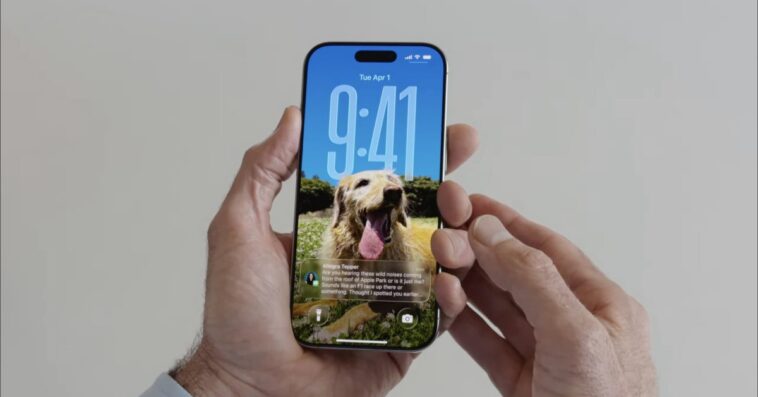
iOS 26 a encore une fois frappé fort avec de nouvelles fonctionnalités captivantes. Parmi celles-ci, les fonds d’écran en 3D attirent particulièrement l’attention, offrant une expérience unique à chaque utilisateur. Découvrons ensemble cette fonctionnalité ludique qui donne du relief et de la vie à votre écran.
Comment appliquer un effet spatial 3D à votre fond d’écran sur iOS 26
Personnaliser le fond d’écran de votre iPhone constitue l’un des plaisirs simples qui rendent votre appareil encore plus unique. Avec iOS 26, Apple a introduit un effet 3D révolutionnaire qui propulse vos images au-delà de la simple plate-forme. Cela pourrait transformer vos photos favorites en une expérience immersive lorsque vous inclinez votre appareil.
En consultant les notes de version officielles d’Apple, on peut lire :
Les scènes spatiales vous permettent d’ajouter un nouvel effet 3D à vos fonds d’écran photo, leur donnant vie lorsque vous déplacez votre iPhone.
Voici un exemple de ce que cela peut donner en action :
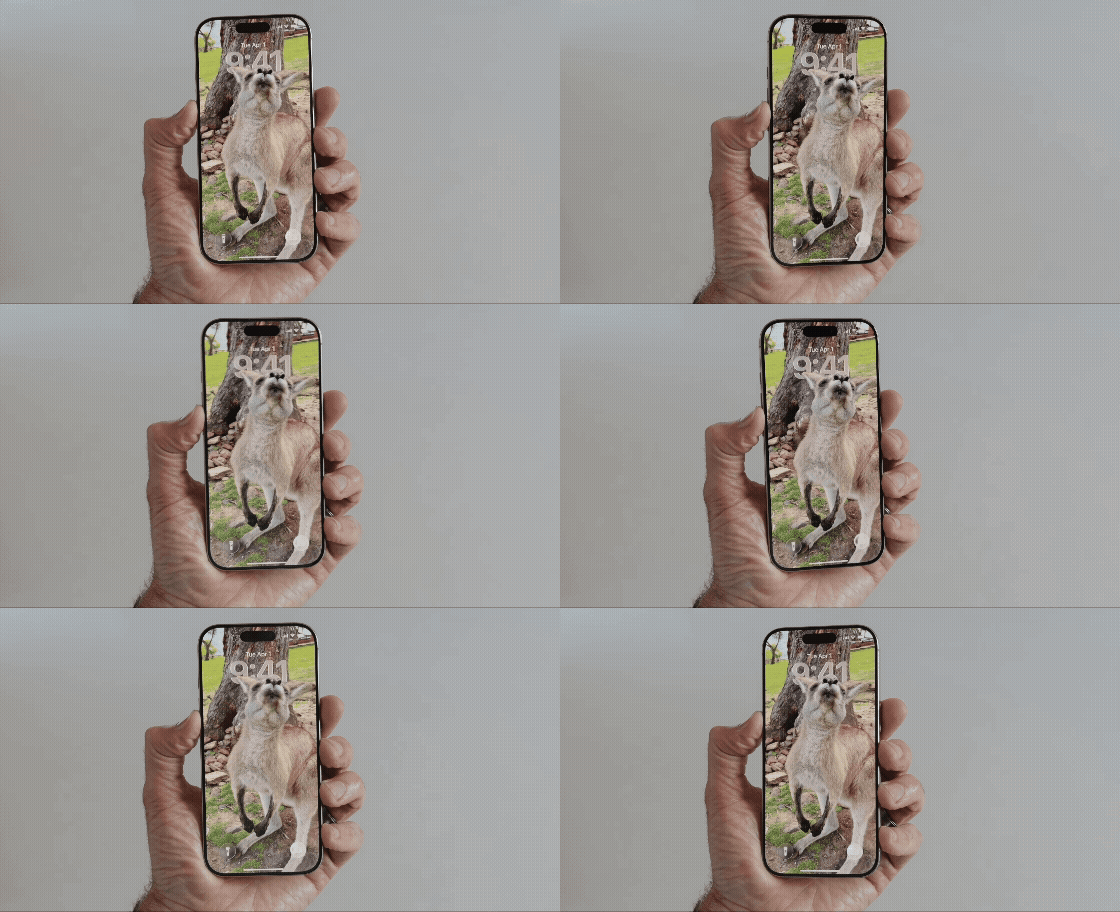
Ce même effet s’intègre également à l’application Photos sur iOS 26, ainsi qu’aux widgets populaires d’écran d’accueil. Pourtant, c’est véritablement lors de l’application sur le fond d’écran que cet effet spatial devient une véritable magie.
Lors de la création d’un nouveau fond d’écran, vous remarquerez une rangée de fonds d’écran suggérés sous l’intitulé ‘Scènes Spatiales’. Si une image attire votre attention, il suffit de tapoter pour la sélectionner et l’effet spatial s’appliquera instantanément.
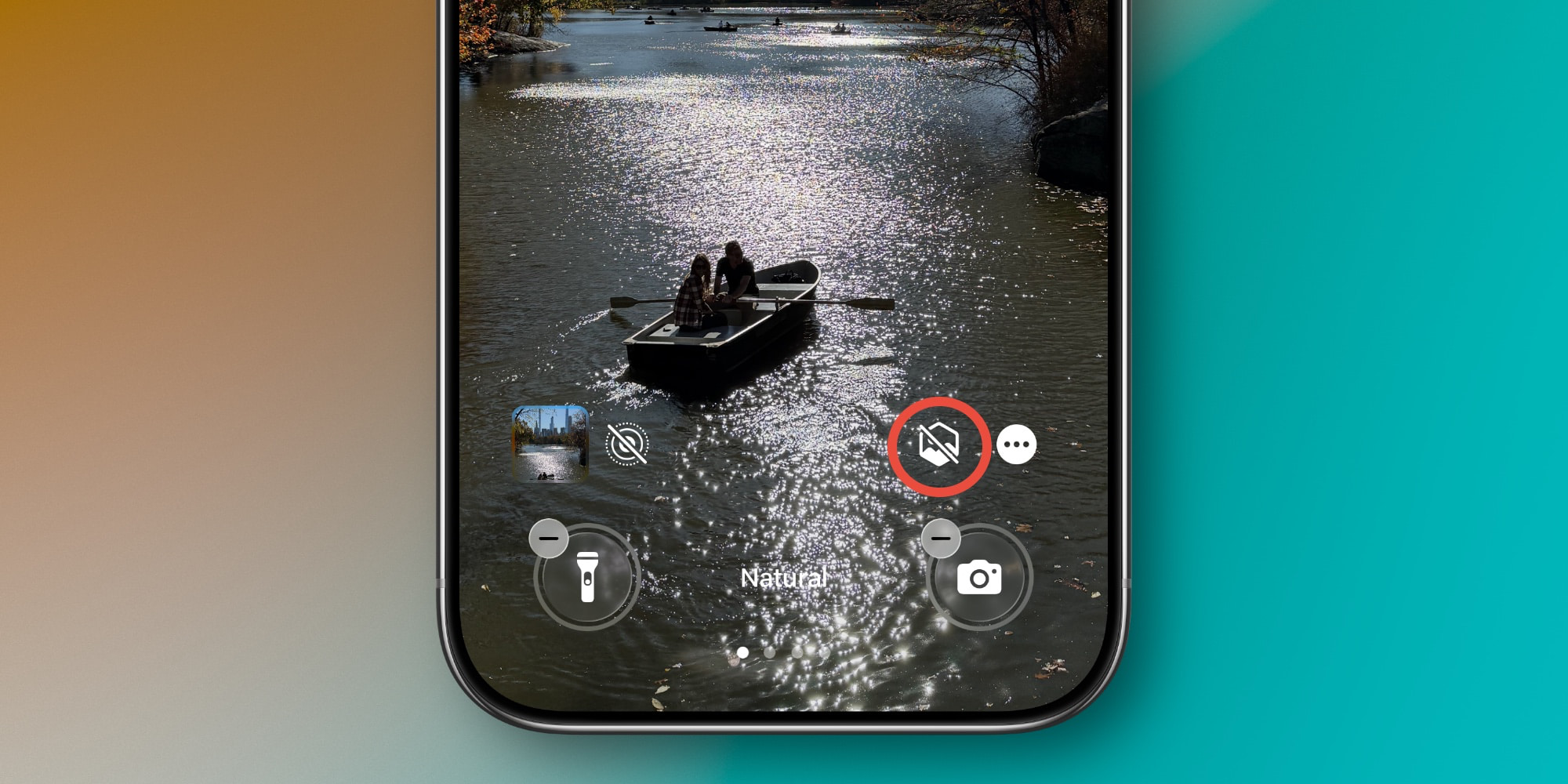
Pour appliquer cet effet à l’une de vos photos, suivez ces étapes :
- Allez dans Réglages ⇾ Fond d’écran et appuyez sur le bouton Ajouter un nouveau fond d’écran
- Cliquez sur Photos en haut à gauche
- Sélectionnez la photo souhaitée
- Appuyez sur l’icône géométrique en bas à droite de l’écran
- Après génération de l’effet spatial, testez-le en inclinant votre iPhone sur les côtés
- Appuyez sur Ajouter pour sauvegarder le fond d’écran
C’est un détail subtil, mais il injecte une dose de vie dans votre fond d’écran à chaque utilisation de votre iPhone.