

La mise à jour iOS 26.4 est arrivée le mois dernier, apportant son lot de nouveautés pour des services variés tels qu’Apple Music et les Podcasts. Parmi ces évolutions, on trouve une fonctionnalité qui rehausse l’expérience d’iCloud sur le web, grâce à l’ajout d’une fonction de recherche très attendue. Voici comment l’activer pour en tirer pleinement parti.
L’évolution des services web d’Apple
A travers le temps, la majorité des géants de la technologie ont privilégié l’accès web pour leurs services. Les solutions de Google, par exemple, se concentrent majoritairement sur cette interface, laissant les applications secondaires.
Chez Apple, la logique s’est souvent inversée. Les applications sur leurs dispositifs sont la priorité, et lorsque des versions web existent, elles ont tendance à être moins performantes. Cela s’explique aisément par le fait que la plupart des utilisateurs d’Apple préfèrent explorer ces services via leurs appareils.
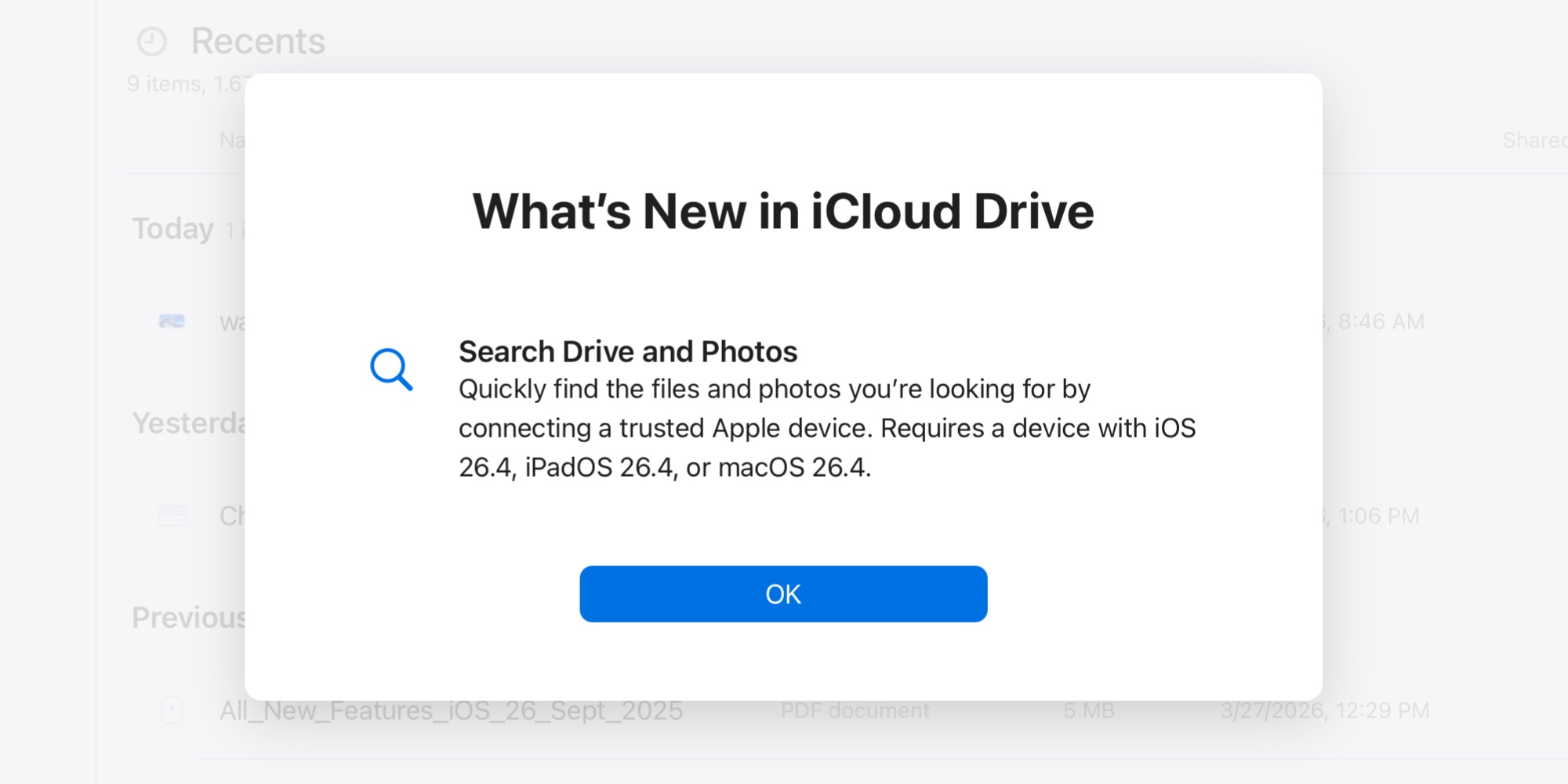
Avec l’arrivée d’iOS 26.4, un changement significatif s’opère. La fonction de recherche sur iCloud.com permet désormais de rechercher directement des fichiers et des photos, enrichissant ainsi l’expérience utilisateur sur le web.
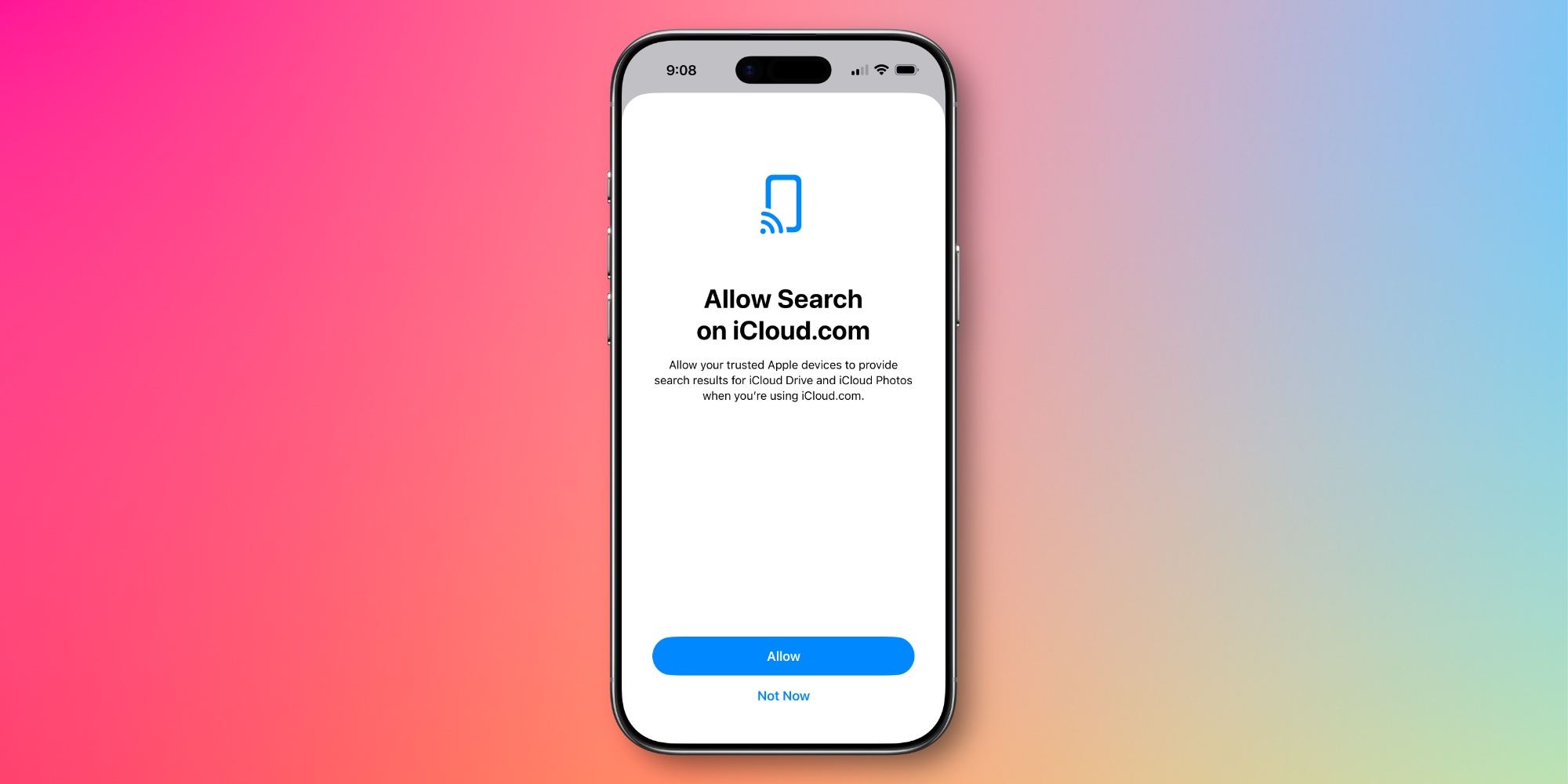
iOS 26.4 active une nouvelle option, nommée « Activer la Recherche », désactivée par défaut. Lorsqu’elle est activée, elle permet de chercher des fichiers sur iCloud Drive ou des photos sur iCloud Photos par le biais du web.
La documentation d’Apple précise :
À partir de iOS 26.4, activer l’accès aux données pour iCloud․com vous permet d’activer la fonction « Activer la Recherche ». Cela permet de rechercher vos fichiers sur iCloud Drive ou vos photos sur iCloud Photos. Des suggestions apparaîtront lors de la saisie dans le champ de recherche, en proposant :
- des noms de fichiers, de dossiers et de types de documents pour iCloud Drive.
- des dates, des personnes et des lieux pour iCloud Photos.
Les recherches dans Photos et Drive sont cryptées et utilisent un traitement sur appareil, sans historique conservé sur les serveurs d’Apple.
Comme pour des services web comme Google Drive, la recherche est essentielle. Jusqu’à présent, Apple ne proposait la recherche que dans les applications natives Fichiers et Photos sur iOS.
Désormais, les utilisateurs d’iCloud.com peuvent bénéficier d’une recherche complète pour leurs fichiers et photos, à l’instar des applications natives.
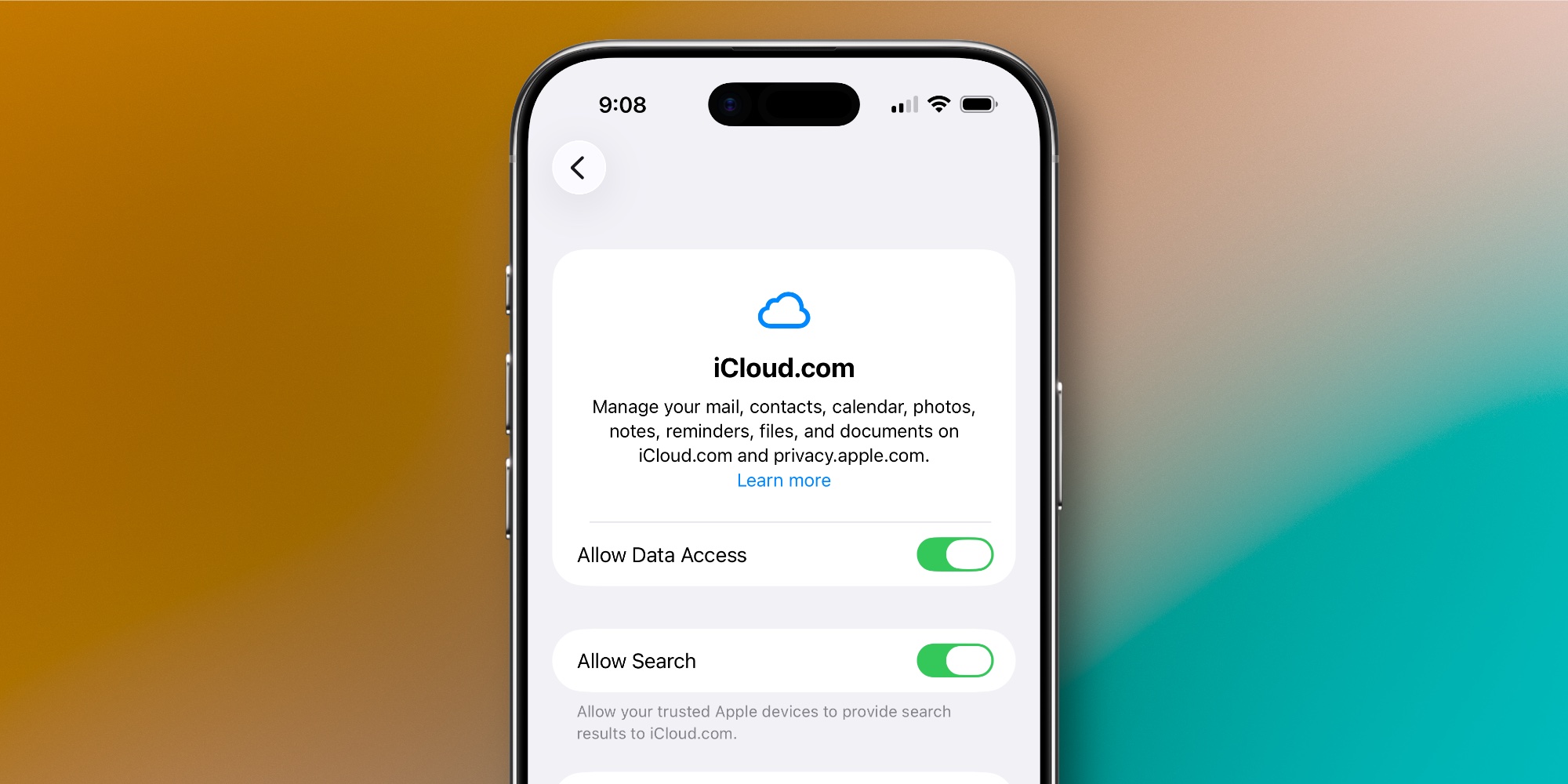
Voici comment activer la recherche pour vos fichiers et photos sur iCloud.com :
- Accédez aux Réglages sur votre iPhone.
- Tapez sur votre nom en haut.
- Sélectionnez iCloud.
- Faites défiler vers le bas et appuyez sur iCloud.com.
- Activez « Activer la Recherche ».
- Confirmez en appuyant sur « Autoriser » dans la fenêtre contextuelle.
Cette option doit être activée manuellement sur chaque appareil souhaité pour fournir des résultats de recherche à iCloud.com. Cependant, si tous vos appareils synchronisent les mêmes fichiers, activer l’option sur votre iPhone suffira.
Pour ceux qui utilisent majoritairement des appareils Apple, iCloud.com n’est peut-être pas essentiel. Toutefois, si vous travaillez régulièrement sur des dispositifs Windows ou Android, cette nouvelle fonctionnalité améliorera l’expérience d’utilisation.