

Avec la mise à jour iOS 18, Apple a franchi un cap important en matière de sécurité et de confidentialité sur iPhone. Parmi les nouveautés les plus intéressantes, la possibilité de verrouiller des applications individuelles et de les cacher. Voici un aperçu des étapes à suivre pour protéger certaines de vos applications avec Face ID.
Verrouiller et cacher des applications sur iPhone
iOS 18 introduit des options de sécurité avancées pour les applications, tant pour celles développées par Apple que pour les applications tierces. Les utilisateurs peuvent désormais verrouiller leurs applications sensibles afin qu’elles ne soient accessibles qu’avec une authentification biométrique.
Pour renforcer votre sécurité, sachez que les données des applications verrouillées et cachées ne s’affichent pas dans les recherches, notifications, suggestions Siri, historique des appels, ou encore dans les recommandations de plans.
- Recherche
- Notifications
- Suggestions Spotlight
- Suggestions Siri
- Historique des appels
- Suggestions de navigation Maps
Comment procéder pour verrouiller et cacher vos applications
- Assurez-vous que votre iPhone fonctionne sous iOS 18.
- Appuyez longuement sur une application.
- Sélectionnez Exiger Face ID (ou Touch ID).
- Pour certaines applications Apple telles que Réglages ou Appareil photo, cette option n’est pas disponible.
- Pour les applications tierces, choisissez Exiger à nouveau Face ID ou Cacher et Exiger Face ID.
- Pour afficher les applications cachées, balayez de droite à gauche pour accéder à votre Bibliothèque d’apps, puis faites défiler vers le bas.
- Cliquez sur le Dossier caché pour utiliser Face ID ou Touch ID afin d’afficher les applications.
Voici à quoi cela ressemble lors du verrouillage et du masquage des applications sur votre iPhone :
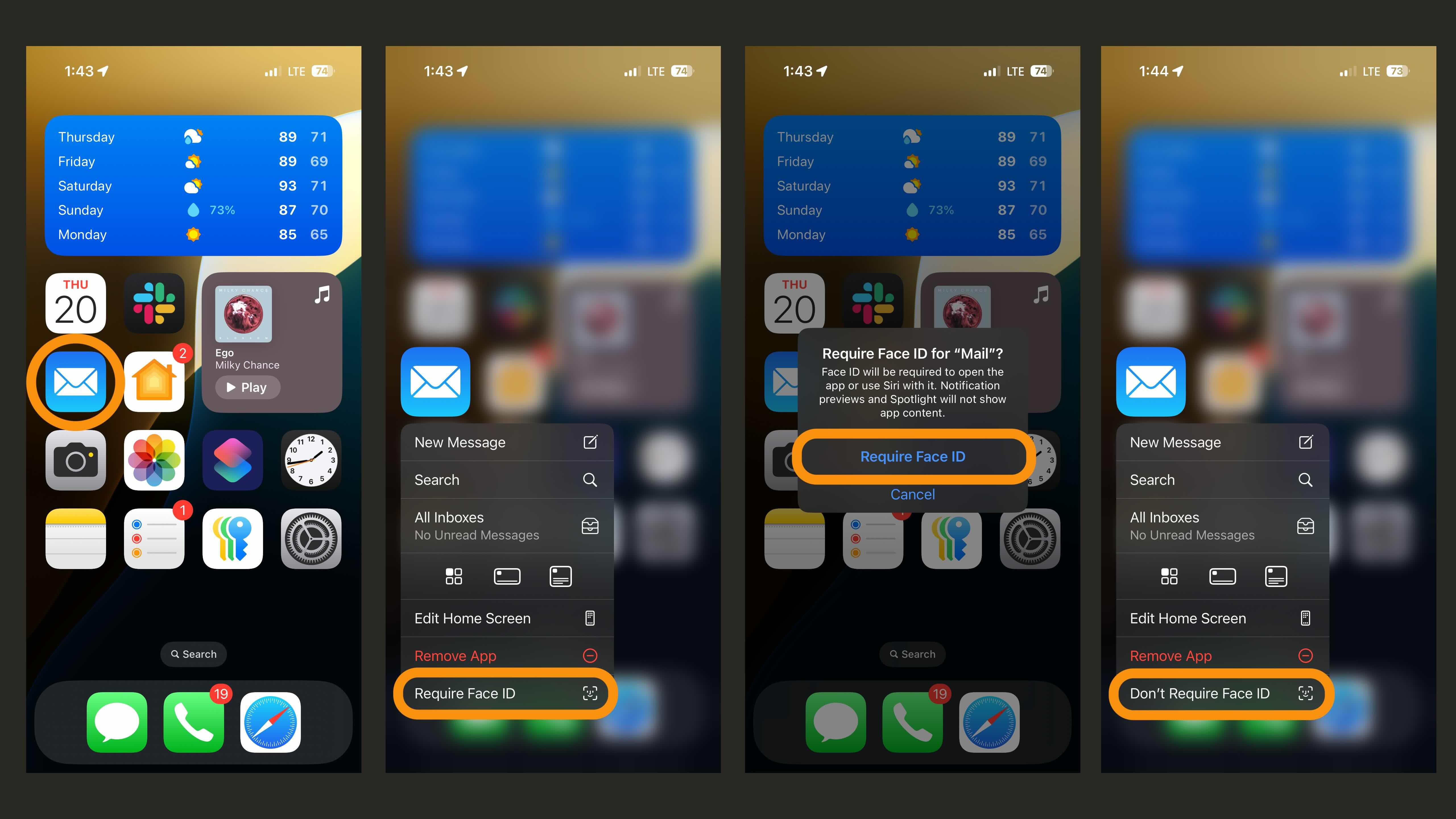
Avec la même procédure, choisissez Ne pas exiger Face ID pour désactiver le verrouillage.
Voici également l’interface pour les applications tierces que vous pouvez verrouiller et cacher :
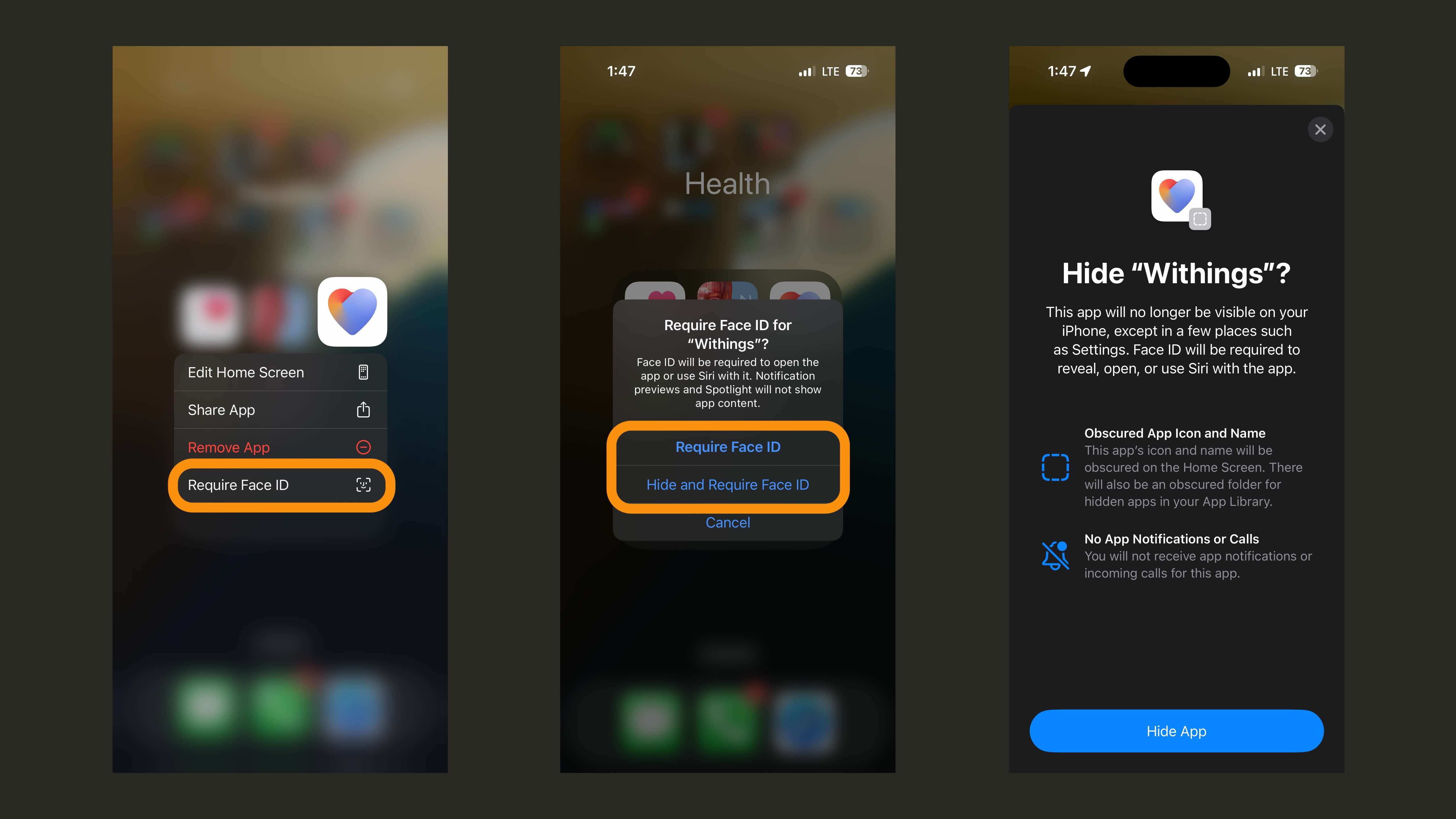
Cacher une application la retire de l’écran d’accueil et elle n’est visible dans votre dossier caché qu’après l’avoir déverrouillée.
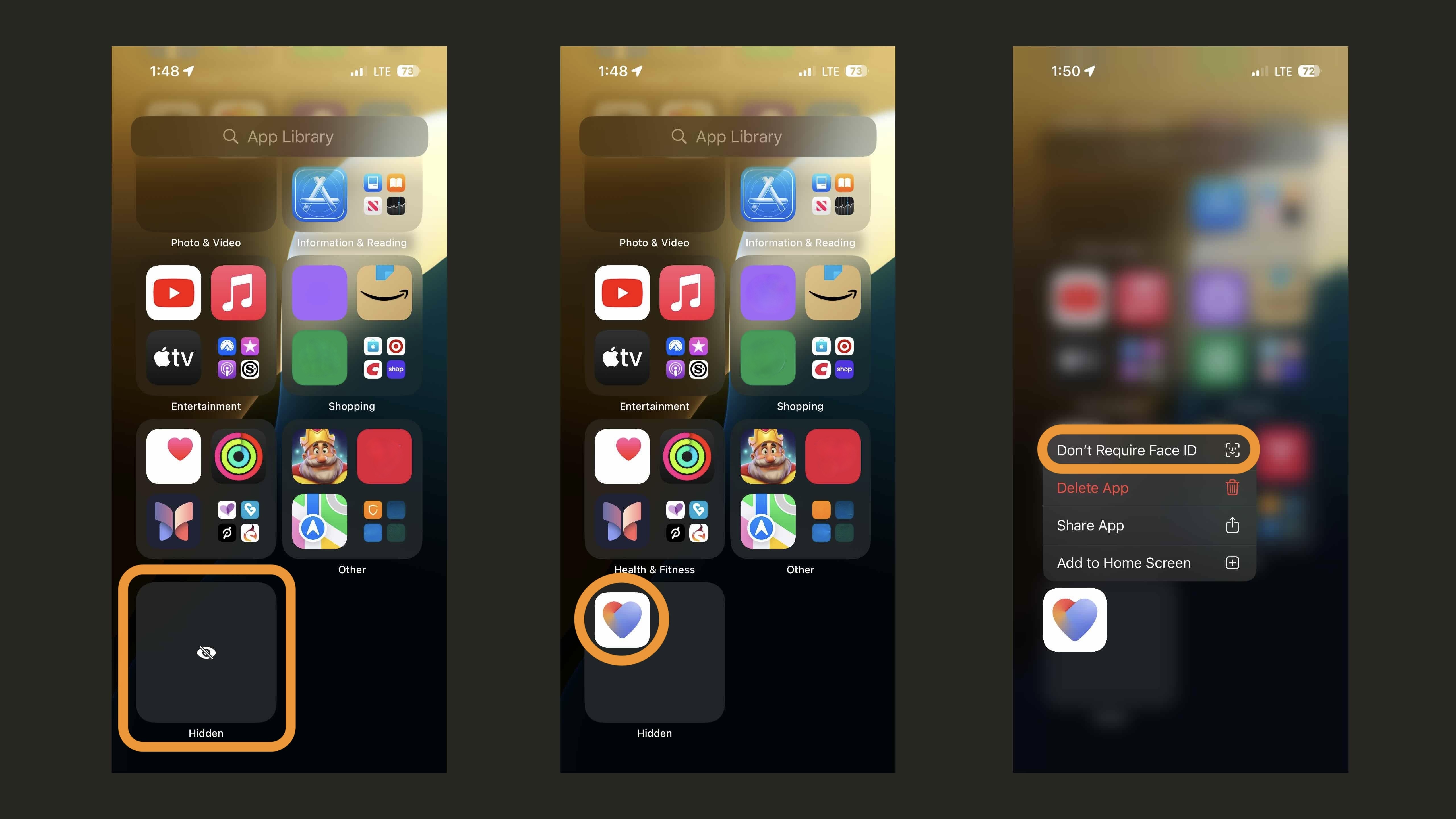
Pour déplacer une application du dossier caché vers l’écran d’accueil, appuyez longuement et sélectionnez Ne pas exiger Face ID.
Ce nouvel ajout de iOS 18 constitue une étape appréciable pour quiconque souhaite renforcer la sécurité de son smartphone.