
![Comment transformer votre iPad en écran de console portable sur iPadOS 18 [Video]](https://ezpublish-france.fr/wp-content/uploads/2024/07/1719846006_Comment-transformer-votre-iPad-en-ecran-de-console-portable-sur-758x397.jpg "Comment transformer votre iPad en écran de console portable sur iPadOS 18 [Vidéo] 1")
Je dis toujours aux gens que les iPad, en particulier les iPad Pro, ont les meilleurs écrans pour tous les appareils technologiques. Même en remontant à l’iPad Pro 2018, cet écran ProMotion 120 Hz était sans égal. Comme nous avons eu de nouveaux iPad, Apple a doublé l’affichage en nous offrant le MiniLED avec l’iPad Pro M1, et nous avons maintenant de nouveaux panneaux OLED avec les nouveaux iPad M4. Mais en dehors de l’utilisation de fonctionnalités comme Sidecar, vous ne pouvez pas utiliser nativement votre iPad comme écran factice pour d’autres sources vidéo. Je vais vous montrer comment.
N’oubliez pas de regarder la vidéo pratique ci-dessous pour voir exactement comment tout cela fonctionne !

Votre iPad comme écran factice
Lorsque Apple a sorti iPadOS 17, ils nous ont secrètement offert une fonctionnalité assez importante. iPadOS 17 nous a permis d’utiliser une caméra externe comme webcam au lieu de compter sur la caméra selfie intégrée. Cela fonctionne en utilisant une caméra externe ou une webcam et en la « lisant » sur votre iPad. Cette nouvelle fonctionnalité prend également en charge ce que l’on appelle une carte de capture, qui peut essentiellement transformer n’importe quoi en entrée HDMI. Nous devons donc remercier iPadOS 17 pour cela. Remarque : j’utilise actuellement iPadOS 18 bêta 2 et tout fonctionne toujours sans problème.
Tout ce dont vous avez besoin
La configuration de ce système est assez simple. Vous aurez besoin de quelques éléments, mais vous pouvez le faire fonctionner en quelques minutes pour moins de 20 $.
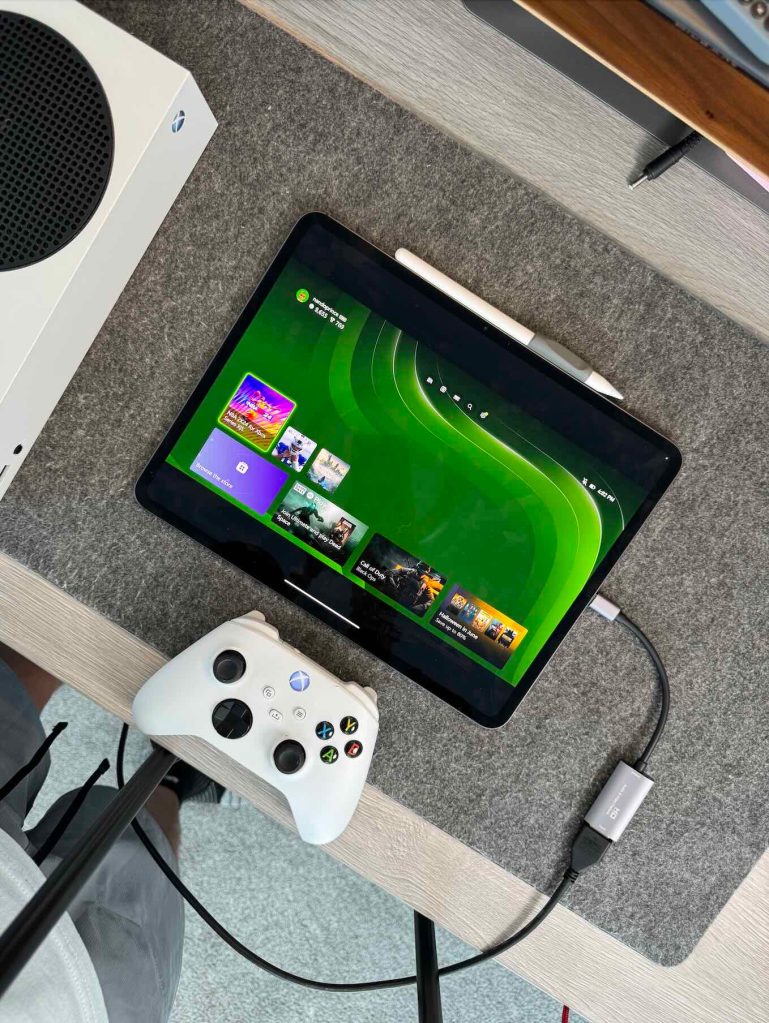
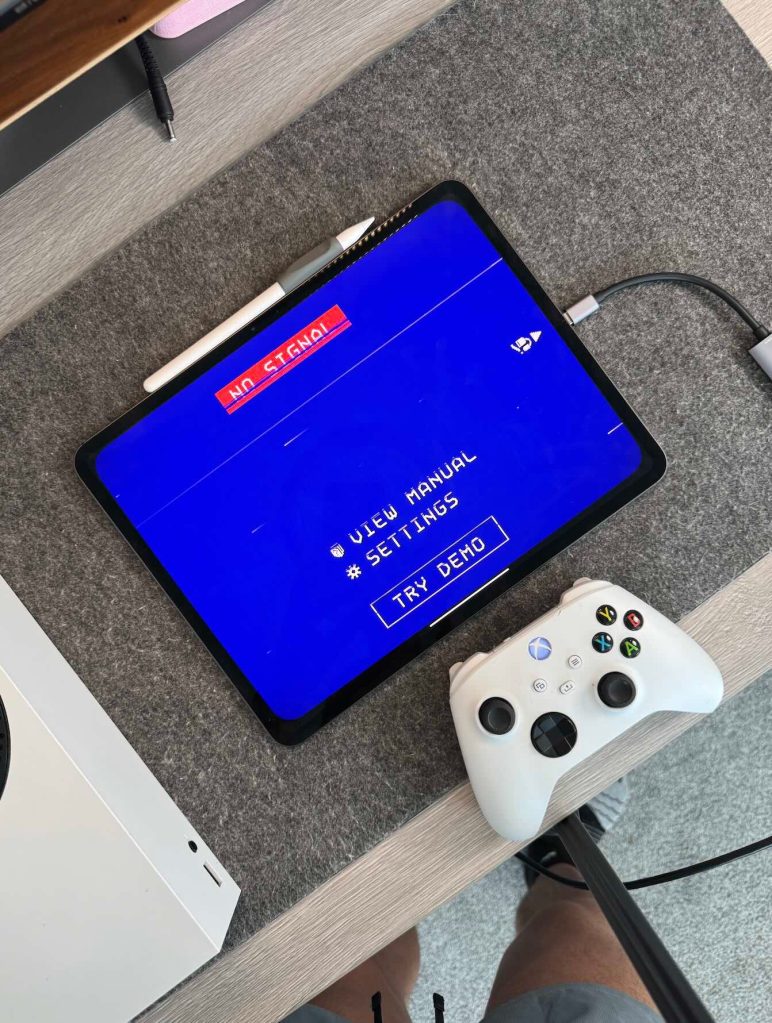
La beauté de tout cela est que, oui, il peut être utilisé pour jouer à votre console, mais il fonctionne également avec tout ce qui dispose d’une sortie HDMI. Donc, si vous avez besoin d’utiliser votre iPad comme écran pour votre Mac mini ou un ordinateur portable Windows, vous le pouvez !
Comment s’installer
Une fois que nous avons tout ce dont nous avons besoin, le reste est facile.
- Branchez votre câble HDMI sur la carte de capture HDMI
- Branchez le côté USB-C de la carte de capture sur l’iPad
- Ouvrez l’application Orion
- Allumez la console de jeu
- Vous êtes prêt !
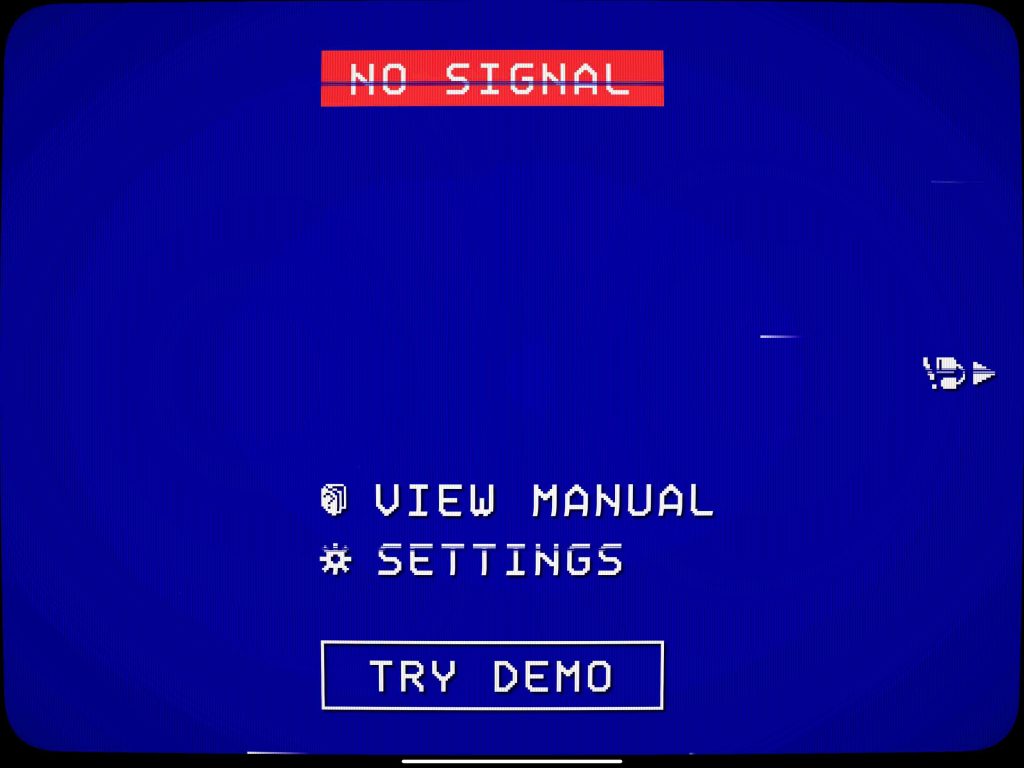
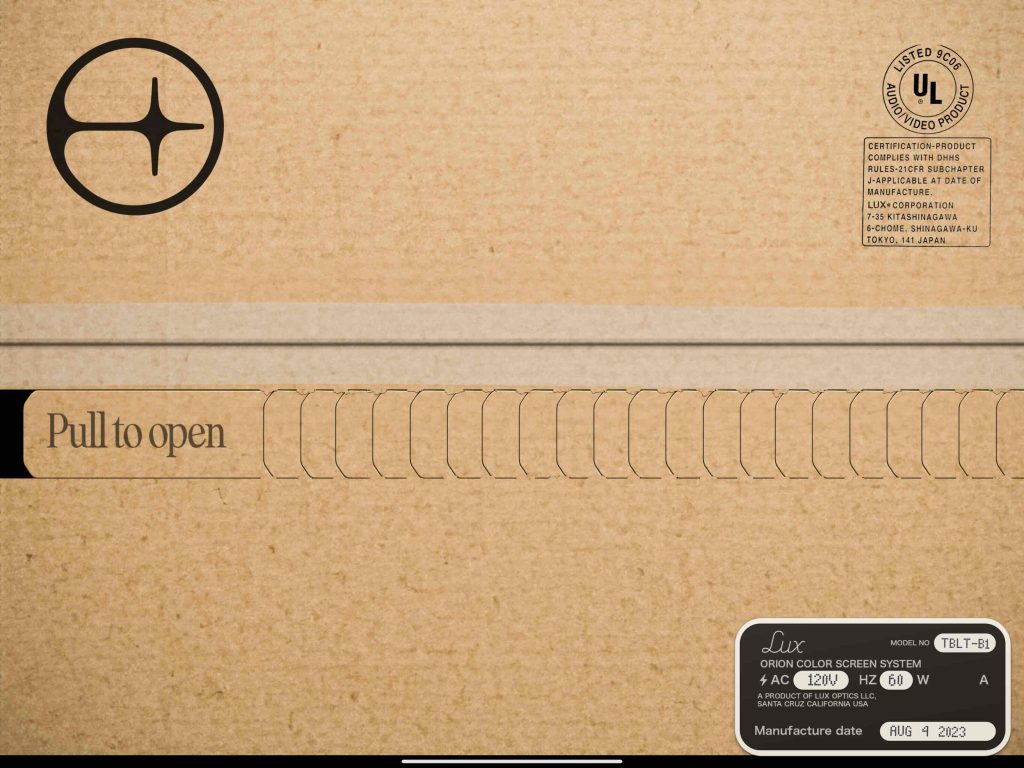
L’application Orion est le pain et le beurre de cette situation. L’esthétique est géniale, ça dégage une ambiance rétro ! La version gratuite est largement suffisante pour les jeux occasionnels. Il prend en charge les jeux 1080p, permet à l’audio de provenir des incroyables haut-parleurs de l’iPad et dispose même de filtres CRT amusants. Il existe une version Pro qui permet une mise à l’échelle 4K et vous permet d’ajuster la luminosité du téléviseur virtuel. L’upscaling 4K est sympa mais pas nécessaire, ce serait davantage pour soutenir leur petite équipe qui, je pense, vaut les 4,99$ !
Autres considérations
La première chose que vous remarquerez est que le son est diffusé par défaut sur les haut-parleurs de l’iPad, ce qui offre une excellente expérience d’écoute. Vous pouvez également connecter des écouteurs Bluetooth à l’iPad et écouter vos jeux de cette façon.
Il n’y a également aucune latence avec cette configuration. En effet, votre iPad est utilisé physiquement comme écran pour vos consoles. Il n’y a pas de cloud gaming ni de jeu à distance ; tout cela se produit lorsque votre console est branchée. Le maximum est de 4 k60 lorsque vous passez à la version Pro.
Enfin, puisque vous utilisez iPadOS 17 ou une version plus récente, vous pouvez l’utiliser avec Stage Manager. Vous pouvez ainsi faire jouer le jeu, occuper les 3/4 de l’écran, puis Twitter sous forme de fenêtre flottante. N’oubliez pas de regarder notre vidéo pratique pour savoir comment procéder !
Derniers mots
Pour moi, dépenser 20 $ pour une carte de capture qui vous permettra d’utiliser votre iPad comme écran de console est une évidence. J’ai utilisé cette configuration à de nombreuses reprises. Bien sûr, la première chose qui me vient à l’esprit est le voyage, comme les voyages en voiture ou même les vacances. Cependant, il existe d’autres situations où le téléviseur du salon est utilisé, vous pouvez donc désormais utiliser votre iPad comme écran de jeu de secours. Il existe tellement de possibilités géniales, et c’est une autre raison pour laquelle les iPad sont les ordinateurs les plus polyvalents du marché.
Qu’en penses-tu? Est-ce quelque chose que vous feriez ? Discutons-en sur nos réseaux sociaux !
Envie de vous détendre un peu ? Voici un reportage très intéressant sur l’intelligence artificielle :