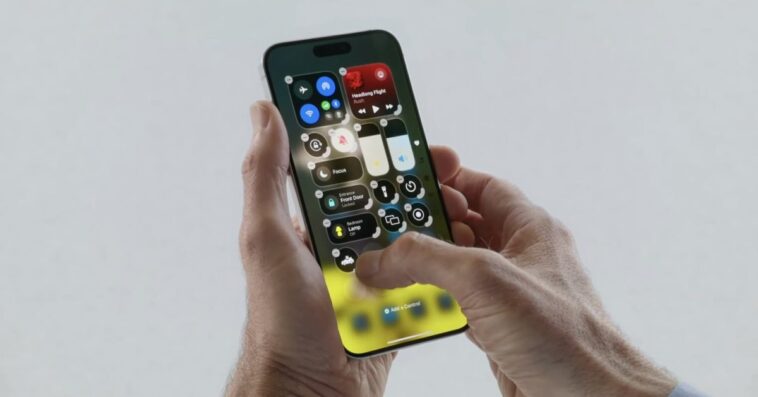
iOS 18 apporte une mise à jour majeure au Centre de contrôle qui étend à la fois les capacités et la personnalisation. Les contrôles d’accès rapide passent d’une seule page à plusieurs pages que vous pouvez parcourir en douceur, à l’intégration de tiers, et bien plus encore. Voici comment personnaliser et utiliser le Centre de contrôle dans iOS 18.
Le Centre de contrôle a été lancé pour la première fois en 2013 avec iOS 7. Bien qu’il y ait eu des modifications au cours de la dernière décennie, il est resté en grande partie le même.
iOS 18 marque une refonte majeure des commandes d’accès facile avec une page Favoris comme premier écran, suivie des pages Musique, Accueil et Connectivité.
Tous les nouveaux écrans du Centre de contrôle sont personnalisables et vous pouvez ajouter des pages supplémentaires au Centre de contrôle.
Offrant encore plus de fonctionnalités, Apple ouvre le Centre de contrôle aux applications tierces et vous pouvez l’invoquer depuis l’écran de verrouillage de l’iPhone ainsi que depuis l’écran d’accueil.
Comment personnaliser et utiliser le centre de contrôle dans iOS 18
- Assurez-vous que vous utilisez la version bêta d’iOS 18 sur votre iPhone (guide complet)
- Depuis l’écran de verrouillage ou l’écran d’accueil, faites glisser votre doigt vers le bas depuis le coin supérieur droit de votre écran
- Vous pouvez vous arrêter sur le premier écran du centre de contrôle (Favoris) ou en faire un plus long balayage continu vers le bas pour accéder aux nouveaux écrans Musique, Accueil ou Centre de contrôle de connectivité
- Appuyez sur l’icône + dans le coin supérieur gauche pour ajouter des contrôles et personnaliser (ou appuyez longuement dans un espace vide)
- Faites glisser le coin arrondi en gras d’un contrôle pour le rendre plus grand ou plus petit
- En mode édition, vous pouvez appuyer sur l’icône en forme de cercle en pointillé juste en dessous de la page Connectivité pour créer une cinquième ou une sixième page du Centre de contrôle à partir de zéro
Voici à quoi ressemble la personnalisation et l’utilisation du centre de contrôle dans iOS 18 :
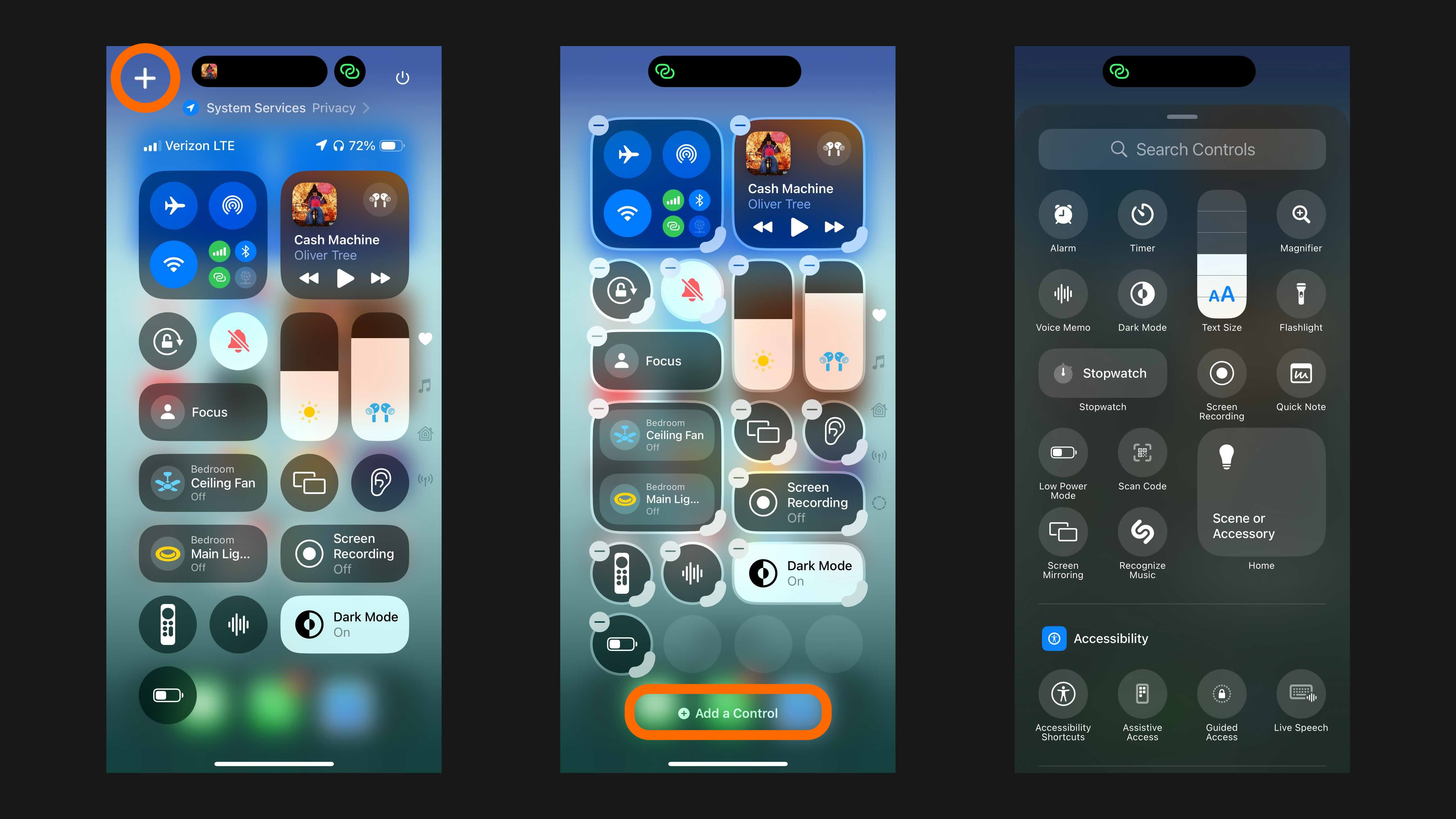
Il existe de nombreuses commandes iOS natives que vous pouvez ajouter et vous pouvez également utiliser la barre de recherche en haut. Au fil du temps, nous verrons également apparaître des commandes d’applications tierces, mais ne vous attendez pas à ce qu’elles apparaissent avant un certain temps.
Après avoir ajouté de nouveaux boutons et commandes, vous pouvez essayer d’appuyer longuement et de faire glisser le coin de l’un d’eux pour agrandir ou réduire la taille.

Voici à quoi ressemblent les pages Musique, Accueil et Connectivité. Vous pouvez personnaliser et modifier tous ces paramètres par défaut.
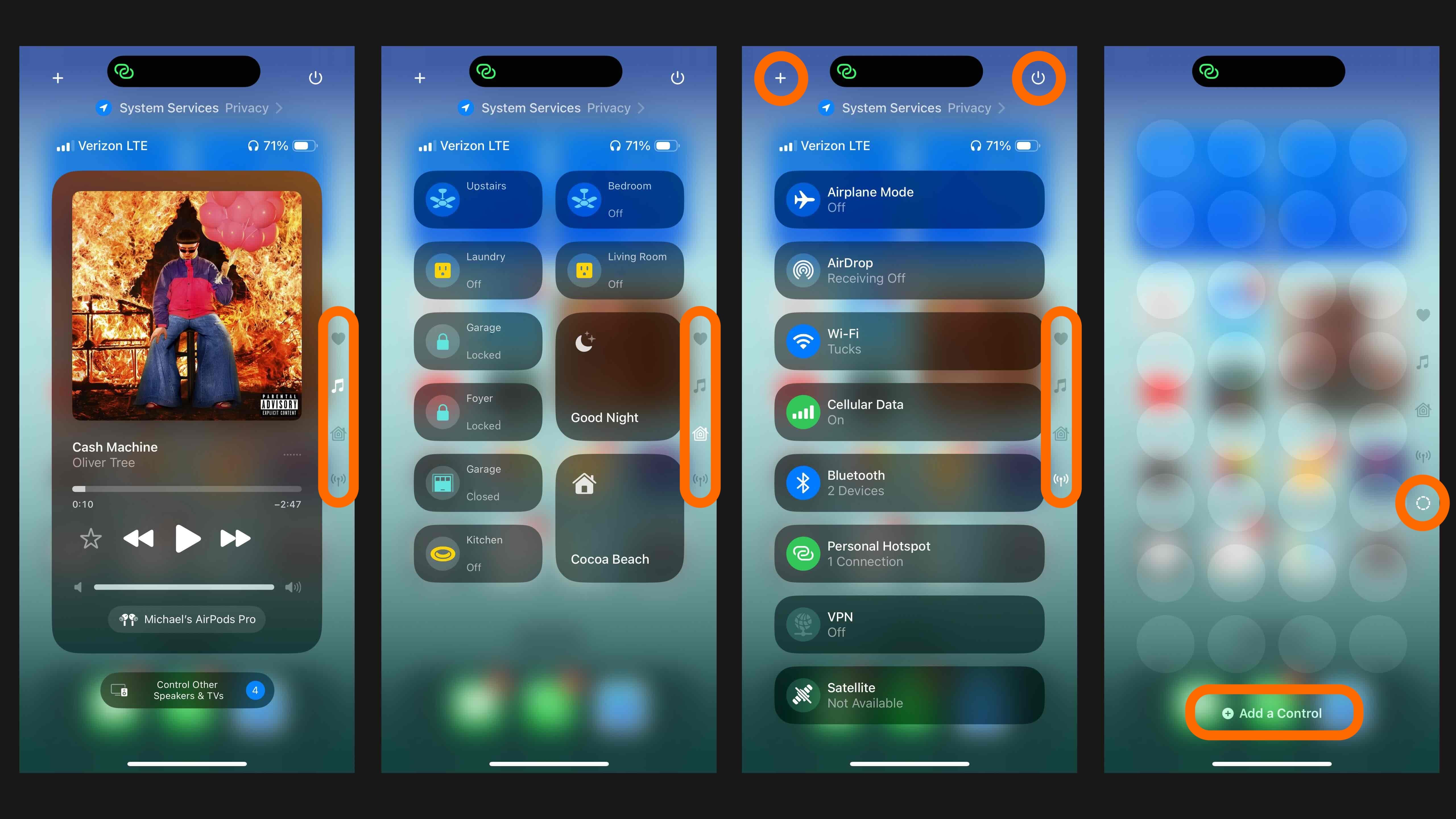
Pour ajouter une autre page, entrez en mode édition, puis appuyez sur l’icône en forme de cercle en pointillé comme indiqué dans la capture d’écran à l’extrême droite ci-dessus.
Il y a même un nouveau bouton d’alimentation dans le centre de contrôle dans le coin supérieur droit, qui permet d’accéder rapidement à l’arrêt de votre appareil. Apple a présenté un bouton de centre de contrôle tiers de Ford à la WWDC. Nous devrons attendre de les voir arriver largement à mesure que nous nous rapprochons du lancement public d’iOS 18.
Que pensez-vous du nouveau centre de contrôle d’iOS 18 ? Partagez vos impressions sur nos réseaux sociaux !
En savoir plus sur iOS 18 :
Image principale via Apple
Envie de vous détendre un peu ? Voici un reportage très intéressant sur l’intelligence artificielle :