
![Comment créer un programme d'installation USB pour macOS Sequoia [Video]](https://ezpublish-france.fr/wp-content/uploads/2024/07/1720040410_Comment-creer-un-programme-dinstallation-USB-pour-macOS-Sequoia-Video-758x397.jpg "Comment créer un programme d'installation USB pour macOS Sequoia [Vidéo] 1")
Dans ce tutoriel, je vais vous montrer comment transformer une clé USB en installateur USB macOS Sequoia. Disposer d’un installateur USB est utile pour effectuer des mises à niveau vers Sequoia sur plusieurs Mac, entre autres cas d’utilisation. Regardez ma présentation vidéo complète et assurez-vous de vous abonner à Netcost-security.fr sur YouTube pour plus de guides Mac, de procédures, de critiques, etc.
Avant de commencer, il est important de noter qu’un installateur USB n’est pas obligatoire pour installer macOS 15. Dès sa sortie, vous pourrez utiliser l’App Store pour télécharger Sequoia ou installer macOS via le mode de récupération. Comme indiqué au début, l’un des principaux avantages de la création d’un lecteur d’installation USB Sequoia est qu’il vous permet de l’installer sur plusieurs Mac.
Choisir une clé USB
Pour suivre ce tutoriel, vous aurez besoin d’accéder à une clé USB qui servira de destination d’installation. Une clé USB fera l’affaire, à condition qu’elle dispose d’au moins 16 gigaoctets de stockage. J’utilise une clé USB portable SanDisk avec des connexions USB-C et USB-A pour plus de flexibilité. Vous pouvez acheter la même clé USB, avec 32 Go de stockage, pour un prix très raisonnable.
Tutoriel vidéo sur l’installation USB de macOS Sequoia

Abonnez-vous à Netcost-security.fr sur YouTube pour plus de vidéos
Téléchargez le programme d’installation de macOS Sequoia
Vous pouvez télécharger le programme d’installation de macOS 15 de différentes manières. L’une des plus simples consiste à utiliser le Terminal mise à jour logicielle commande, et je préfère cette méthode.
Étape 1: Ouvrez une nouvelle fenêtre de terminal en accédant à Applications → Utilitaires → Terminal. Collez la commande suivante dans le terminal :
softwareupdate --list-full-installersAppuyez sur la touche Retour du clavier de votre Mac pour identifier le programme d’installation que vous souhaitez télécharger. Dans ce cas, il s’agit de macOS 15 Sequoia.
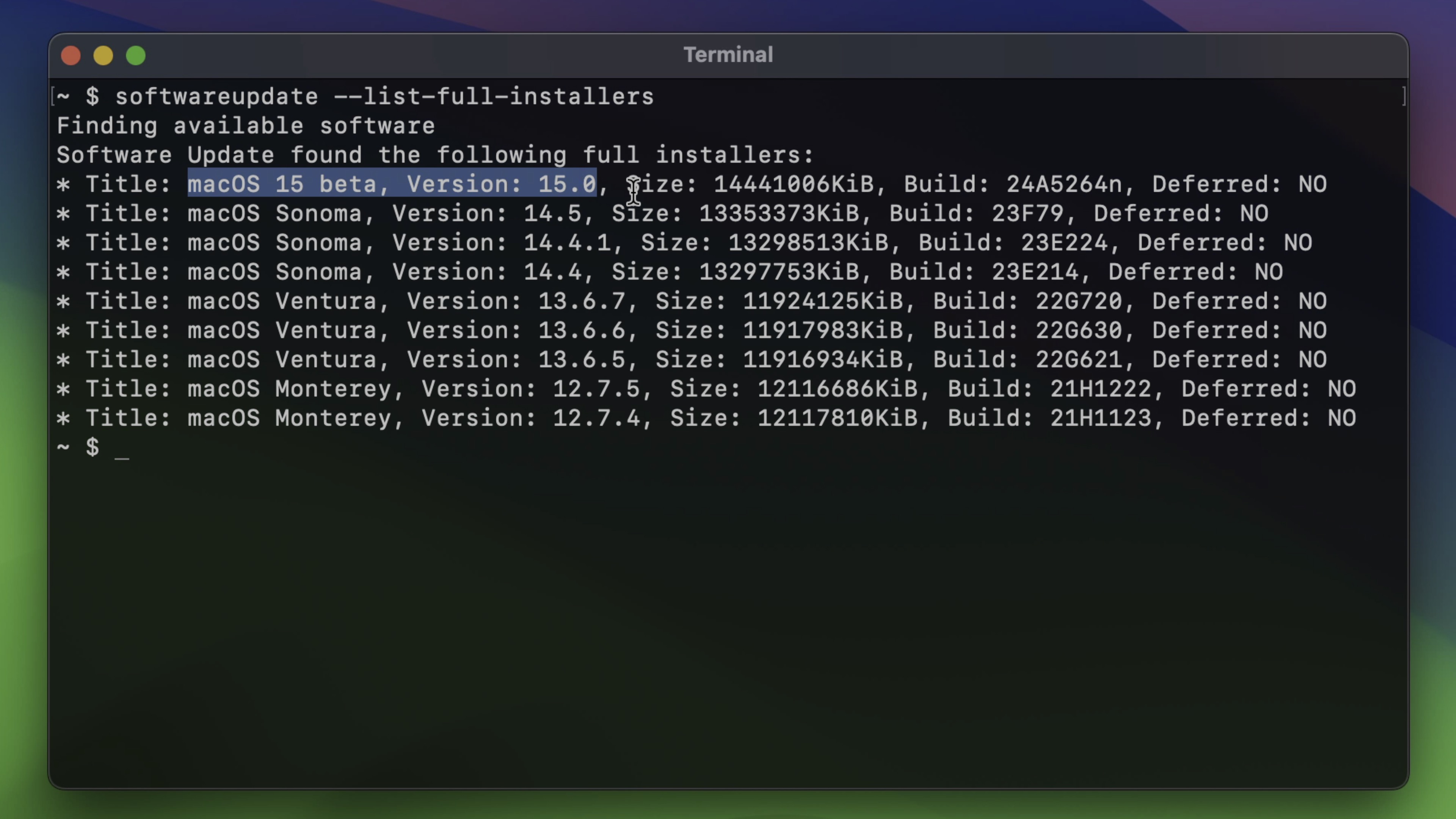
Étape 2: Collez la commande suivante dans Terminal, en remplaçant le numéro de version par la version souhaitée révélée à l’étape 1, puis en appuyant sur la touche Retour du clavier de votre Mac. Cela lancera le téléchargement du programme d’installation de macOS dans votre dossier Applications.
softwareupdate --fetch-full-installer --full-installer-version 15.0
Créer le programme d’installation USB de macOS Sequoia
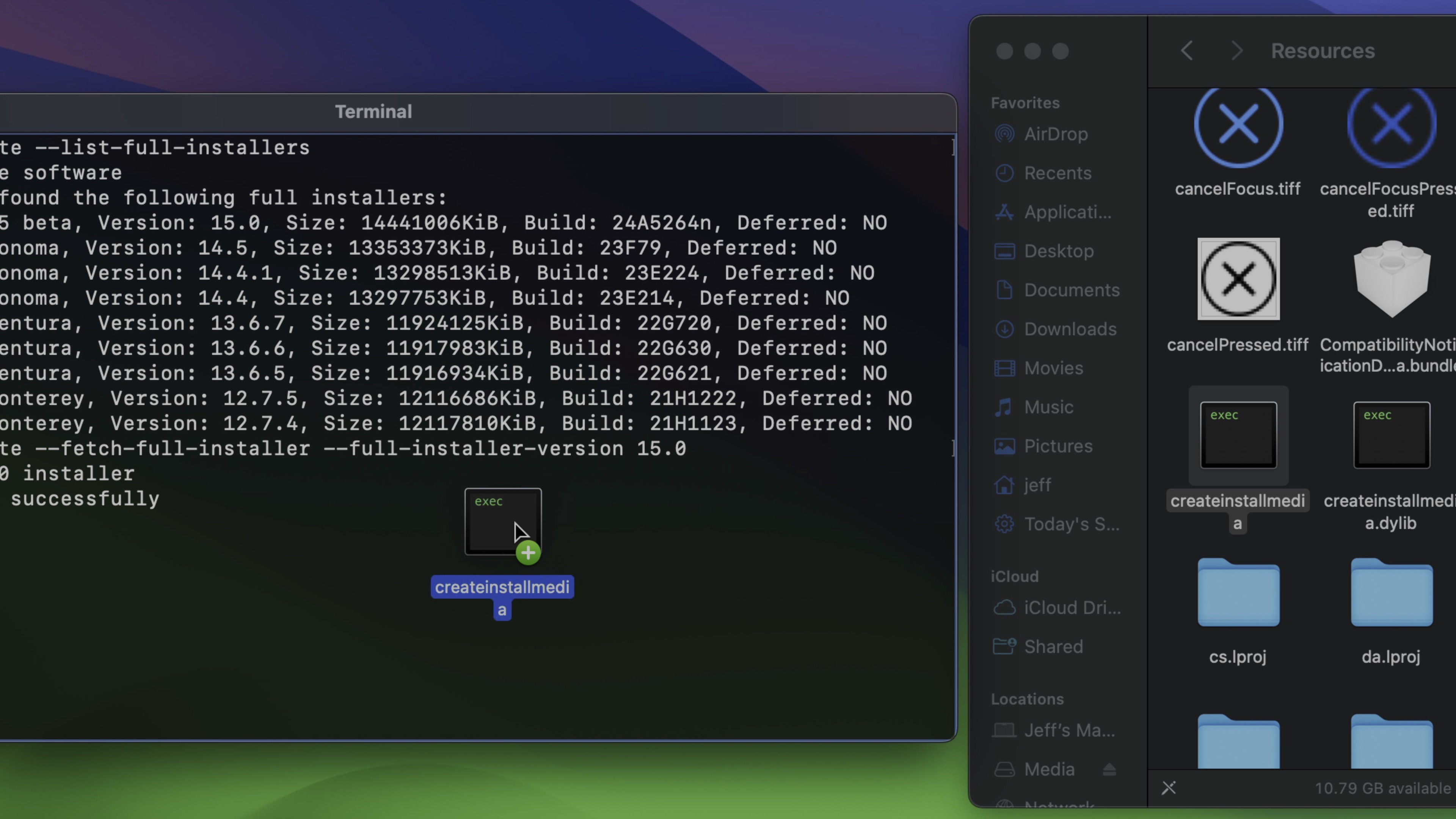
Étape 3: Ouvrez le Finder → Applications, puis faites un clic droit sur Installer macOS 15 beta → Afficher le contenu du package. Ouvrir Contenu → Ressources.
Étape 4: Dans une fenêtre de terminal nouvelle ou existante, tapez sudo suivi d’un espace.
Étape 5 : Glisser déposer créerinstallermedia depuis le dossier Ressources directement vers la fenêtre Terminal.
Étape 6 : Taper --volume suivi d’un espace.
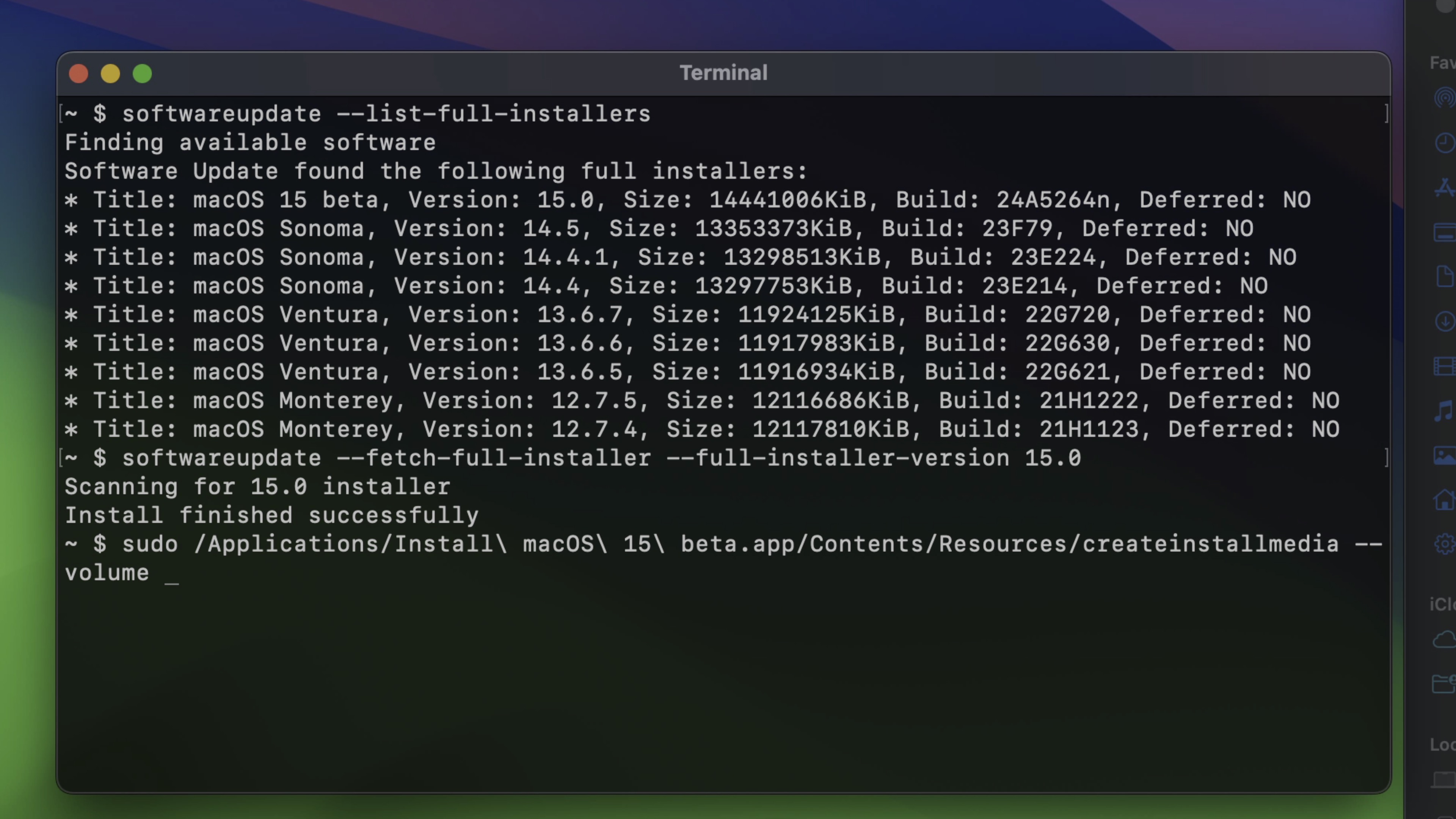
Étape 7 : Connectez votre clé USB, ouvrez-la dans le Finder et assurez-vous que vous n’avez besoin d’aucun élément. Si tel est le cas, il est important de sauvegarder toutes les données dont vous avez besoin, car les étapes suivantes supprimeront le contenu de la clé.
Note: Les lecteurs au format APFS ne peuvent pas être utilisés pour créer des programmes d’installation USB. Si votre clé USB est au format APFS, vous devez ouvrir Applications → Utilitaires → Utilitaire de disque, sélectionner le lecteur et cliquer sur Effacer. Pour le formatage, assurez-vous de choisir Mac OS étendu (journalisé) et cliquez sur Effacer.
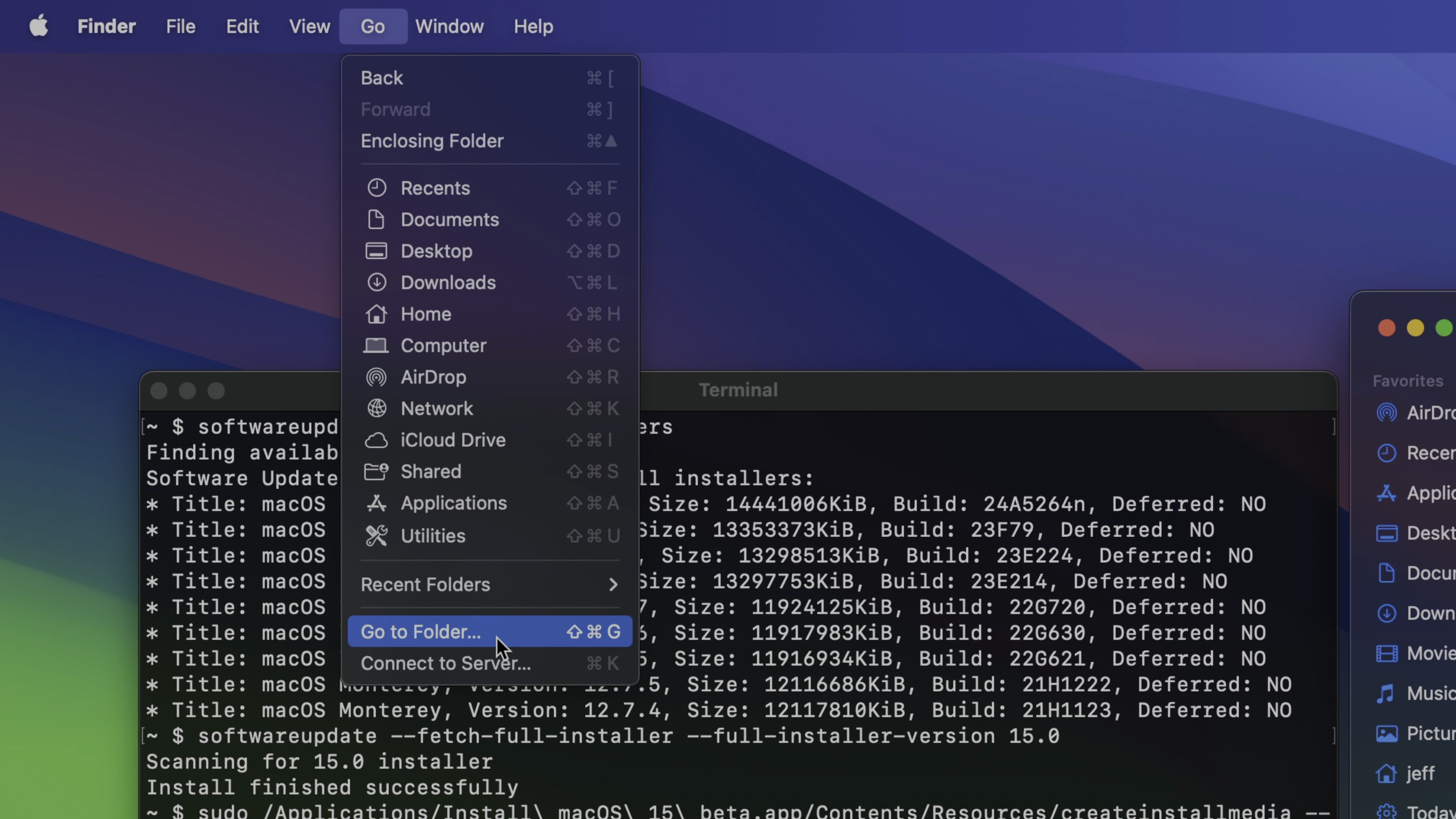
Étape 8 : Ouvrir le Finder → Aller → Aller au dossier…
Étape 9 : Taper /Volumes et appuyez sur Retour sur votre clavier pour explorer tous les volumes connectés.
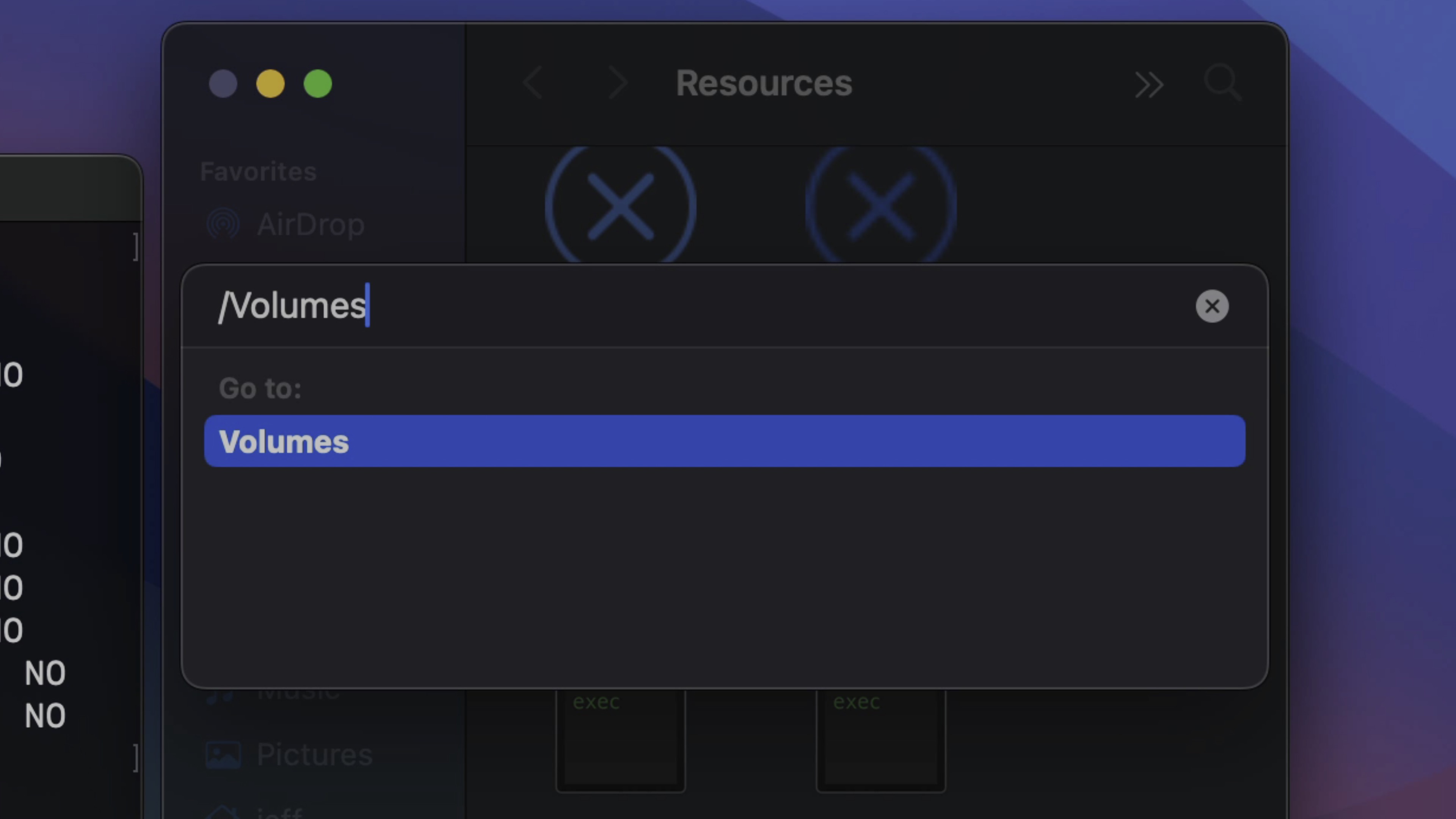
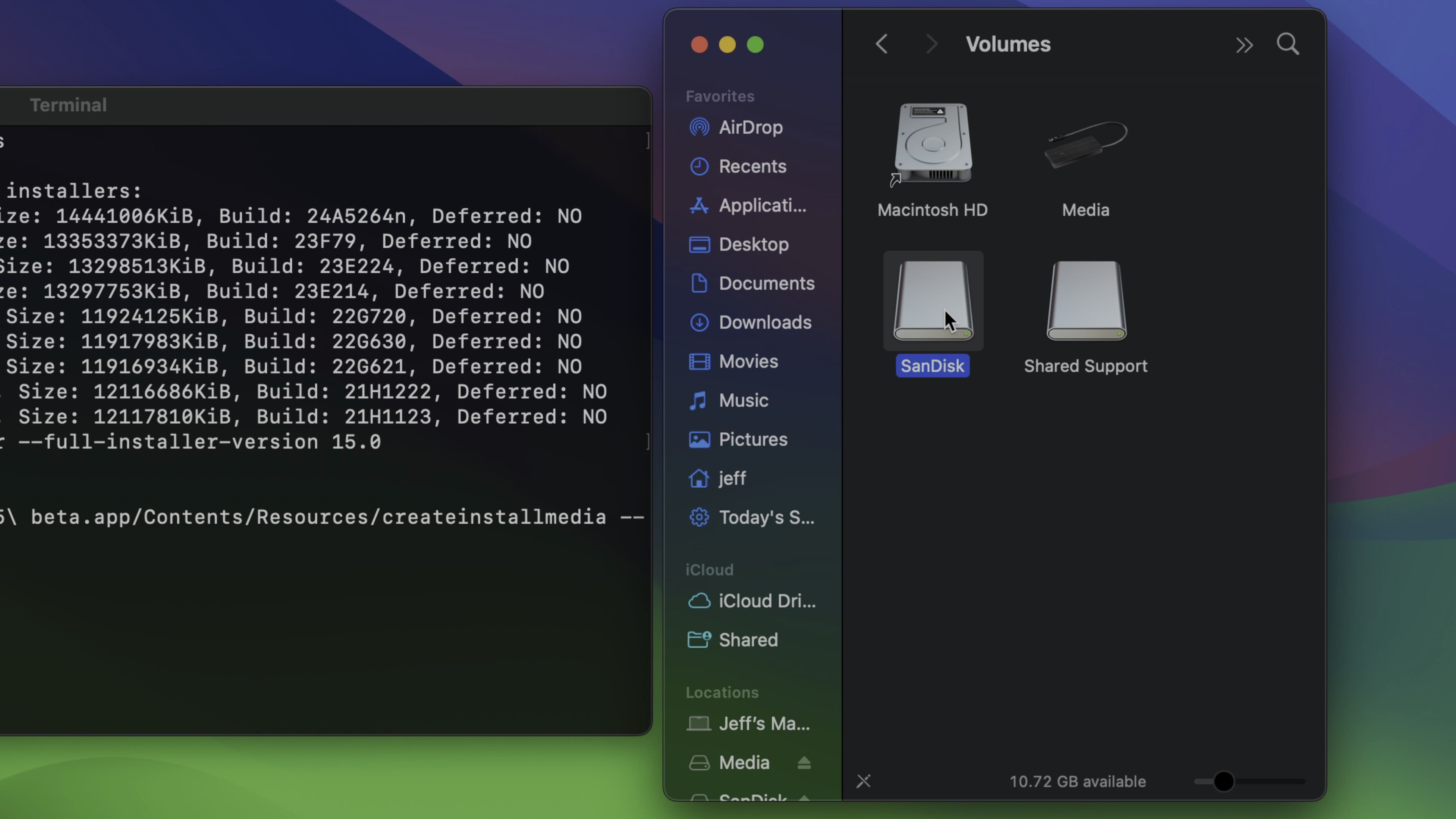
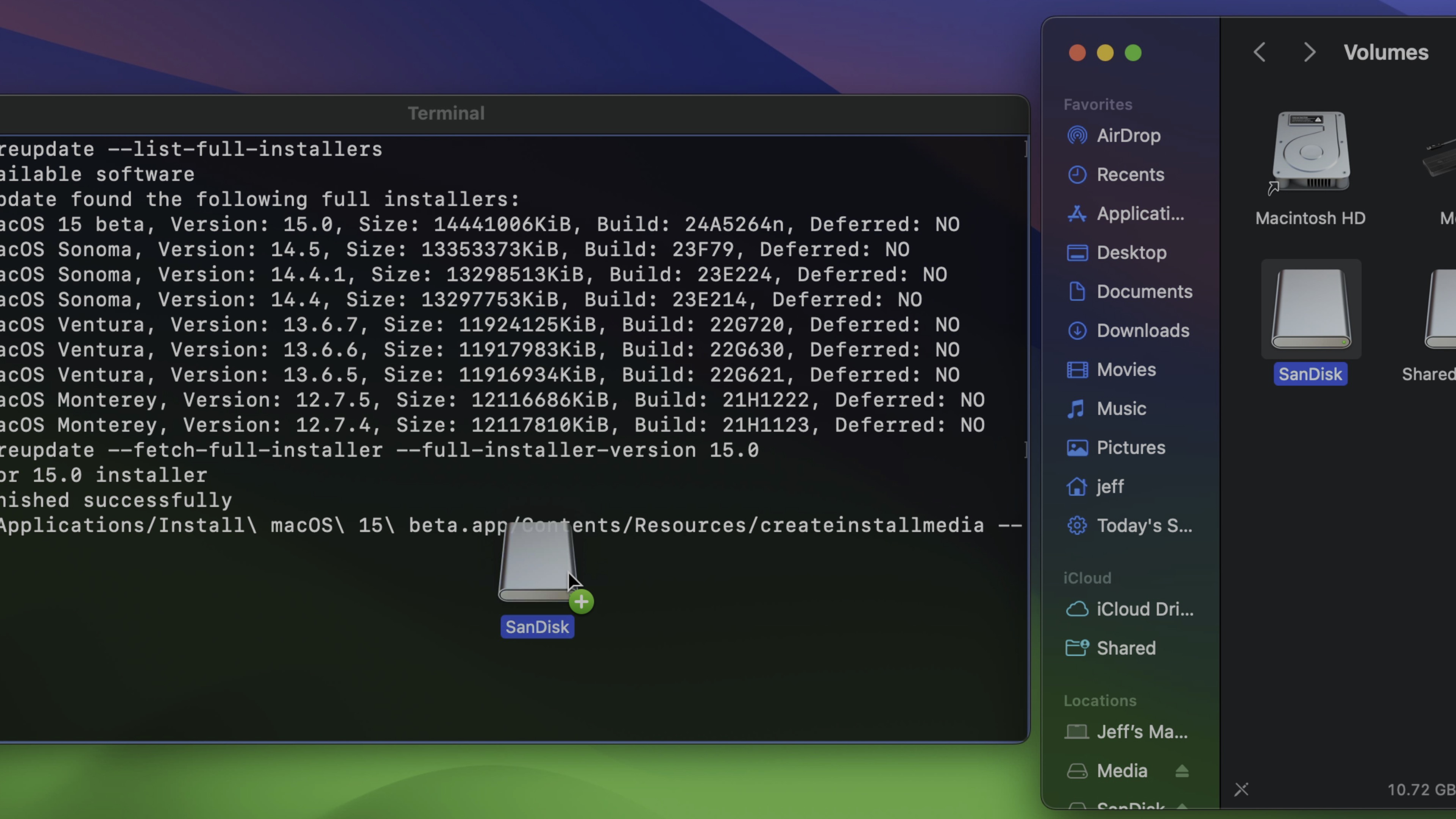
Étape 10 : Identifiez et faites glisser le volume de la clé USB dans la fenêtre Terminal.
Prudence: Assurez-vous de sélectionner la bonne clé USB, sinon vous risquez de supprimer le contenu du mauvais lecteur.
Étape 11 : Appuyez sur Retour sur le clavier de votre Mac pour traiter la commande Terminal complète et entrez votre mot de passe administrateur lorsque vous y êtes invité.
Étape 12 : Lorsque vous y êtes invité, saisissez un « y » et appuyez sur Retour sur le clavier de votre Mac.
Note: Si vous n’avez pas encore accordé votre autorisation, Terminal peut vous demander d’accéder aux fichiers du volume amovible (clé USB). Si tel est le cas, cliquez sur OK pour autoriser l’accès.
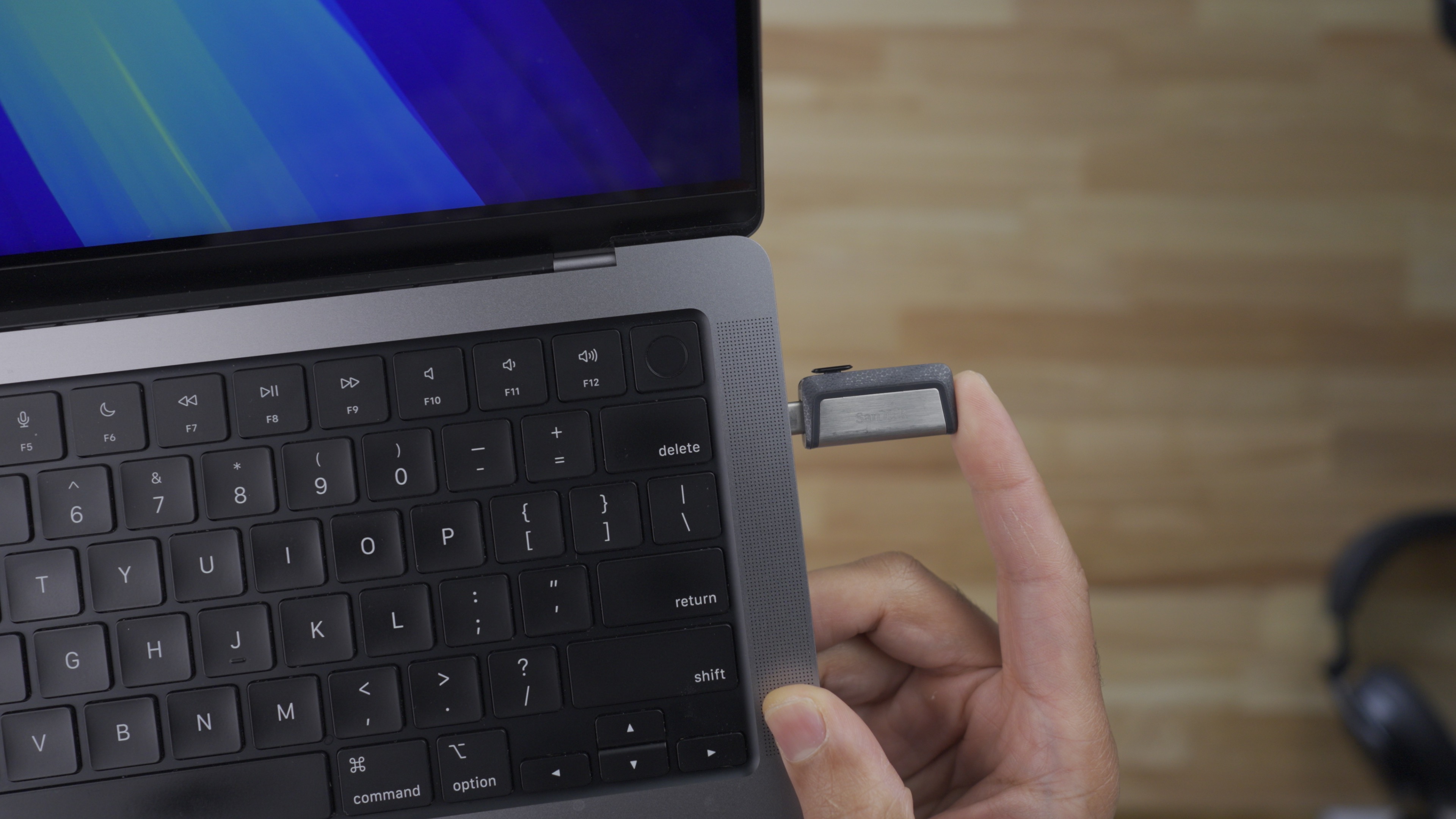
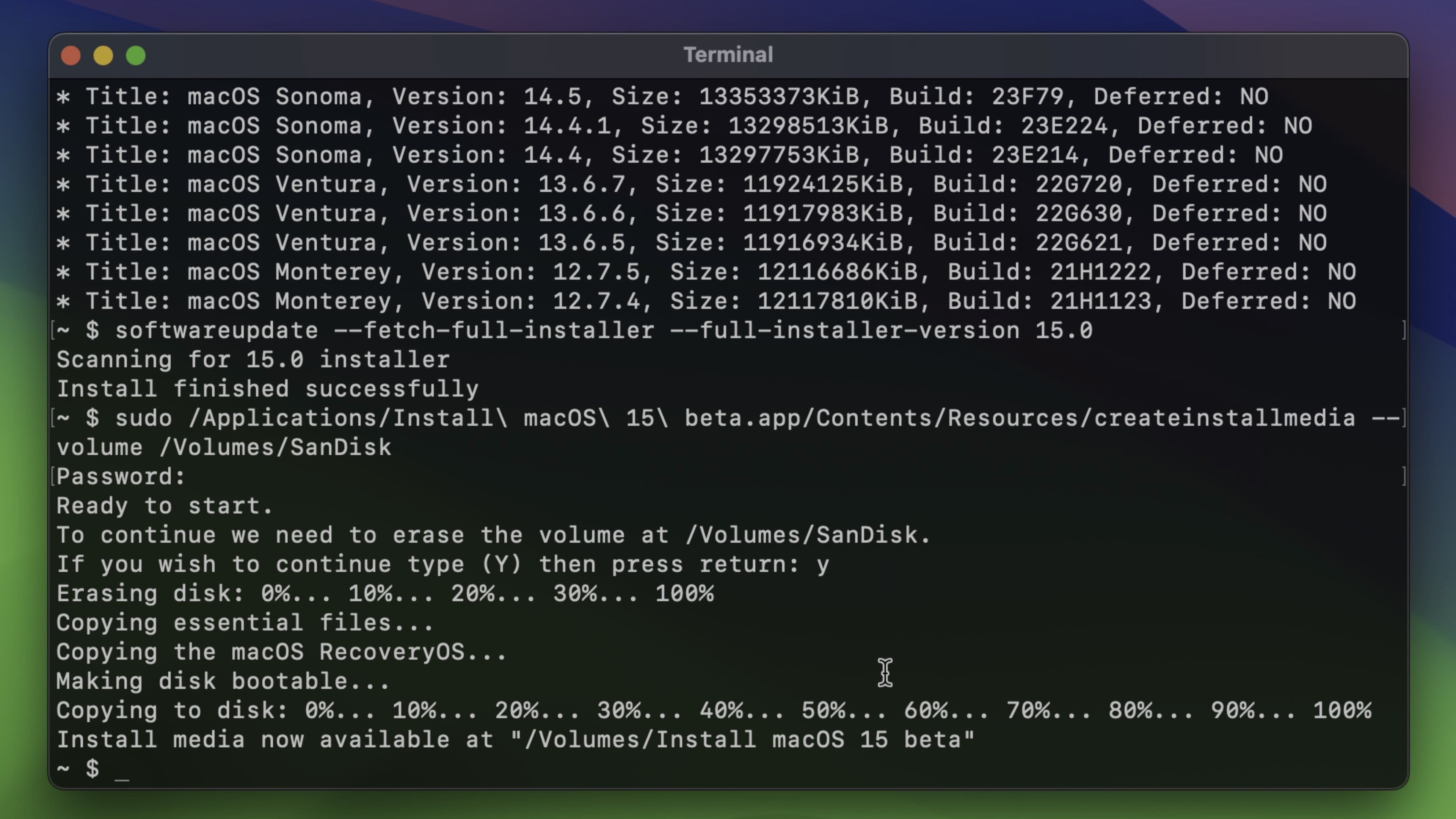
Étape 13 : Le processus d’installation commence par purger le contenu de la clé USB connectée, rendre la clé bootable et copier les fichiers d’installation nécessaires sur la clé. Ce processus prend quelques minutes, alors soyez patient !
Une fois le processus d’installation terminé, vous pouvez éjecter le disque et le stocker jusqu’à ce que vous ayez besoin de l’utiliser.
Vidéo connexe : Principales fonctionnalités de macOS Sequoia

L’avis de Netcost-security.fr
Créer une clé USB d’installation de macOS Sequoia est un processus très simple. Cela peut vous faire gagner beaucoup de temps si vous prévoyez d’installer macOS Sequoia sur plusieurs Mac. C’est également un outil pratique si vous avez une connexion Internet plus lente et que vous prévoyez d’effectuer de nouvelles installations, etc.
Bien sûr, l’installation de macOS Sequoia en version bêta peut être difficile à vendre tant qu’il est encore en version bêta, mais il existe des méthodes pour vous assurer de pouvoir conserver votre version existante de macOS Sonoma et l’exécuter parallèlement à la version bêta de macOS Sequoia. Dans une prochaine vidéo, je vous expliquerai le processus d’installation de macOS Sequoia sur un volume séparé afin que vous n’ayez pas à écraser votre installation de Sonoma, ni à gérer une partition de disque différente, etc.
Que pensez-vous de macOS Sequoia jusqu’à présent ? Avez-vous essayé l’une de ses nouvelles fonctionnalités comme la mise en miroir de l’iPhone ? Donnez-nous votre avis sur nos réseaux sociaux.
Envie de vous détendre un peu ? Voici un reportage très intéressant sur l’intelligence artificielle :