
![These Apple Wallet features helped me replace my physical wallet [Video]](https://ezpublish-france.fr/wp-content/uploads/2026/02/1770906348_Apple-Wallet-ces-fonctions-mont-aide-a-remplacer-mon-758x397.jpg "Apple Wallet : ces fonctions m'ont aidé à remplacer mon portefeuille physique [Vidéo] 1")
La plupart des utilisateurs d’iPhone connaissent l’application Apple Wallet, souvent réduite à son utilisation pour Apple Pay. Pourtant, cette application offre bien plus et devient l’un des outils les plus appréciés dans notre vie quotidienne. Au-delà des paiements numériques, Apple Wallet facilite l’accès aux transports en commun, permet d’authentifier des clés numériques pour votre domicile ou votre voiture, et simplifie les paiements entre utilisateurs. Plongée dans les fonctionnalités surprenantes du portefeuille numérique d’Apple.

1. Passerelle Express et Clés Express
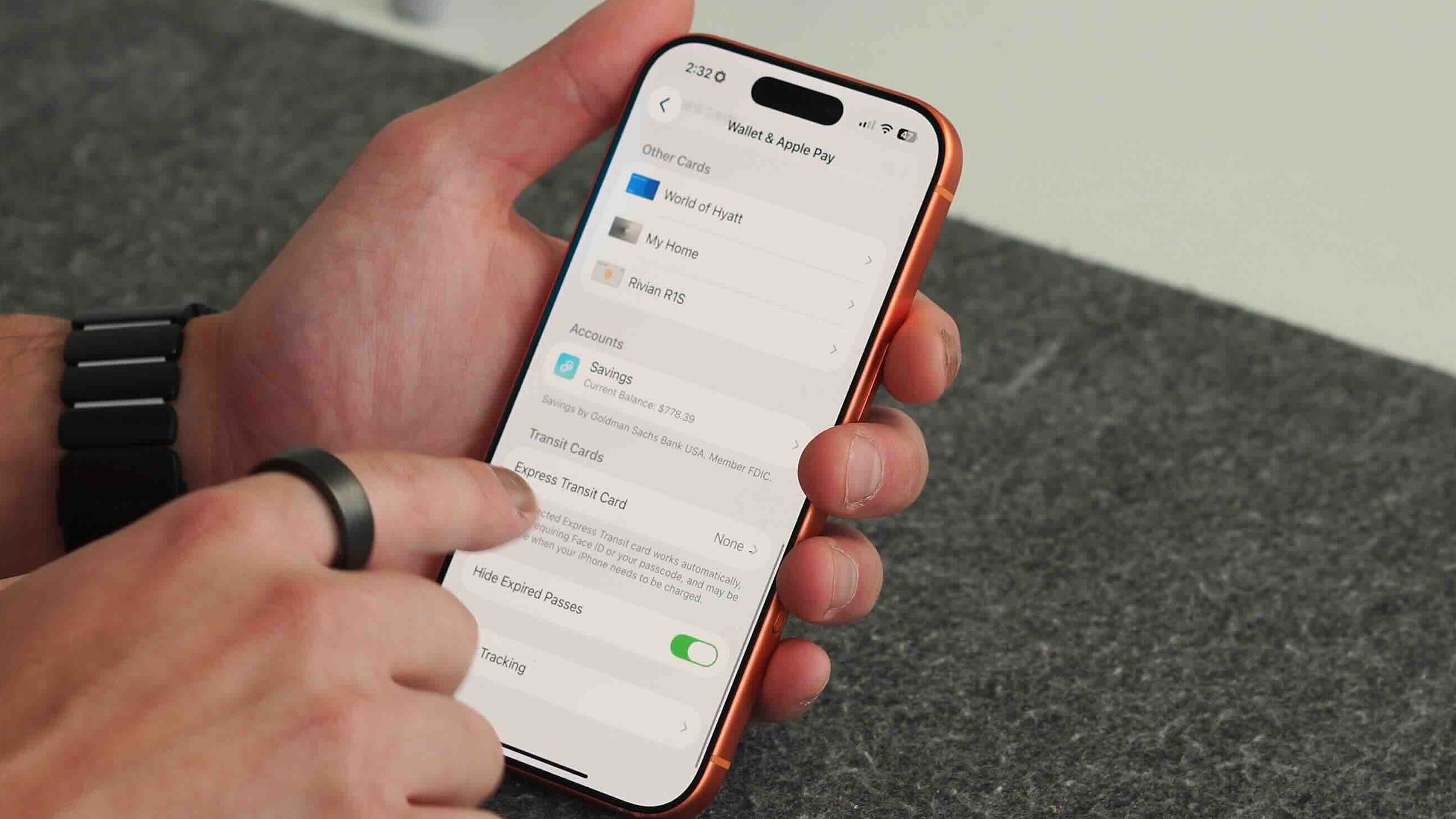
Effectuer un paiement dans un store avec Apple Wallet nécessite souvent d’authentifier votre carte via FaceID ou TouchID, ce qui peut être un peu fastidieux surtout dans les transports en commun. C’est là qu’intervient la fonctionnalité Express Transit, qui permet de configurer une carte comme carte de transport. Vous pouvez ainsi simplement approcher votre téléphone du tourniquet, même si l’écran est éteint, et le paiement s’effectue automatiquement.
- Rendez-vous dans Réglages > Wallet & Apple Pay
- Sélectionnez Carte de transit Express
- Choisissez votre carte souhaitée
- Confirmez avec FaceID ou votre code
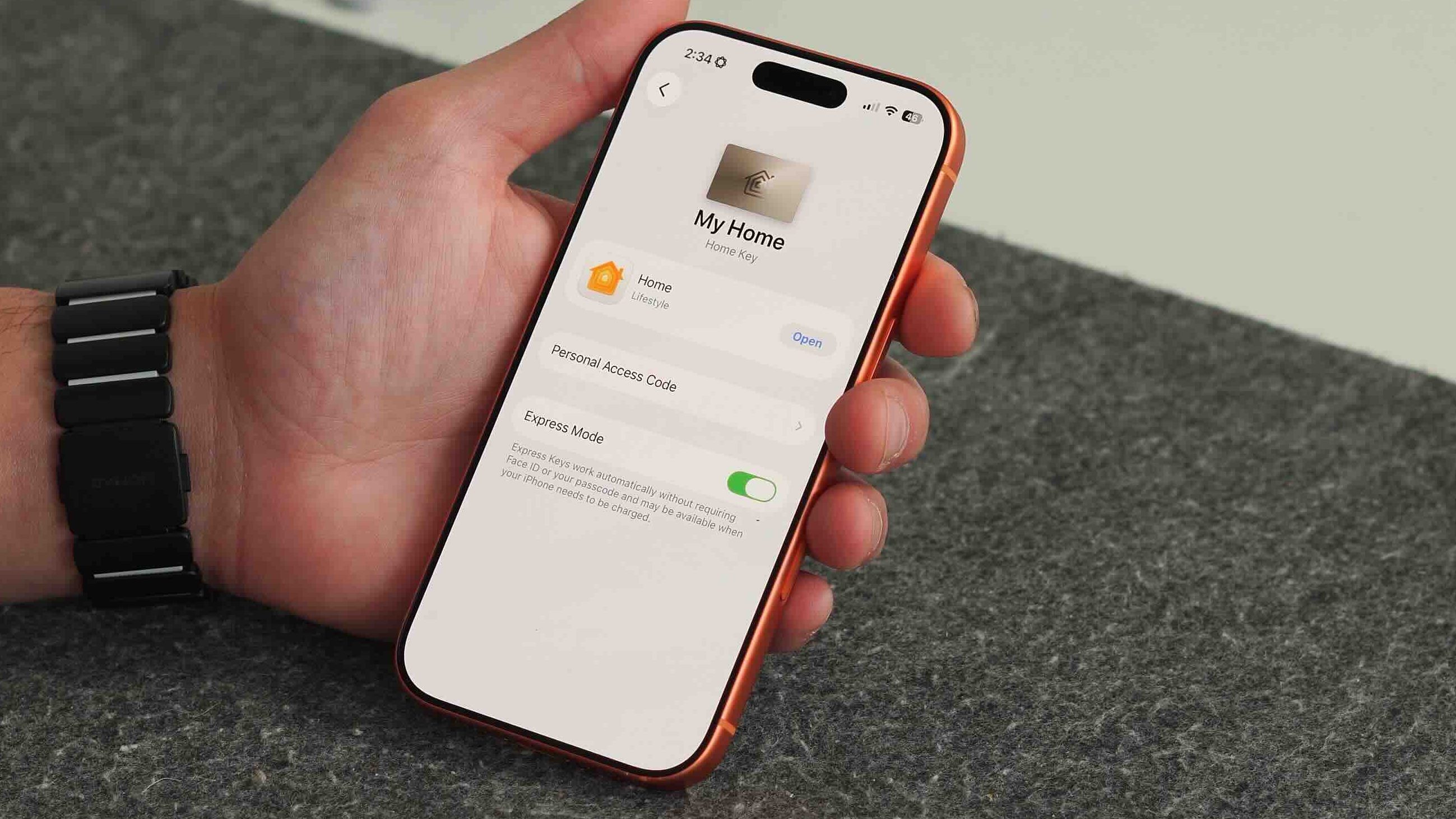
Un avantage similaire existe pour vos serrures intelligentes. En activant le mode Express pour vos clés numériques, le déverrouillage devient un jeu d’enfant. Une idée brillante pour gagner du temps !
2. Carte par défaut
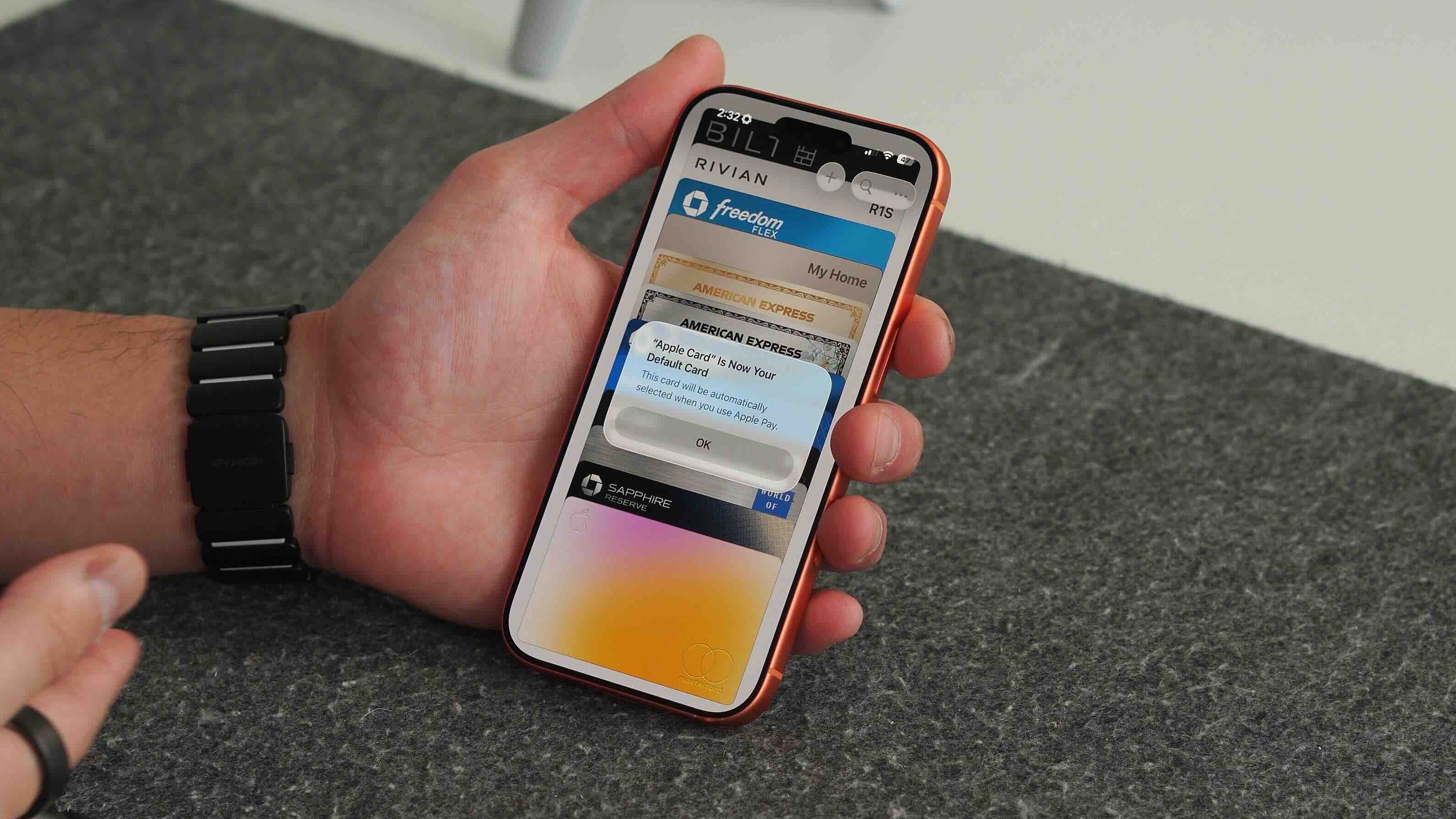
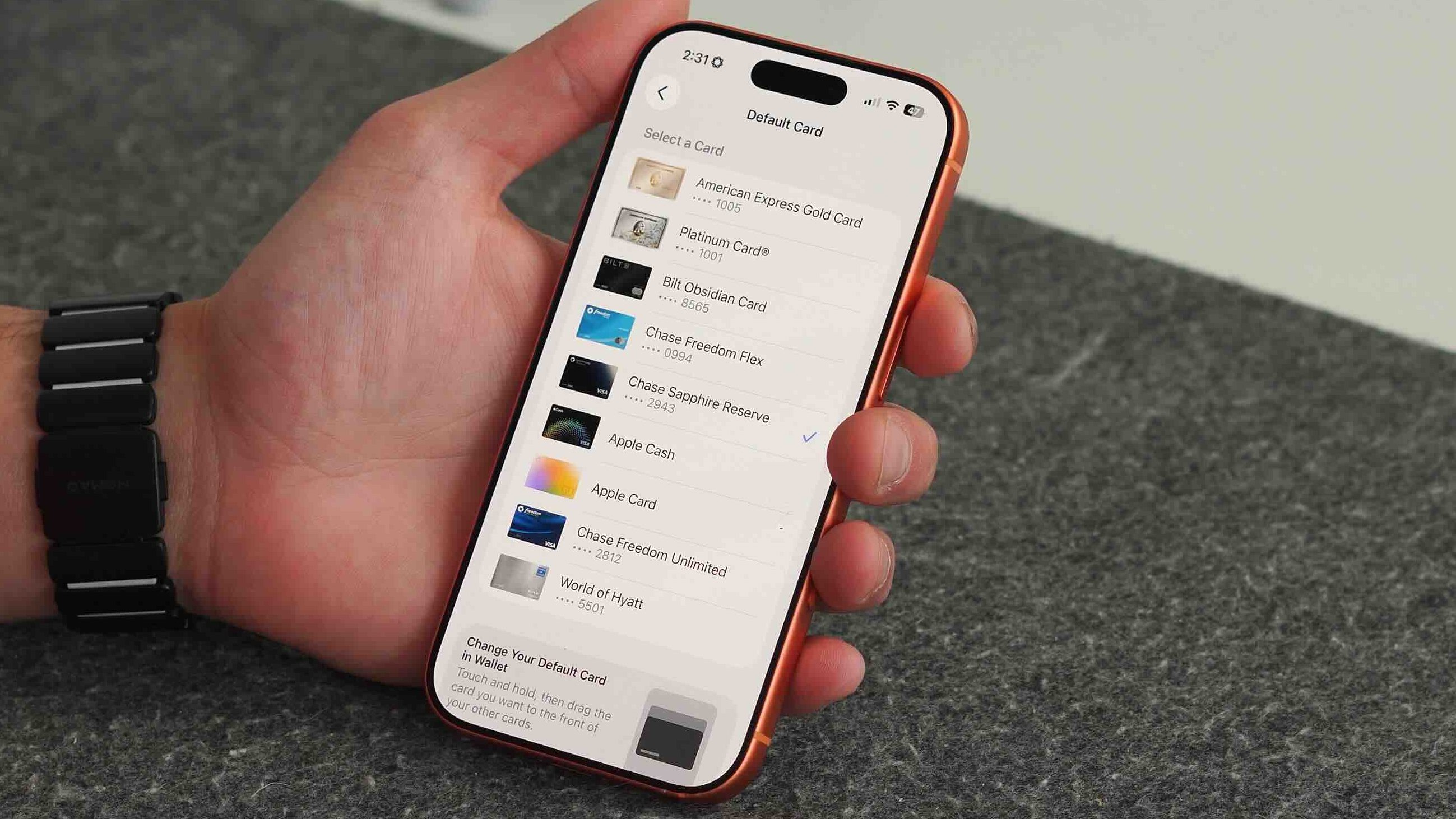
La réalité est que beaucoup d’entre nous possèdent plusieurs cartes de crédit. Personnellement, je jongle entre plusieurs pour maximiser mes récompenses. C’est pourquoi Apple a intégré une manière simple de choisir votre carte par défaut pour les paiements. Vous pouvez facilement modifier cela dans les réglages ou réorganiser les cartes dans votre Wallet.
Voici comment procéder :
- Accédez à Réglages > Wallet & Apple Pay
- Appuyez sur Carte par défaut
- Sélectionnez votre carte préférée
Cette façon de faire vous assure que votre carte principale est toujours prête pour vos transactions Apple Pay.
3. Apple Cash et Paiement Tap to Cash
Lorsque vous ouvrez votre Apple Wallet, vous apercevrez toujours une carte noire nommée Apple Cash. Cette carte, véritable carte de débit, permet de transférer de l’argent entre votre compte bancaire et Apple Cash. De plus, elle peut remplacer les applications de paiement entre pairs comme Venmo.
Pour utiliser Apple Cash :
- Accédez à Réglages > Wallet & Apple Pay > Apple Cash
- Activez Apple Cash
- Vérifiez votre identité si besoin
- Liez votre compte bancaire
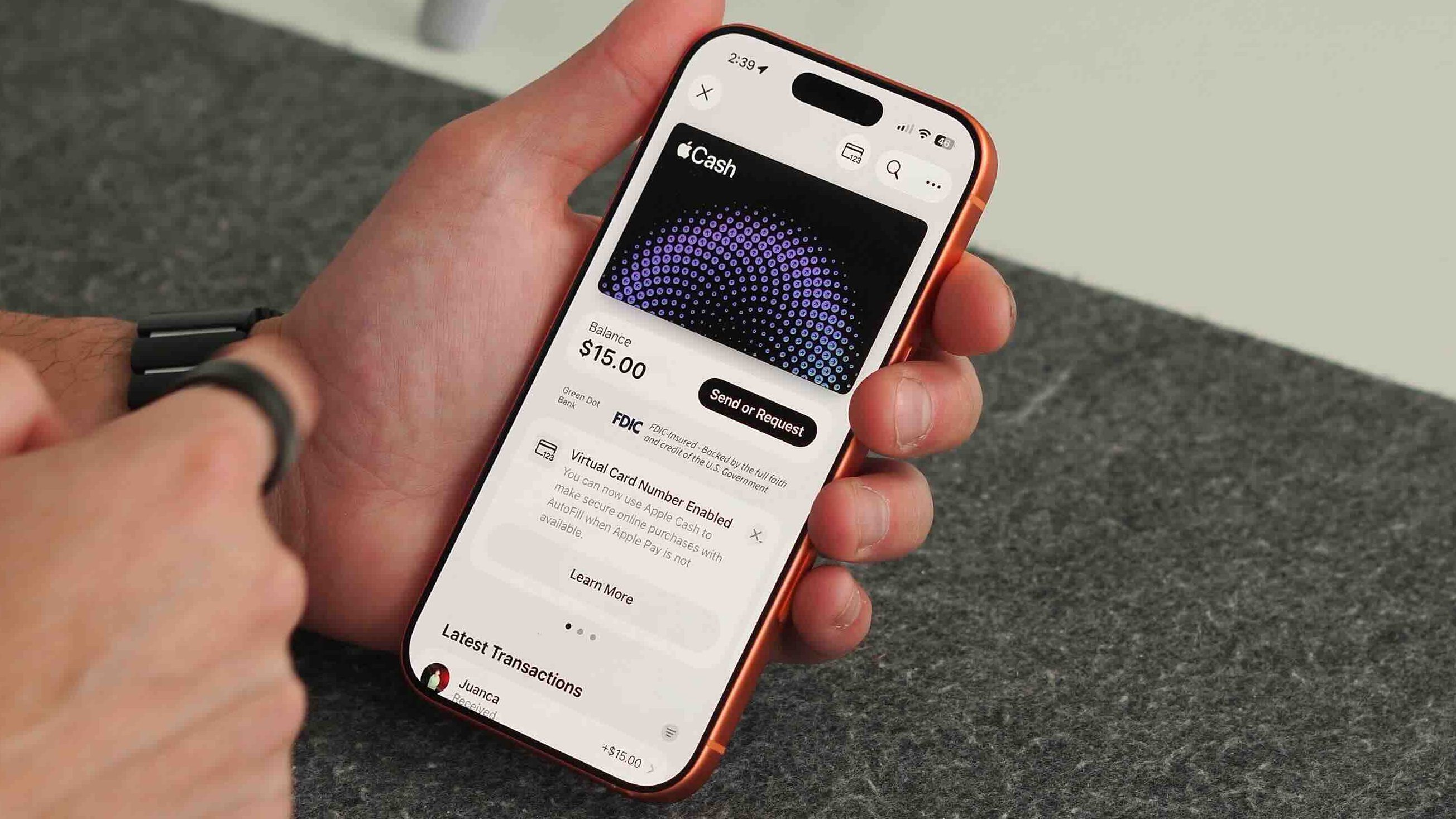
Pour utiliser le fonctionnement Tap to Cash :
- Ouvrez Wallet > Apple Cash > Envoyer ou Demander
- Appuyez sur Tap to Cash
- Approchez les téléphones l’un de l’autre
- Confirmez avec Face ID
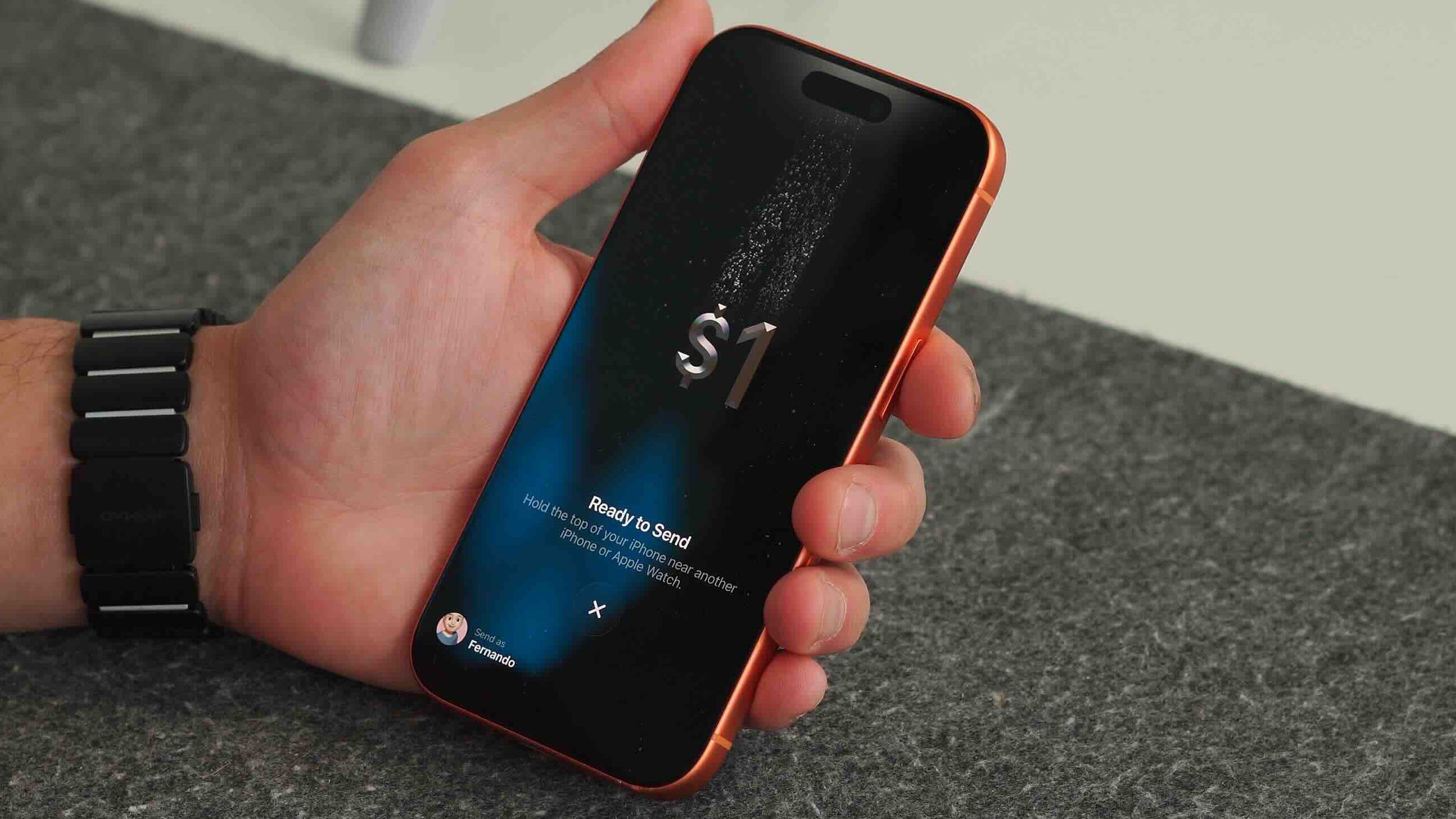
Vous serez émerveillé par l’animation lors de ce transfert, rendant l’expérience encore plus interactive. Un véritable atout qui simplifie les échanges d’argent !
4. Stocker les informations des cartes physiques
Une autre addition étonnante d’iOS 26 est la possibilité de stocker des détails de votre carte physique dans Wallet. En effet, lorsque vous utilisez Apple Pay, un numéro tokenisé est utilisé au lieu de votre vrai numéro de carte, ce qui améliore la sécurité. Mais que faire lorsque vous devez entrer votre numéro réel ? Maintenant, vous pouvez conserver ces informations directement dans votre Apple Wallet.
- Ouvrez Wallet > Appuyez sur votre carte
- Appuyez sur (…) > Détails de la carte > Informations de la carte
- Ajoutez les informations de votre carte physique
- Scannez la carte ou entrez-la manuellement
Les informations resteront cachées derrière une authentification biométrique, ce qui garantit votre sécurité.
5. Suggestions de passes intelligentes
L’une des fonctionnalités appréciées est la capacité d’Apple Wallet à stocker plus que des cartes de crédit. Vous pouvez également y intégrer vos cartes d’identité, cartes de fidélité et billets pour le transport. Il peut automatiquement afficher le bon pass en fonction de l’heure et du lieu, rendant la navigation en période de stress beaucoup plus fluide.
- Rendez-vous dans Réglages > Wallet & Apple Pay
- Activez l’accès à la localisation pour Wallet
- Assurez-vous que l’accès à l’écran de verrouillage est activé
- Ajoutez des passes via les applications de paiement, de compagnies aériennes ou par e-mail
Cette fonctionnalité m’a personnellement sauvé la mise lorsque j’ai récupéré des passes pour ma famille à l’aéroport.
Pensées finales
Avec toutes ces fonctionnalités, Apple Wallet approche de l’étape où il pourrait remplacer complètement mon portefeuille physique. La seule fonctionnalité manquante est un ID numérique dans mon état, le New Jersey, qui n’est pas encore disponible. Cependant, dans d’autres états, cela existe déjà et je suis impatient de vivre cette expérience.