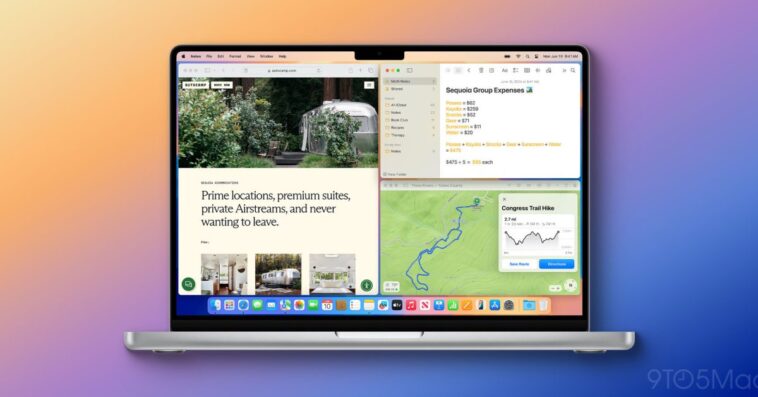
macOS Sequoia est doté d’un nouvel outil natif simple mais très utile : le carrelage automatique des fenêtres. Cette nouvelle fonctionnalité peut être invoquée de différentes manières et est fournie avec des raccourcis clavier. Voici comment utiliser le carrelage automatique des fenêtres dans macOS Sequoia (et également comment le désactiver).
Netcost-security.fr vous est présenté par le tout nouveau iMazing 3. L’application la plus fiable au monde pour gérer les appareils Apple à partir d’un Mac ou d’un PC c’est maintenant encore meilleur. Essayez-le maintenant.
La gestion automatique des fenêtres est une fonctionnalité native de macOS qui a mis du temps à arriver. Au cours des deux dernières décennies, les utilisateurs ont eu recours à des applications tierces comme Magnet et Rectangle pour obtenir un agencement automatique et personnalisé des fenêtres.
Apple a désormais lancé sa version de l’accrochage automatique des fenêtres avec la version bêta de macOS Sequoia. Bien qu’elle dispose de Sherlocked Magnet et Rectangle, ces applications tierces offrent toujours plus de flexibilité et de personnalisation.
Dans tous les cas, découvrons comment utiliser le nouveau carrelage de fenêtre natif pour Mac.
Comment utiliser la mosaïque automatique des fenêtres dans macOS Sequoia
- Assurez-vous que vous utilisez la version bêta de macOS Sequoia (guide complet)
- Faites glisser une fenêtre vers un bord latéral, supérieur, inférieur ou un coin de l’écran de votre Mac
- Vous verrez une bordure grise pour prévisualiser la mosaïque de la fenêtre. Lorsque vous relâchez, votre fenêtre s’enclenche.
- Faire glisser vers un bord créera une fenêtre d’un demi-écran et faire glisser vers un coin créera une fenêtre d’un quart d’écran
- Des raccourcis clavier pour la disposition automatique des fenêtres en mosaïque sont également disponibles
- Pour faire d’une fenêtre une tuile demi-écran, utilisez fonction + contrôle + flèche gauche, droite, haut ou bas.
- Vous pouvez également réorganiser les tuiles de fenêtre avec fonction + contrôle + shift + flèche gauche, droite, haut ou bas
- Et fonction + contrôle + R ramènera une tuile de fenêtre à sa taille précédente
- Deux autres options pour accéder au contrôle des mosaïques de fenêtres sont de survoler le bouton vert d’agrandissement de la fenêtre dans le coin supérieur gauche ou dans la barre de menus en choisissant Fenêtre > Déplacer et redimensionner
- Vous pouvez désactiver complètement la fonctionnalité en vous rendant sur Paramètres système > Bureau et Dock > cliquez sur le bouton bascule à côté de Mosaïque en faisant glisser les fenêtres vers les bords de l’écran (sous la section Windows)
Voici à quoi ressemble l’utilisation du carrelage automatique des fenêtres dans macOS Sequoia :

Ci-dessus à gauche, vous pouvez voir à quoi ressemble la conversion en une fenêtre demi-écran.
Et ci-dessous, je fais glisser la fenêtre en haut à droite vers le coin pour obtenir une mosaïque d’un quart d’écran.

Voici une configuration plein écran. Il faut garder à l’esprit que l’utilisation du carrelage automatique natif laisse une bordure d’environ 8 pixels autour du bord de votre écran et entre les fenêtres (voir ci-dessous).
Mise à jour: Repéré par Mark, lecteur de Netcost-security.fr, vous pouvez vous rendre dans Paramètres système > Bureau et Dock > Les fenêtres en mosaïque ont des marges pour désactiver la bordure (sous la section Windows). Merci, Mark !

Lorsque vous déplacez manuellement une fenêtre après avoir utilisé la mosaïque automatique, elle revient à sa taille précédente.
Vous pouvez toujours accéder aux nouveaux raccourcis clavier dans la barre de menus > Fenêtre > Déplacer et redimensionner. À l’heure actuelle, il n’existe pas de raccourcis pour créer des quarts de tuiles.

Que pensez-vous de la mosaïque de fenêtres automatique native sous macOS ? Partagez vos impressions sur nos réseaux sociaux !

Netcost-security.fr vous est présenté par le tout nouveau iMazing 3. L’application la plus fiable au monde pour gérer les appareils Apple à partir d’un Mac ou d’un PC c’est maintenant encore meilleur. Essayez-le maintenant.
Envie de vous détendre un peu ? Voici un reportage très intéressant sur l’intelligence artificielle :