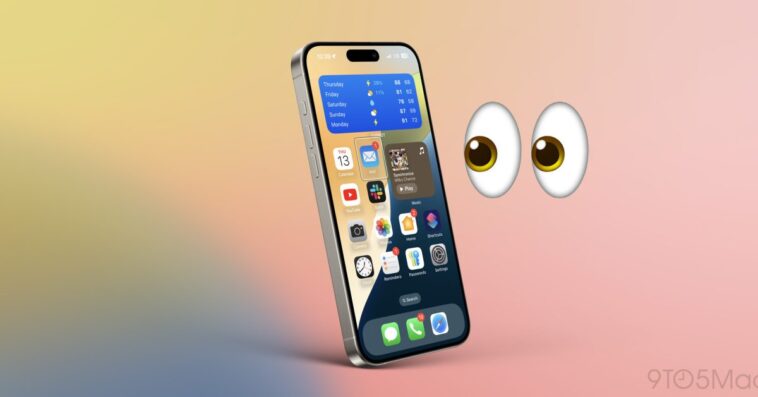
iOS 18 inclut plusieurs nouvelles fonctionnalités d’accessibilité pour iPhone, la principale étant la possibilité de contrôler le smartphone uniquement avec vos yeux. Que vous ayez un besoin d’accessibilité ou que vous souhaitiez simplement jouer avec la nouvelle fonctionnalité, voici comment activer le suivi oculaire de l’iPhone dans iOS 18.
Apple déploie de nombreux efforts pour rendre l’iPhone et ses autres appareils accessibles à tous les utilisateurs. Avec iOS 18, de nouvelles possibilités sont ouvertes avec le suivi oculaire, l’haptique musicale et les raccourcis vocaux.
Apple a présenté en avant-première les nouvelles fonctionnalités d’accessibilité d’iOS 18 en mai et vous pouvez désormais les tester avec la version bêta d’iOS 18.
Comment activer le suivi oculaire sur iPhone sous iOS 18
Pour obtenir les meilleurs résultats, Apple recommande de configurer le suivi oculaire avec votre iPhone sur une surface stable à environ 1,5 pied de votre visage.
- Assurez-vous que vous utilisez la version bêta d’iOS 18 sur votre iPhone (guide complet)
- Ouvrir le Application Paramètres
- Appuyez Accessibilité
- Faites glisser vers le bas et Choisissez Eye Tracking (sous Physique et Moteur)
- Appuyez sur le bouton pour activer le suivi oculaire
- Suivez le processus d’étalonnage où vous suivez un cercle coloré autour de l’écran avec vos yeux
Le contrôle de maintien sera automatiquement activé une fois la configuration du suivi oculaire terminée.
Avec le contrôle de maintien du regard, le maintien de votre regard immobile pendant une durée spécifiée permet d’effectuer l’action de maintien sélectionnée. Pour personnaliser, accédez aux paramètres du contrôle de maintien du regard dans AssistiveTouch.
Lorsque AssistiveTouch est activé (vous devriez être invité à connecter Eye Tracking/Dwell et Assistive Touch), vous pouvez utiliser Eye Tracking pour verrouiller votre iPhone, accéder à l’écran d’accueil, faire défiler, etc.
Voici à quoi ressemble l’activation du suivi oculaire de l’iPhone dans iOS 18 :

Une fois l’étalonnage terminé, il vous sera peut-être demandé si vous souhaitez utiliser Dwell et Scroll avec AssistiveTouch pour plus de fonctionnalités.

Voilà ! Vous devriez être prêt à contrôler l’iPhone avec Eye Tracking. Comme indiqué ci-dessus, vous verrez un contour blanc autour du bouton/de l’application/de la zone sur laquelle vous vous concentrez lorsque Eye Tracking est utilisé. Maintenez votre focus (Dwell) pour sélectionner quelque chose.
Et vous pouvez toujours utiliser votre écran tactile tout en utilisant le suivi oculaire.
Si votre suivi oculaire ne semble pas précis ou réactif, essayez de le configurer à nouveau avec votre iPhone sur un support avec votre visage à environ 1,5 pied de distance.
En savoir plus sur iOS 18 :
Envie de vous détendre un peu ? Voici un reportage très intéressant sur l’intelligence artificielle :