
![Pratique : mise en miroir d'iPhone avec iOS 18 et macOS Sequoia [Video]](https://ezpublish-france.fr/wp-content/uploads/2024/06/1719322814_Pratique-mise-en-miroir-diPhone-avec-iOS-18-et-macOS-758x397.jpg "Pratique : mise en miroir d'iPhone avec iOS 18 et macOS Sequoia [Vidéo] 1")
Hier, Apple a publié la deuxième version bêta pour iOS 18 et macOS 10.15 Sequoia, et elle est arrivée avec l’un des principaux composants partagés entre les deux systèmes d’exploitation. iPhone Mirroring, une fonctionnalité qui vous permet à la fois de refléter et de contrôler entièrement un iPhone via Continuity, est désormais disponible dans les dernières versions bêta.
Dans cette vidéo pratique, nous testons iPhone Mirroring pour présenter ses capacités. Assurez-vous de regarder notre expérience pratique complète avec iOS 18 pour en savoir plus et abonnez-vous à Netcost-security.fr sur YouTube pour une couverture à venir d’iOS 18 et de macOS Sequoia.
Vidéo : mise en miroir d’iPhone dans iOS 18, pratique

Abonnez-vous à Netcost-security.fr sur YouTube pour plus de vidéos
Que faut-il pour utiliser iPhone Mirroring ?
iPhone Mirroring prend en charge les ordinateurs Apple Silicon et Mac Intel dotés d’une puce de sécurité T2. Pour démarrer avec iPhone Mirroring, vous devez disposer d’un iPhone exécutant iOS 18 bêta 2 ou version ultérieure et d’un Mac exécutant macOS Sequoia bêta 2 ou version ultérieure.
La mise en miroir de l’iPhone nécessite également que votre iPhone et votre Mac soient connectés avec le même identifiant Apple à l’aide d’une authentification à deux facteurs. Enfin, votre iPhone et votre Mac doivent être proches l’un de l’autre et avoir Bluetooth et Wi-Fi activés. Votre Mac ne peut pas utiliser AirPlay ou Sidecar entre-temps.
Lancez l’application iPhone Mirroring
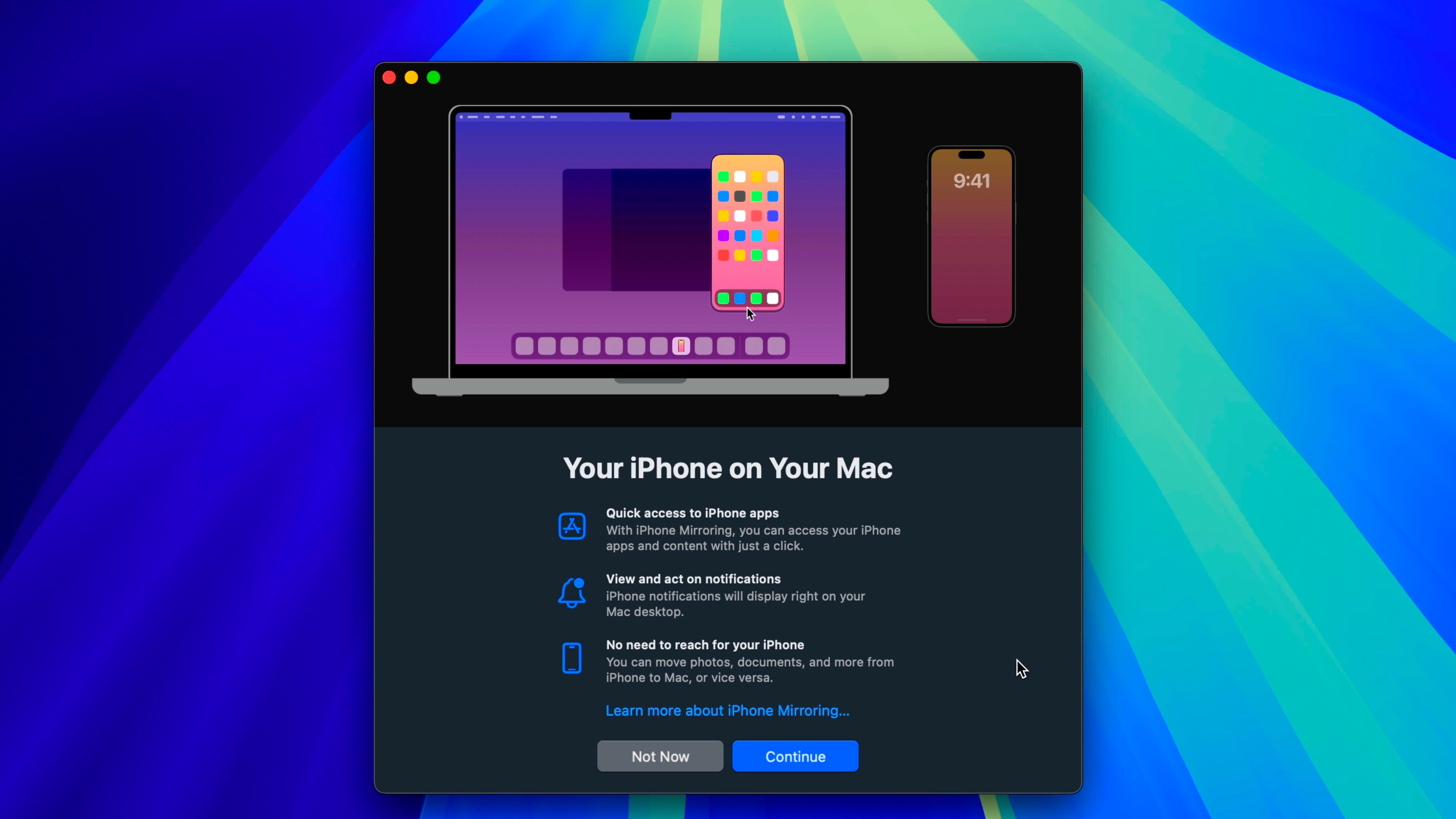
Pour commencer, lancez l’application iPhone Mirroring, située dans /Applications. Vous pouvez également le trouver via LaunchPad. Une fois lancé, vous serez accueilli avec un écran de démarrage dédié à iPhone Mirroring.

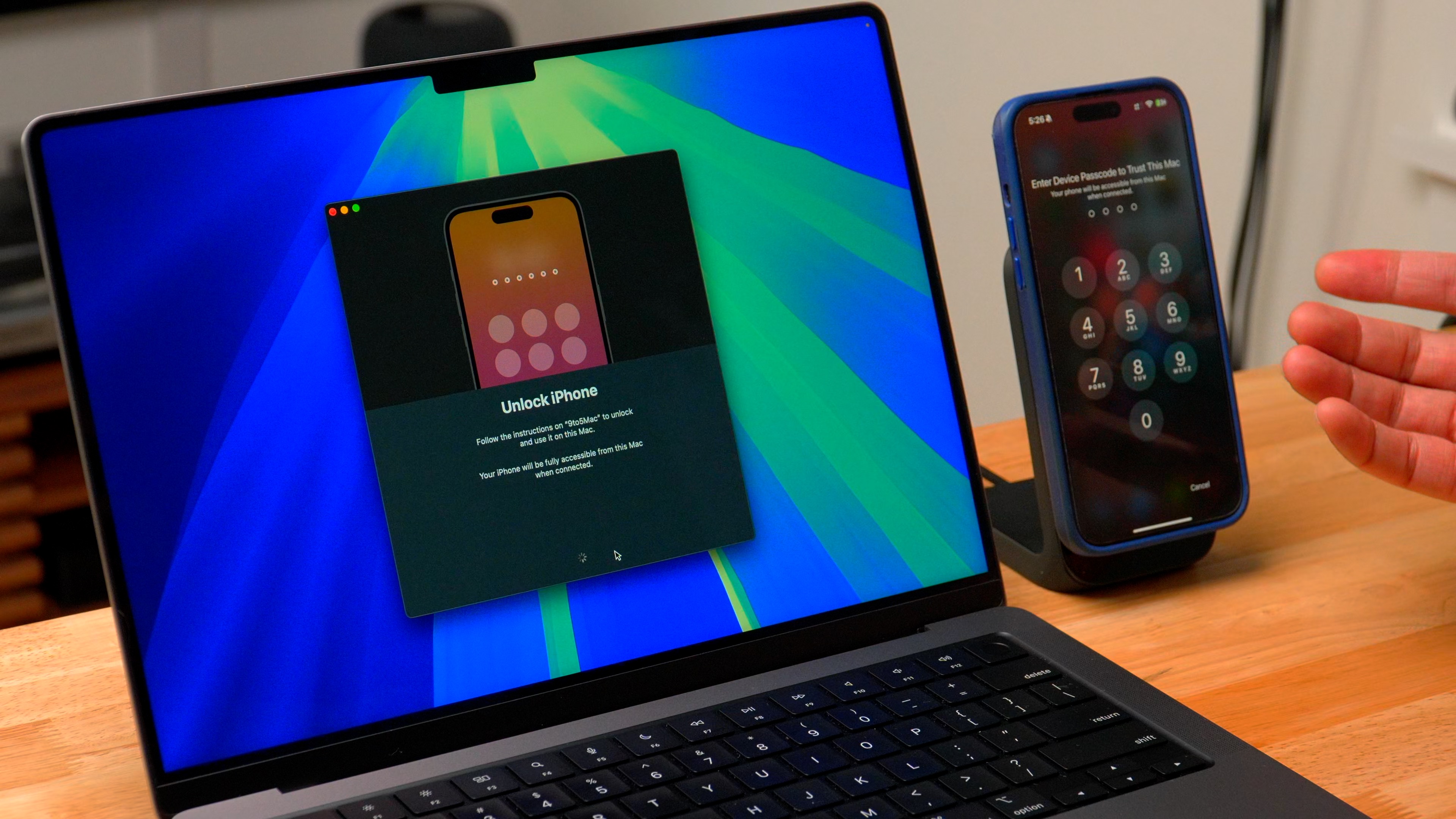
Cliquez sur Continuer pour procéder à la configuration de la mise en miroir de l’iPhone. Si vous avez plusieurs iPhones à proximité connectés via Continuity, macOS sélectionnera automatiquement un appareil à utiliser. Vous pouvez bien sûr configurer l’appareil spécifique via Paramètres. Ensuite, vous serez invité à déverrouiller votre iPhone en utilisant son mot de passe pour vous authentifier. Il s’agit d’une procédure de déverrouillage unique pour le processus de vérification.
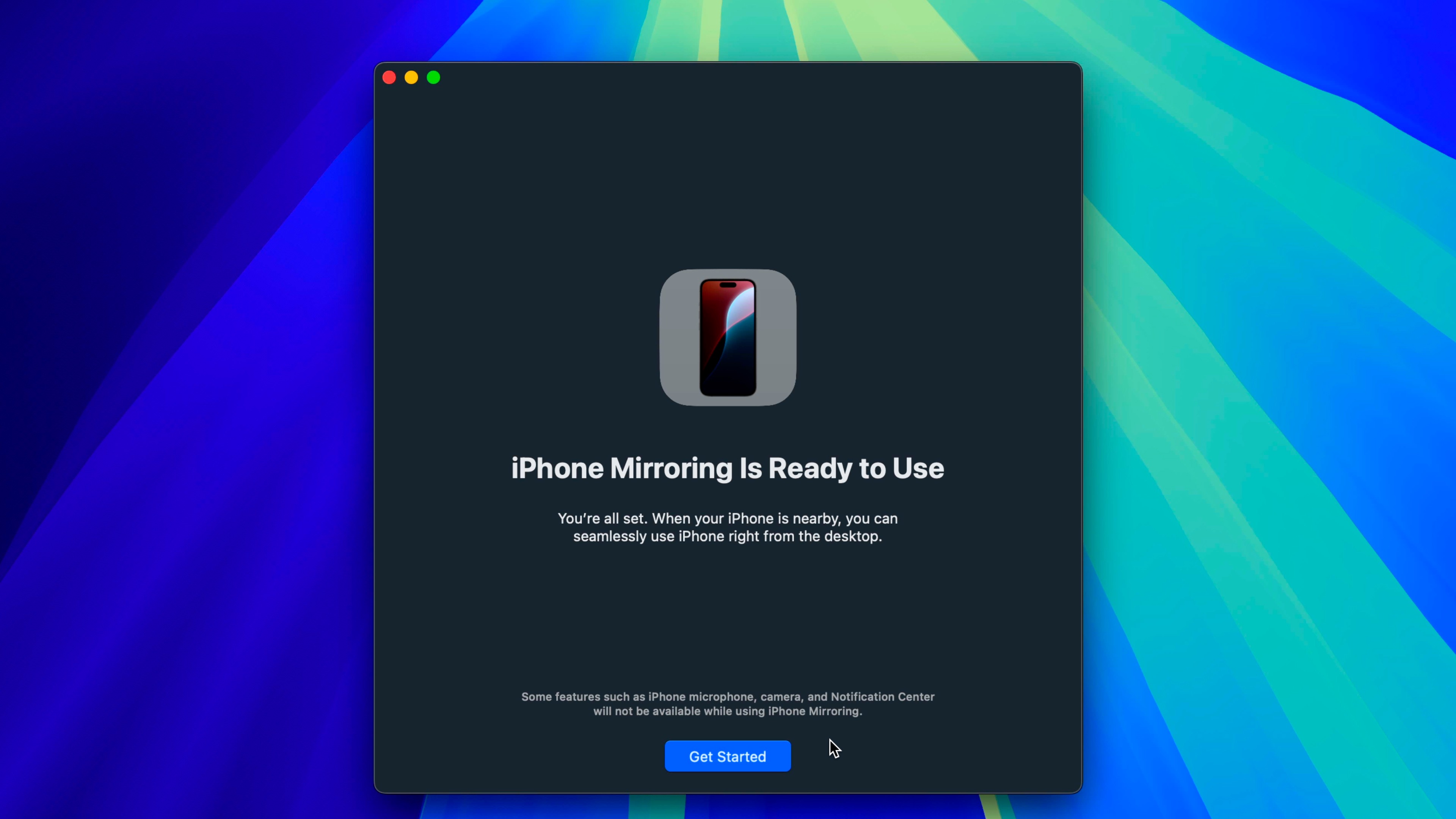
Une fois connecté, vous verrez un message indiquant que la mise en miroir de l’iPhone est prête à être utilisée. Cliquez sur Commencer pour continuer.
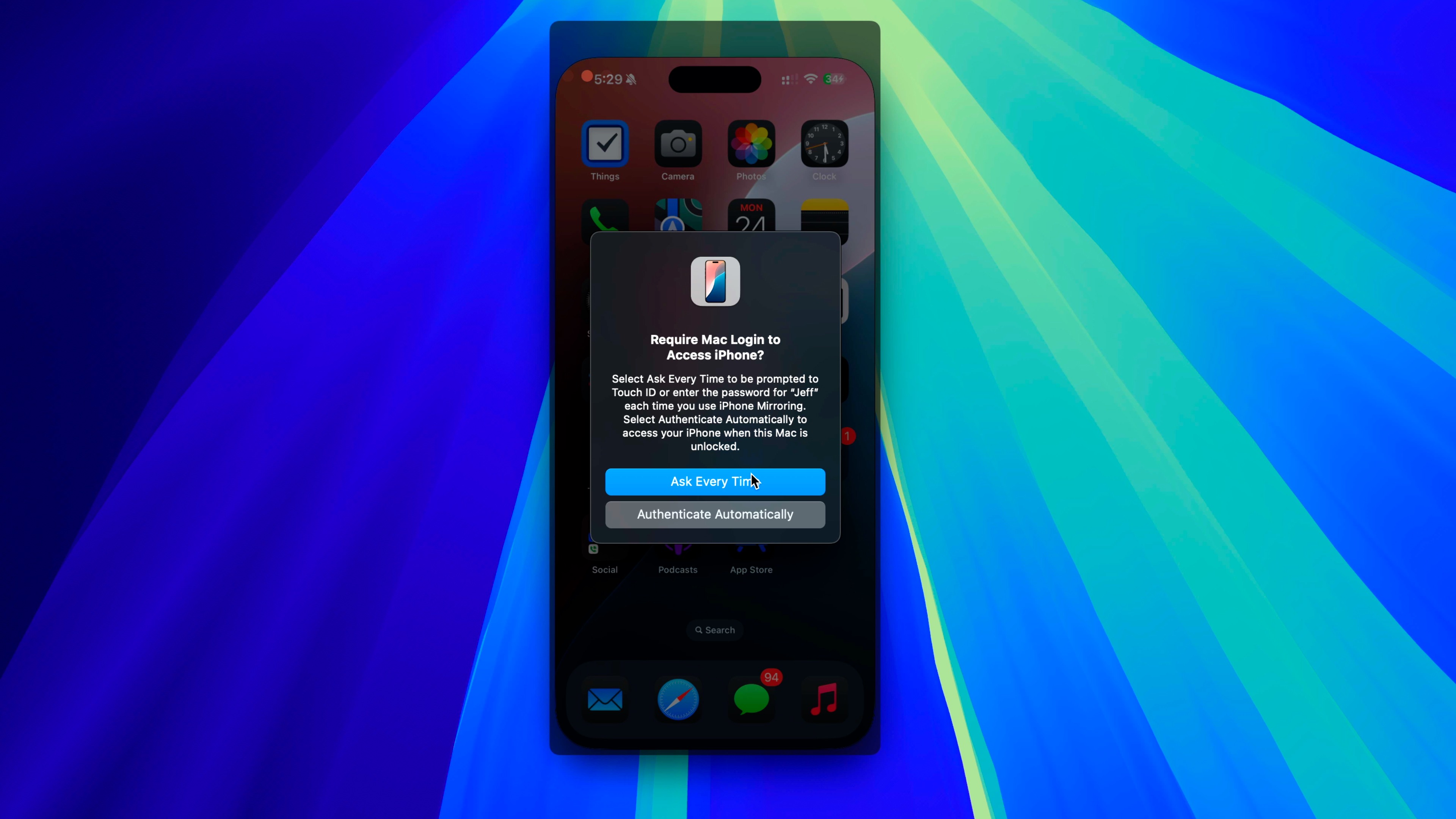
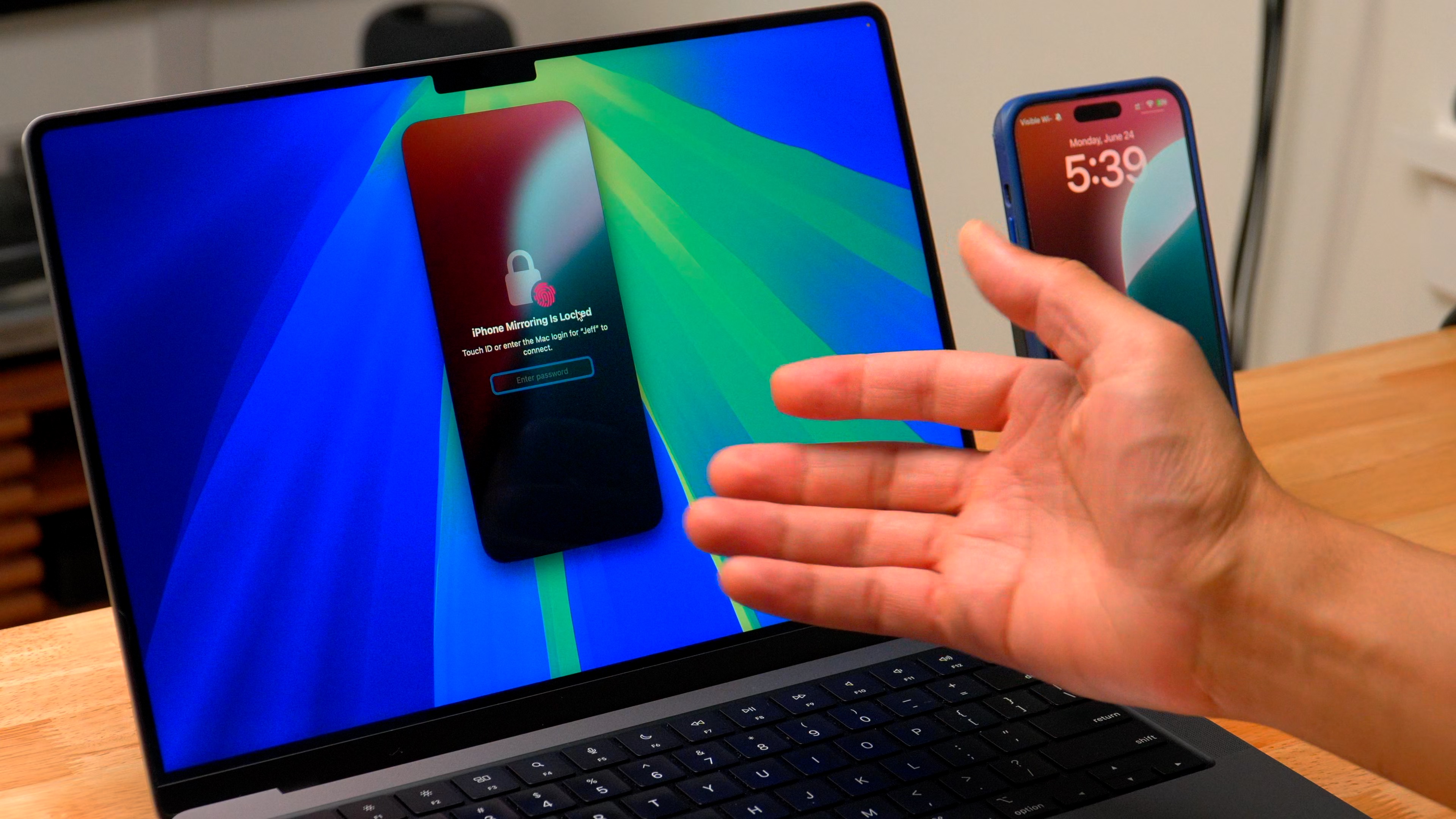
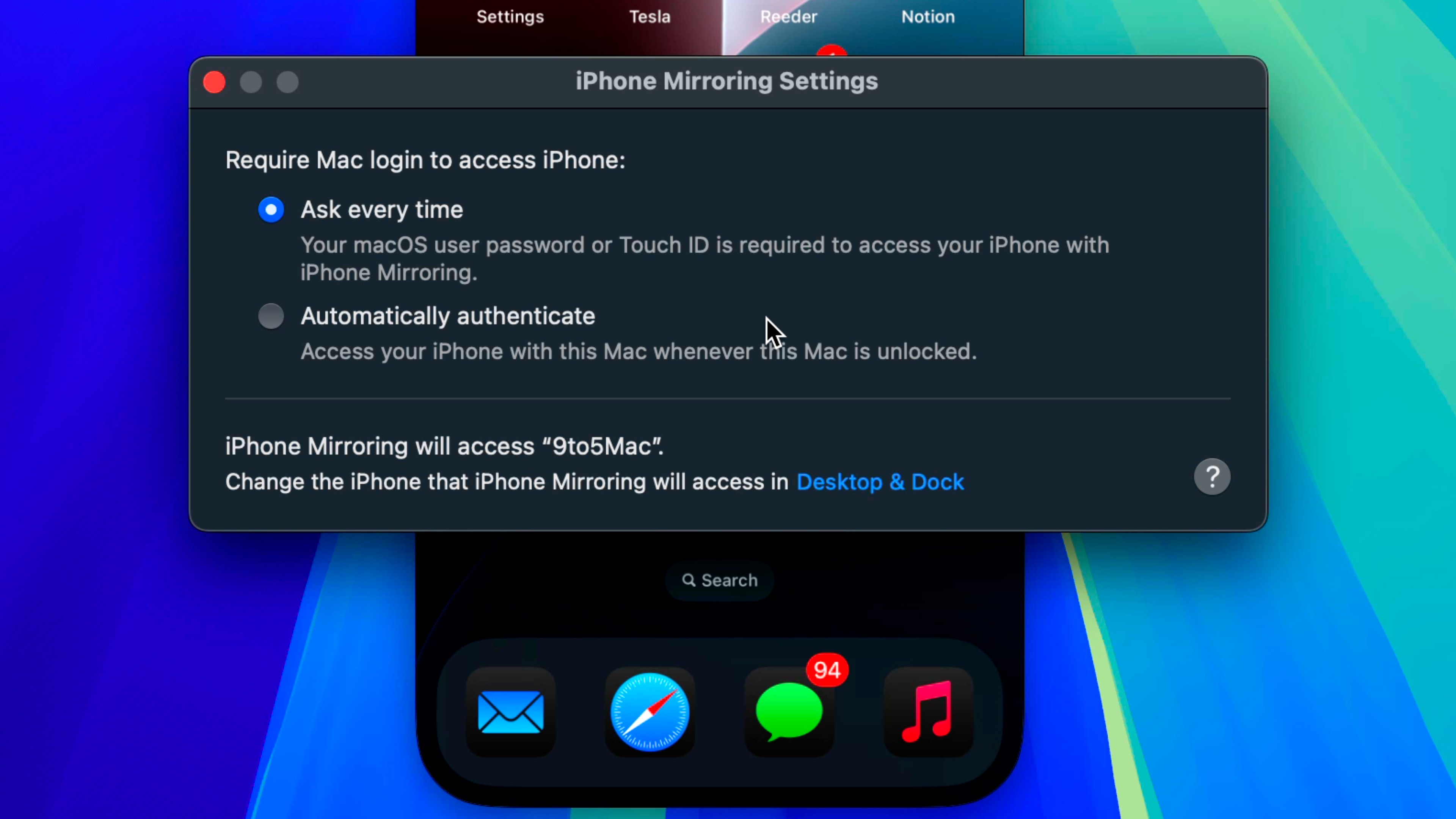
Vous serez ensuite invité à vérifier avec Touch ID ou le mot de passe de votre Mac pour vous connecter à votre iPhone. Vous serez invité à le faire à chaque fois par mesure de sécurité. Si vous le souhaitez, vous pouvez contourner cette mesure de sécurité via iPhone Mirroring → Paramètres, puis sélectionner Authentifier automatiquement. Lorsque vous le ferez, vous serez invité à saisir à nouveau le mot de passe de connexion de votre Mac pour confirmer, mais à partir de ce moment, iPhone Mirroring se connectera immédiatement.
Vous devrez vous assurer que votre iPhone est verrouillé avant de pouvoir vous connecter à iPhone Mirroring. Si votre iPhone est déverrouillé, vous recevrez un message indiquant que l’iPhone en cours d’utilisation. iPhone Mirroring se connectera lorsque l’iPhone ne sera plus utilisé. Dans ce cas, verrouillez simplement votre iPhone pour procéder à la connectivité.

Contrôler l’iPhone via iPhone Mirroring sur macOS
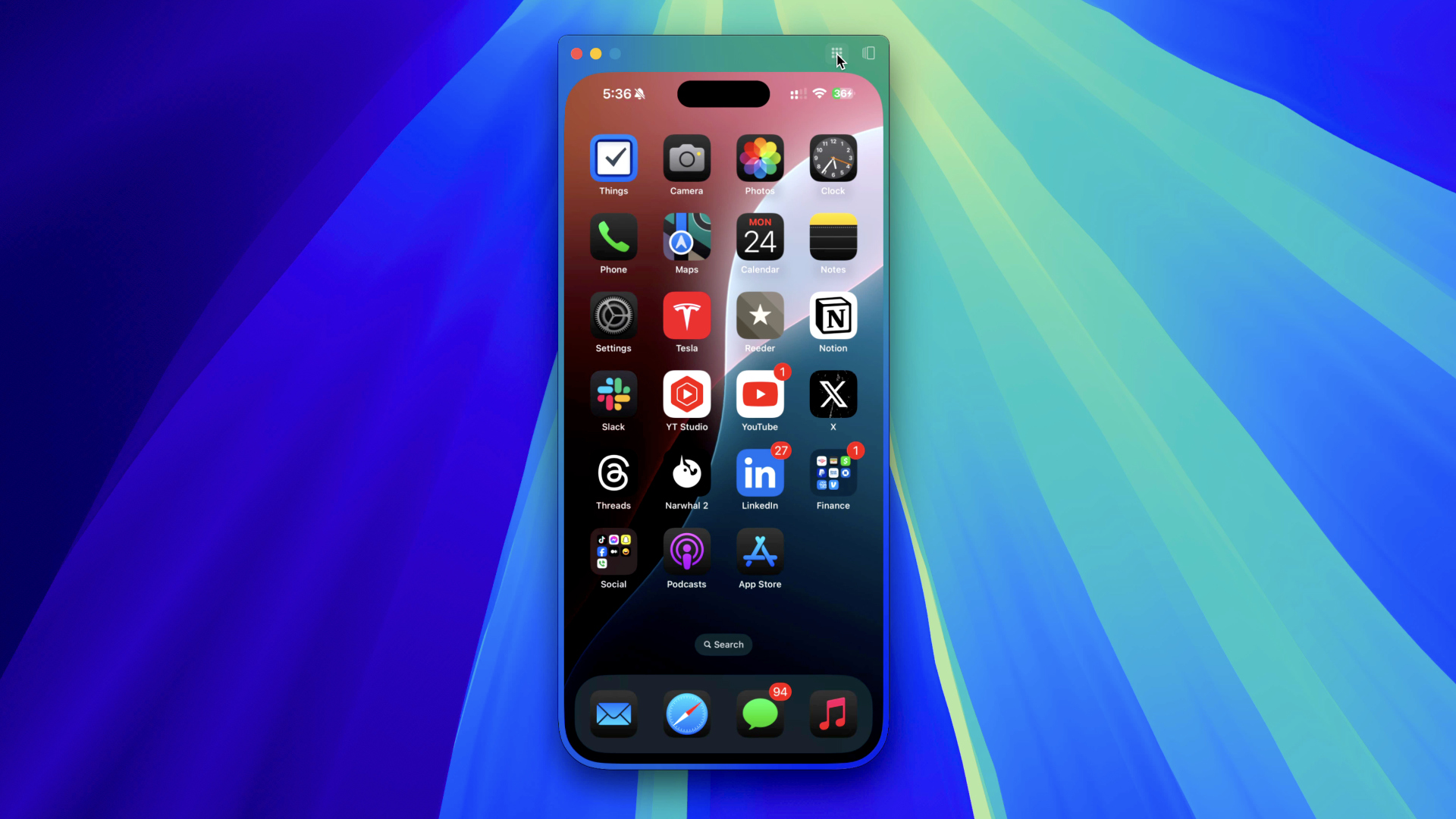
Naviguer sur iOS avec votre Mac via iPhone Mirroring est simple et direct. Cliquez simplement pour interagir avec le contenu à l’écran, tout comme vous le feriez avec votre doigt. Pour glisser entre les pages, utilisez un geste à deux doigts vers la gauche ou la droite sur le trackpad de votre Mac.
Il existe également deux boutons dédiés dans le coin supérieur droit de l’application iPhone Mirroring. Pour révéler ces boutons, ainsi que le reste de la fenêtre chromée, déplacez votre curseur vers le haut de l’interface. Vous remarquerez deux boutons dans le coin supérieur droit : un bouton sur l’écran d’accueil pour revenir à l’écran d’accueil et un bouton App Switcher pour appeler l’App Switcher.
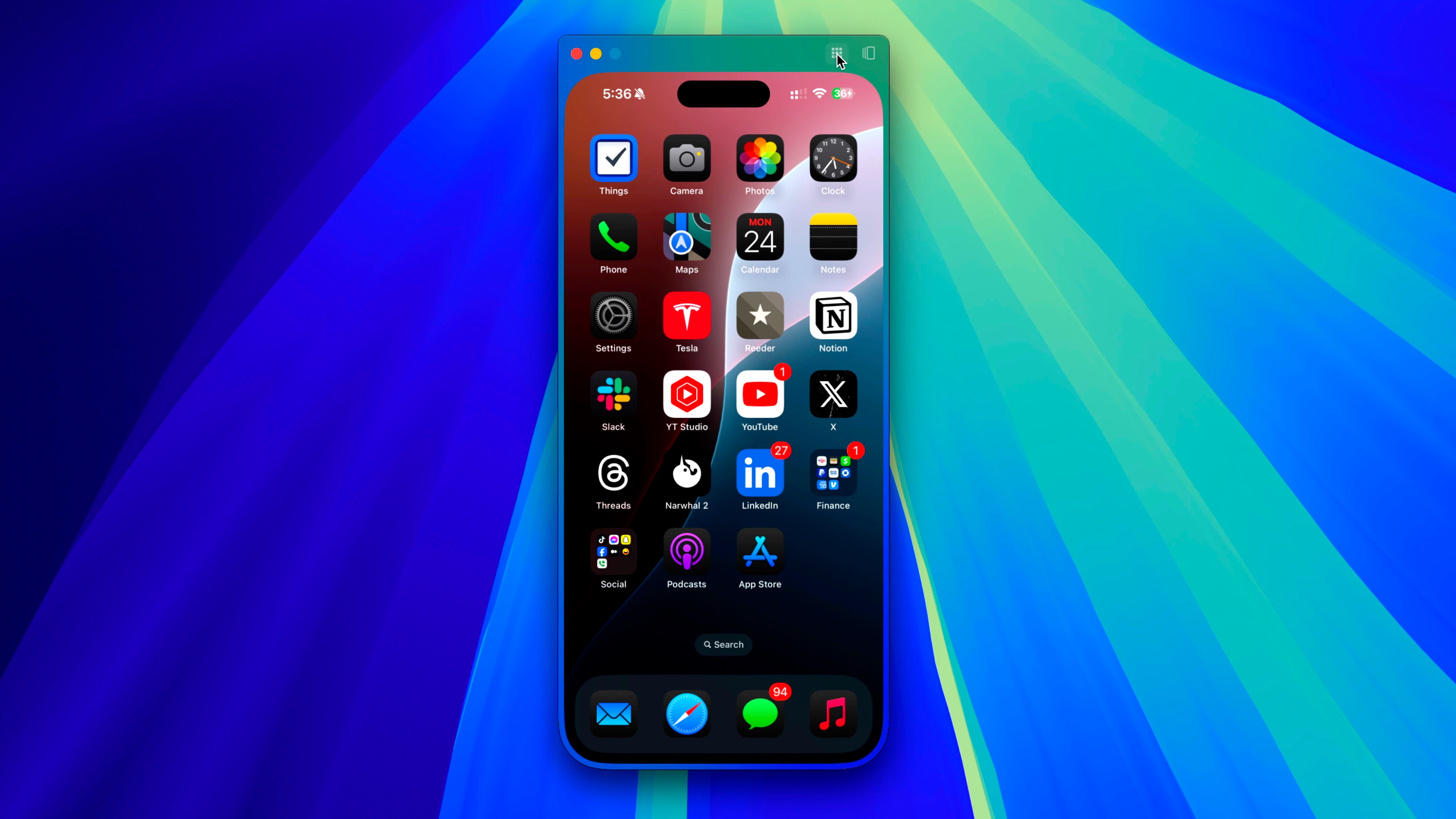
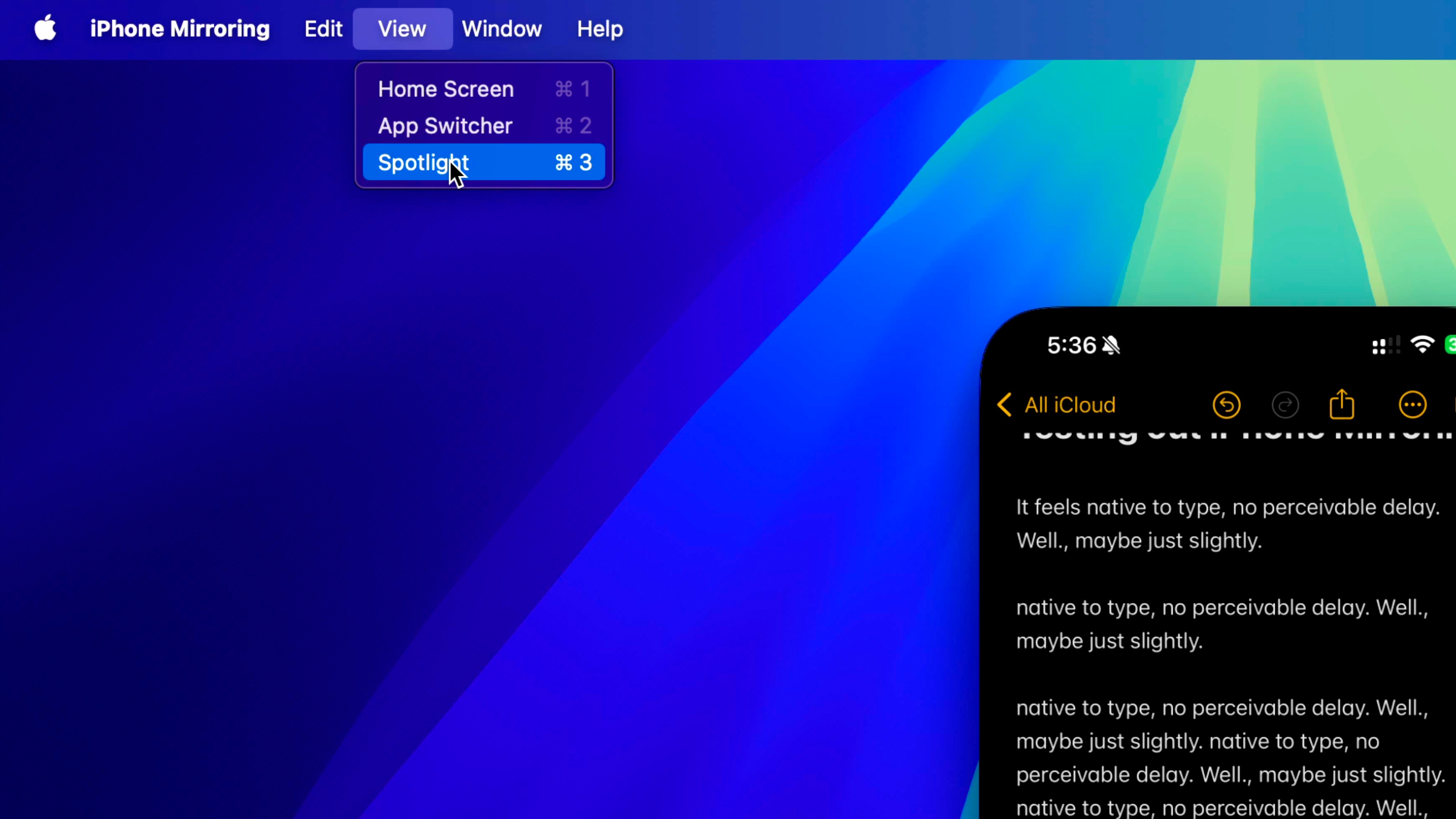
Vous pouvez également effectuer ces actions via des raccourcis clavier ou via la barre de menu sous l’option Affichage.
- Écran d’accueil = ⌘+1
- Sélecteur d’application = ⌘+2
- Pleins feux = ⌘+3
La mise en miroir de l’iPhone ne prend pas en charge l’accès au centre de contrôle, au centre de notifications ou à Siri via l’iPhone.
Comment changer l’iPhone utilisé pour la mise en miroir de l’iPhone
Sur Mac, accédez à Paramètres → Bureau et Dock et sous la section Widgets, vous verrez une liste déroulante pour iPhone. C’est ici que vous pouvez configurer l’iPhone pour qu’il soit utilisé avec iPhone Mirroring.
Vous pouvez également configurer le Mac utilisé pour la mise en miroir de l’iPhone depuis votre iPhone. Sur iPhone, accédez à Paramètres → Général → AirPlay et continuité → iPhone Mirroring et sélectionnez votre Mac exécutant macOS Sequoia bêta 2 ou version ultérieure.
Vidéo connexe : Principales fonctionnalités d’iOS 18

Lecture vidéo et sonore
L’interactivité globale avec votre iPhone via iPhone Mirroring est très fluide, même à ce stade précoce de la version bêta. Cependant, ce qui m’a le plus impressionné, c’est la lecture vidéo sans fil sur Mac via iPhone. Non seulement la vidéo était de bonne qualité, mais la qualité sonore était également bonne et synchronisée. J’ai écouté un épisode du podcast vidéo Netcost-security.fr Overtime et j’ai été surpris par la qualité de son apparence et de son son.
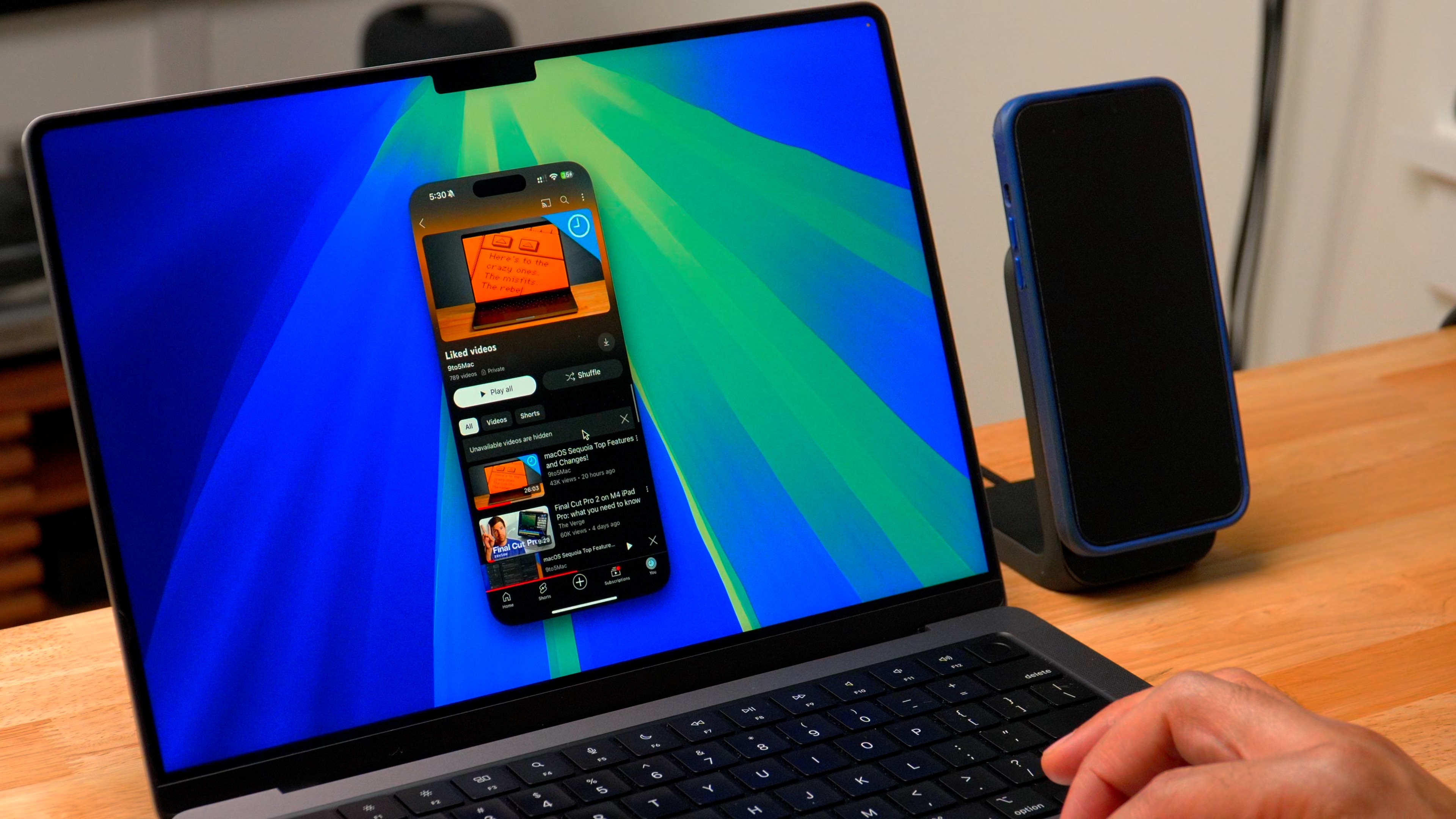
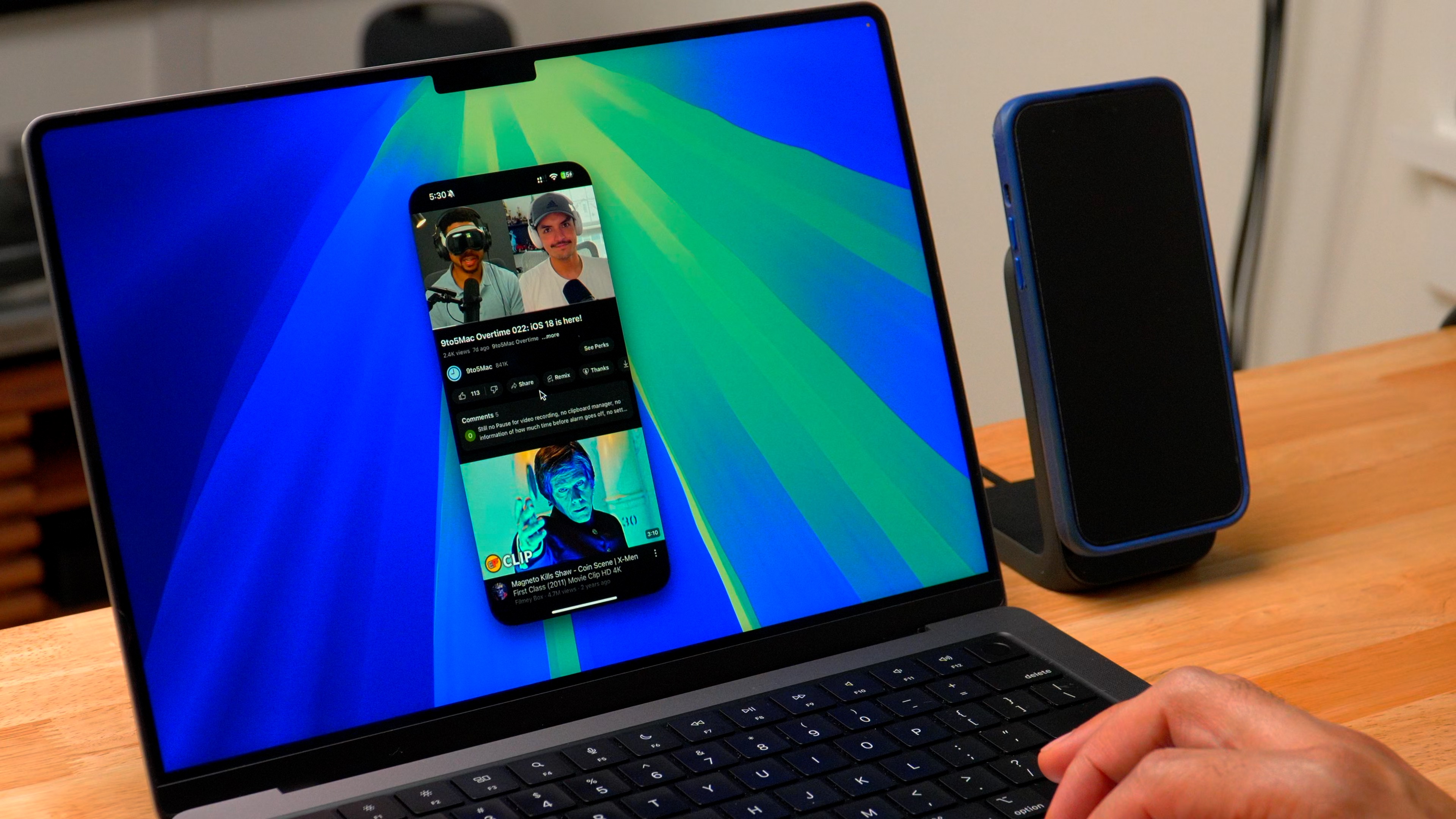
Cela dit, il est important de noter que vous ne pouvez pas accéder directement au matériel de la caméra ou du microphone de l’iPhone via la mise en miroir de l’iPhone. Ces zones sont interdites, probablement en raison des problèmes de sécurité qu’elles pourraient présenter si elles étaient activées.
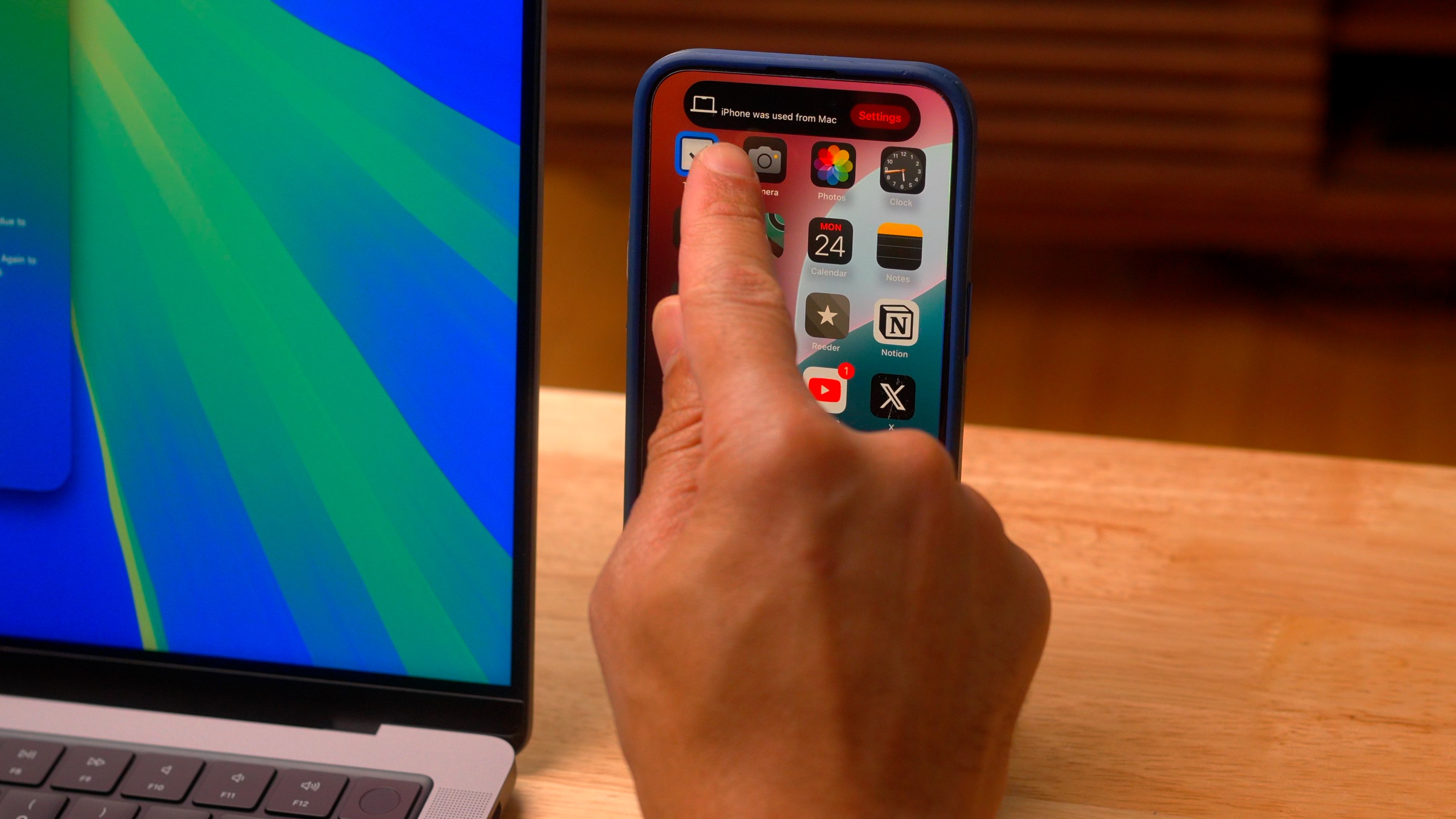
En parlant de sécurité, lorsque vous déverrouillez votre iPhone après une session de mise en miroir, vous recevrez une alerte vous informant qu’une session de mise en miroir a eu lieu. Cela vous indiquera au cas où quelqu’un aurait invoqué une session à votre insu à partir d’un Mac déverrouillé avec Always Authenticate activé.
Notifications iPhone sur Mac
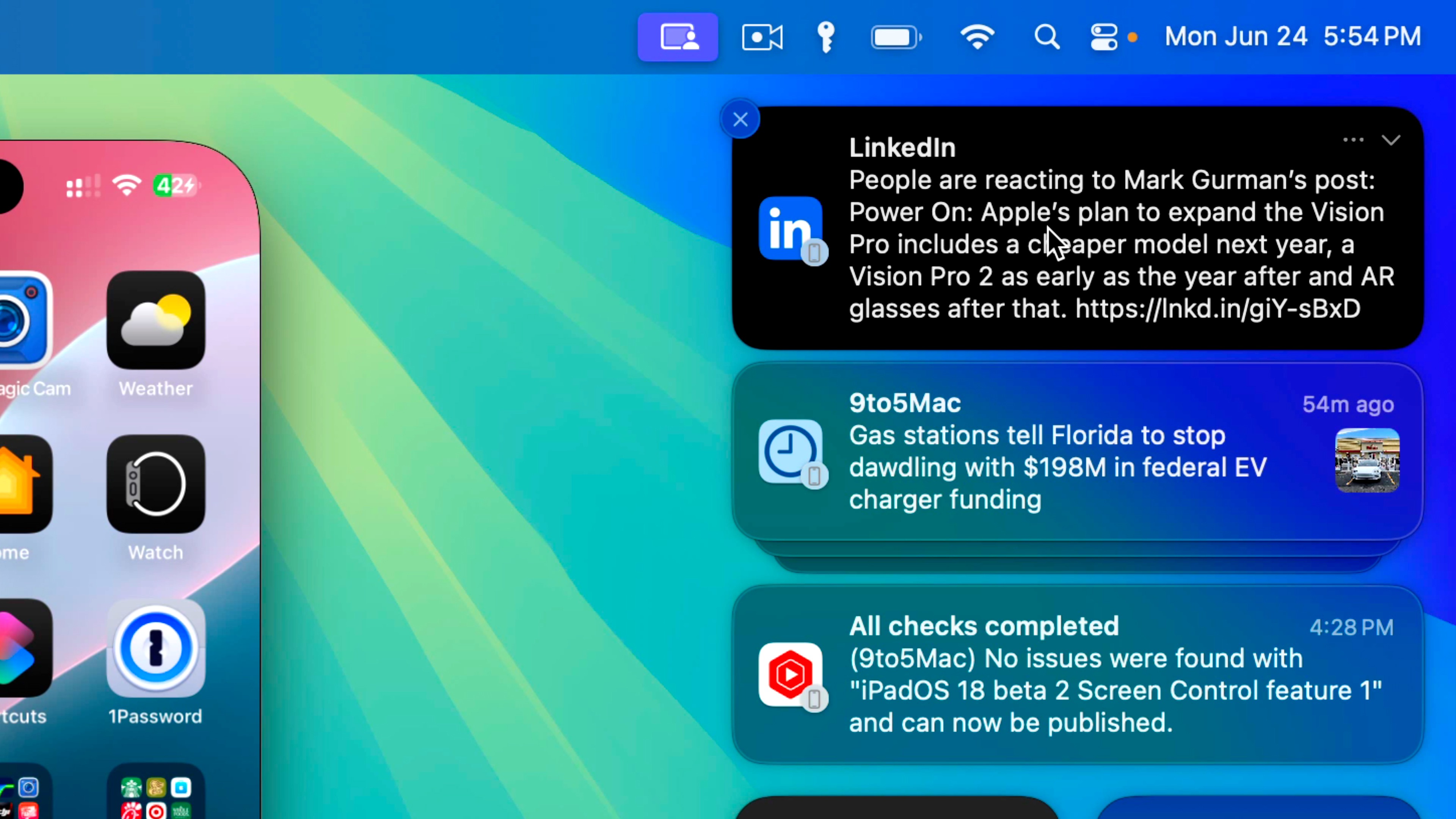
L’une des principales fonctionnalités présentées par Apple concernant la mise en miroir de l’iPhone à la WWDC était la réception de notifications iPhone sur Mac. Non seulement vous pouvez voir les notifications de votre iPhone sur votre Mac lorsque vous utilisez iPhone Mirroring, mais vous pouvez également agir et interagir avec lesdites notifications, en vous lançant directement dans une application sur votre iPhone.
Les notifications iPhone ont fonctionné de manière aussi fluide qu’on pourrait s’y attendre, et j’ai encore une fois été impressionné par la réactivité et la fluidité de tout cela. Ces notifications apparaissent dans le Centre de notifications, tout comme les notifications Mac, mais vous verrez une petite icône iPhone en bas à droite de l’icône de l’application pour indiquer qu’elle provient de votre iPhone. Une fois que vous avez déconnecté votre session iPhone Mirroring, ces notifications resteront et tenteront d’invoquer iPhone Mirroring si vous cliquez dessus.
Une autre fonctionnalité importante, la prise en charge du glisser-déposer, n’est actuellement pas disponible dans cette version bêta initiale de iPhone Mirroring. Apple indique que cette fonctionnalité devrait arriver plus tard cette année, ce qui pourrait signifier plus tard dans le cycle bêta d’iOS 18 ou avec iOS 18.1 bêta 1. Une fois la prise en charge du glisser-déposer lancée, elle permettra aux utilisateurs de déplacer des photos, des vidéos et des fichiers. de manière transparente entre iPhone et Mac.
Notre avis Netcost-security.fr
Même à ce stade précoce de la version bêta, iPhone Mirroring fonctionne bien. Des fonctionnalités comme celle-ci illustrent pourquoi l’écosystème cohérent d’Apple est si fort, car les applications, les services et le matériel fonctionnent ensemble de manière relativement transparente.
Je constate que l’iPhone Mirroring est extrêmement populaire auprès des utilisateurs de Mac qui souhaitent prendre le contrôle de leur iPhone sans l’avoir physiquement en main. J’ai hâte de voir sa croissance et l’ajout du support glisser-déposer dans les futures versions bêta.
Que pensez-vous de la mise en miroir de l’iPhone ? Sonnez ci-dessous sur nos réseaux sociaux.
Envie de vous détendre un peu ? Voici un reportage très intéressant sur l’intelligence artificielle :