
Netcost-security.fr vous est présenté par CleanMyMac X, un utilitaire tout-en-un qui supprime l’encombrement, optimise les performances et protège votre Mac contre les logiciels malveillants. Obtenez un essai gratuit de 7 jours.
Bien qu’Apple Intelligence soit peut-être le changement le plus important sur Mac cet automne, macOS Sequoia inclut une poignée d’autres nouvelles fonctionnalités. Deux fonctionnalités spécifiques à la visioconférence, l’aperçu du présentateur et le remplacement de l’arrière-plan, sont déjà disponibles en version bêta. Dans le cadre de macOS Sequoia, ces fonctionnalités sont disponibles dans les applications d’appel vidéo tierces telles que Zoom et WebEx ainsi que FaceTime. Voici comment ils fonctionnent…
Aperçu du présentateur
Avez-vous déjà vu quelque chose de gênant sur l’écran de quelqu’un lors d’une présentation ? Cela arrive, mais c’est gênant pour tout le monde. Pire encore, vous êtes-vous déjà retrouvé à présenter et à réaliser que c’est vous qui avez partagé quelque chose de sensible par accident ? Tu n’es pas seul. C’est pourquoi Apple a donné la priorité à l’aperçu du présentateur en tant que fonctionnalité dans les applications d’appel vidéo à partir de macOS Sequoia.
« Le nouvel aperçu du présentateur facilite la présentation, permettant aux utilisateurs de voir ce qu’ils sont sur le point de partager avant de le partager, et fonctionne avec des applications comme FaceTime et Zoom », explique Apple.
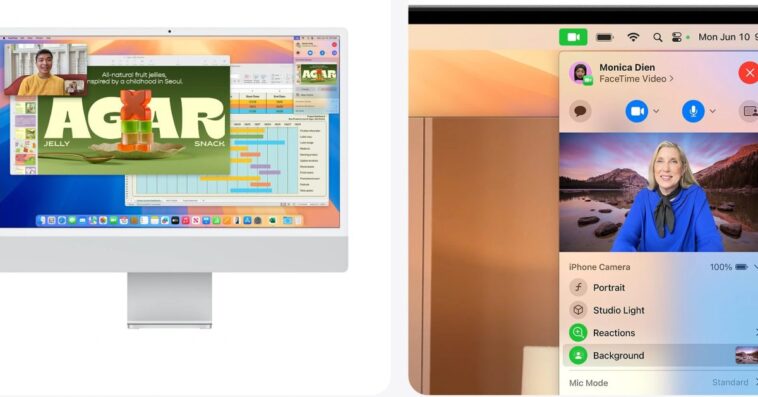
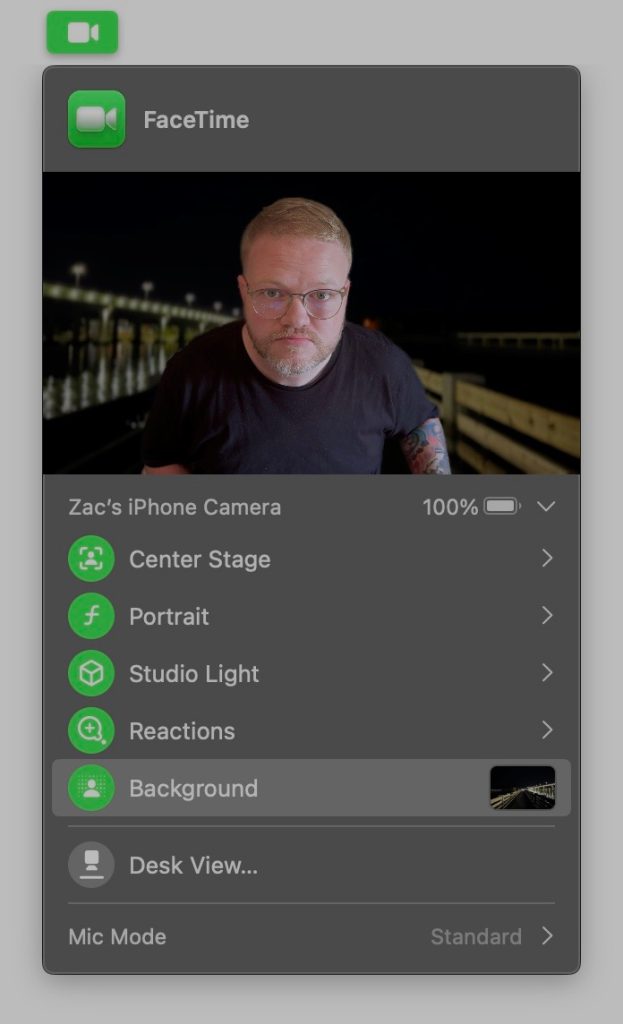
Le Mac comprend un contrôleur vidéo à l’échelle du système en haut à droite de votre écran dans le cadre de la barre de menus pendant les appels vidéo. Des paramètres tels que Center Stage, Portrait et Reactions se trouvent dans ce panneau et n’apparaissent que lorsqu’une webcam est active. Ce panneau comprend également un aperçu de ce que vous présentez pendant le partage d’écran.
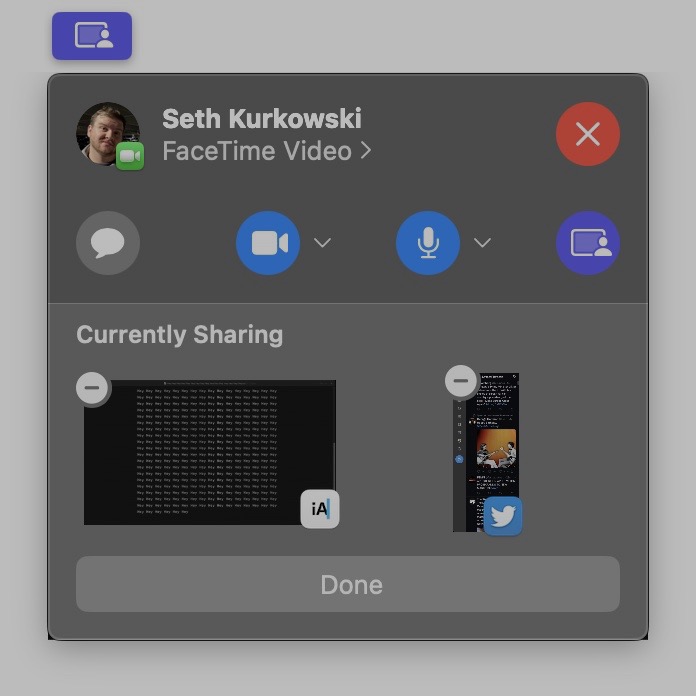
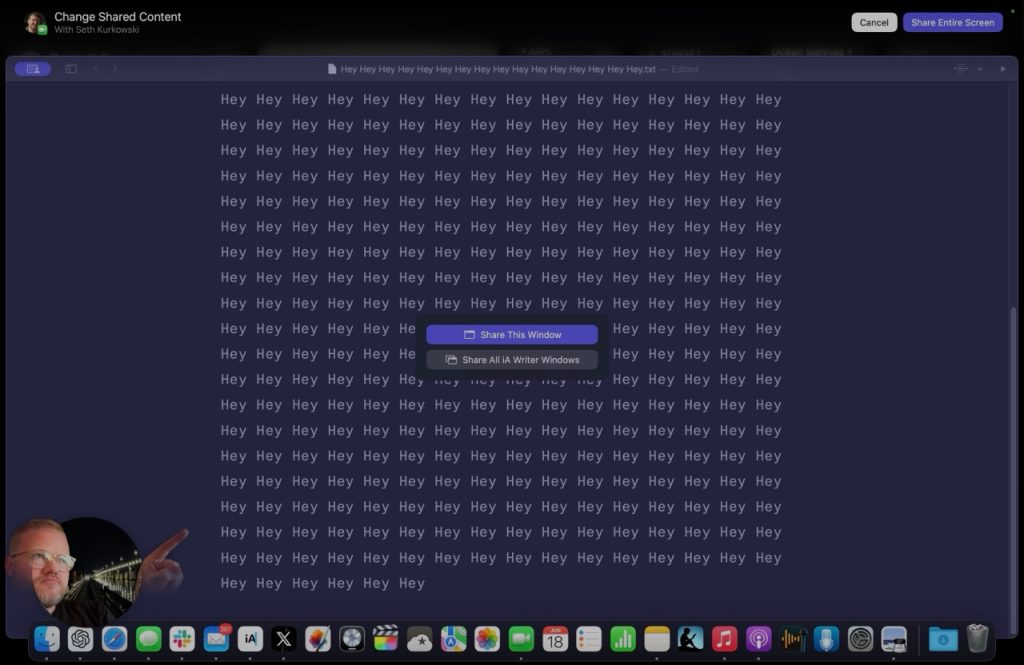
macOS Sequoia vous permet toujours de partager l’intégralité de votre écran si vous le souhaitez. Cependant, vous pouvez également sélectionner quelles applications actives ou fenêtres d’applications spécifiques sont incluses lors du partage d’écran. Vous pouvez même activer cette option lorsque vous partagez votre écran. Cela signifie que vous pouvez ajouter ou supprimer des fenêtres et des applications partagées selon vos besoins.
Remplacements d’arrière-plan
Ensuite, il y a la nouvelle fonctionnalité de remplacement d’arrière-plan. Le Mac dispose depuis longtemps d’une sorte de version jouet de cette fonctionnalité propre à Photo Booth. Cette fois-ci, cependant, il s’agit d’une implémentation moderne adaptée à un usage professionnel.
Apple utilise ce qu’ils appellent leur « segmentation de pointe » pour y parvenir. Traduction? Vous souhaiterez peut-être simplement utiliser la fonctionnalité de remplacement d’arrière-plan d’Apple par rapport à la version intégrée sur Zoom et WebEx. Mieux encore, il apporte également pour la première fois des remplacements d’arrière-plan à FaceTime.
Vous pouvez accéder aux remplacements d’arrière-plan dans le panneau du contrôleur vidéo dans la barre de menus. À partir de là, la nouvelle section « Arrière-plan » vous permet d’activer ou de désactiver la fonctionnalité, d’attribuer votre propre arrière-plan personnalisé ou de sélectionner parmi une variété de dégradés et d’arrière-plans.
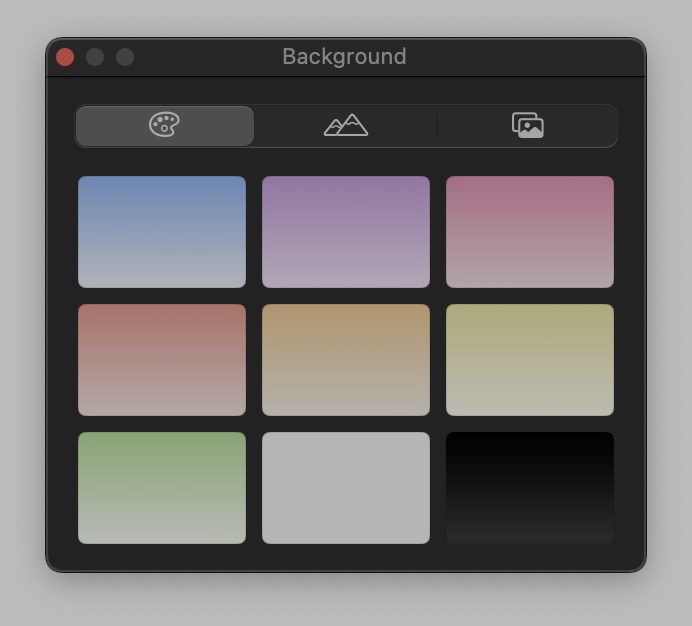
La version d’Apple présente quelques avantages intéressants en plus d’être simplement fiable. Tout d’abord, vous pouvez appliquer d’autres améliorations vidéo, telles que le flou d’arrière-plan du portrait et l’éclairage de studio, à votre arrière-plan personnalisé et à vous-même. Deuxièmement, les remplacements en arrière-plan sont cohérents entre les appels. Cela signifie que vous n’avez pas besoin de configurer la fonctionnalité à chaque fois que vous souhaitez utiliser votre arrière-plan préféré.
Si vous décidez de changer d’arrière-plan pour différents scénarios, le panneau du contrôleur vidéo met les options à portée de main avec n’importe quelle application d’appel vidéo compatible. Enfin, ces arrière-plans sont compatibles avec la vue existante du mode présentateur !
Conclusion
L’aperçu du présentateur est une amélioration particulièrement bienvenue du partage d’écran sur macOS Sequoia. Cette fonctionnalité devrait éviter aux présentateurs de partager accidentellement des contenus lors de futurs appels vidéo.
Les remplacements d’arrière-plan, en revanche, sont similaires aux fonctionnalités largement disponibles dans la plupart des applications d’appel vidéo, à l’exception de FaceTime.
À partir de macOS Sequoia, FaceTime bénéficiera de cette fonctionnalité commune, rejoignant la fonctionnalité de portrait flou d’arrière-plan existante. Pendant ce temps, l’intégration du système donnera aux utilisateurs de Mac la possibilité d’utiliser une seule implémentation de remplacements d’arrière-plan dans toutes les applications d’appel vidéo, probablement avec de meilleurs résultats au démarrage.
Netcost-security.fr vous est présenté par CleanMyMac X, un utilitaire tout-en-un qui supprime l’encombrement, optimise les performances et protège votre Mac contre les logiciels malveillants. Obtenez un essai gratuit de 7 jours.
Envie de vous détendre un peu ? Voici un reportage très intéressant sur l’intelligence artificielle :