

Netcost-security.fr vous est proposé par CleanMyMac X, un utilitaire tout-en-un qui supprime l’encombrement, optimise les performances et protège votre Mac contre les logiciels malveillants. Bénéficiez d’un essai gratuit de 7 jours.
macOS 15 Sequoia offrira une variété de nouvelles fonctionnalités à Notes, notamment la possibilité de créer des sections pliables et d’utiliser différents styles de surbrillance. Voici comment fonctionnent les deux fonctionnalités pour faciliter l’analyse et la gestion de vos notes.
Sections pliables
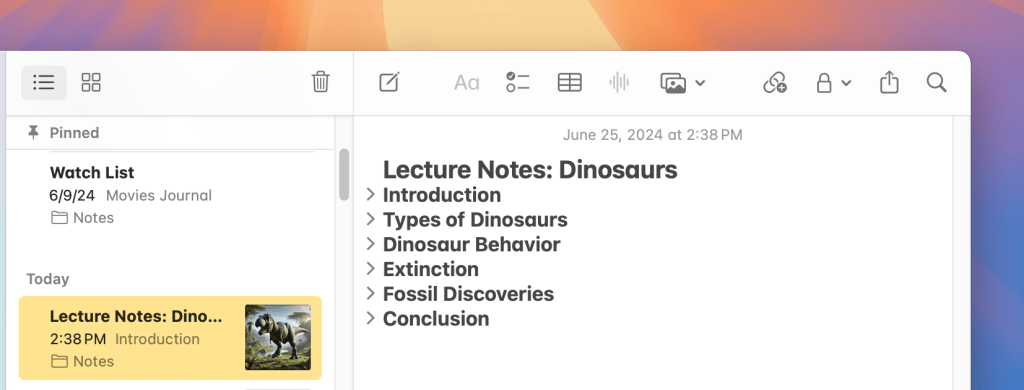
Tout d’abord, examinons une seule note affichée dans deux vues différentes sur l’iPad :
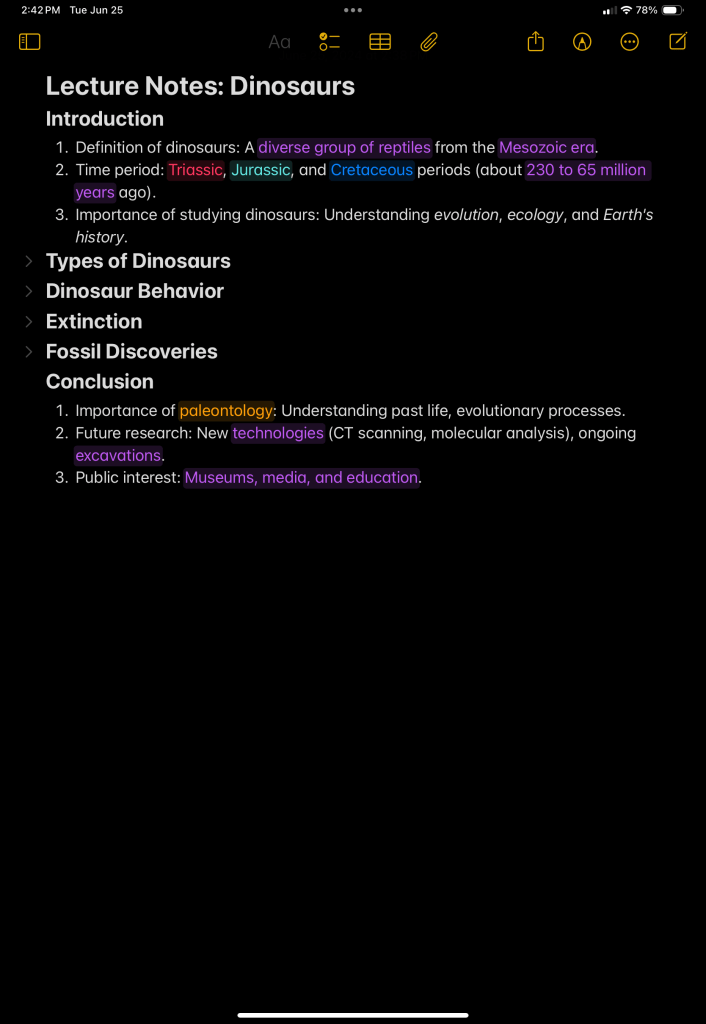
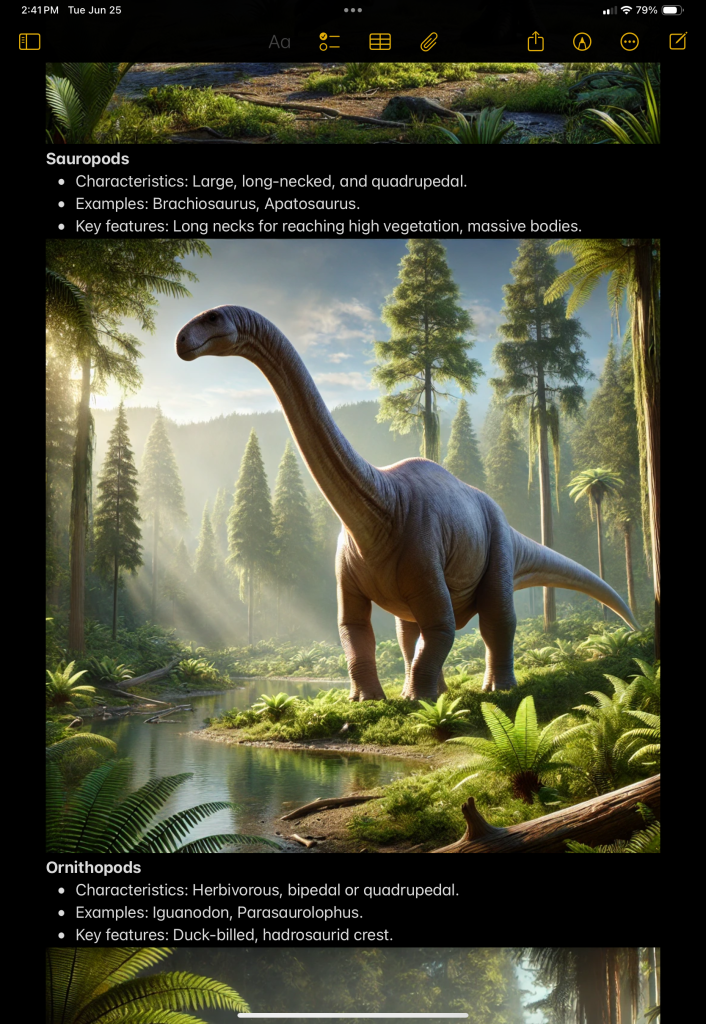
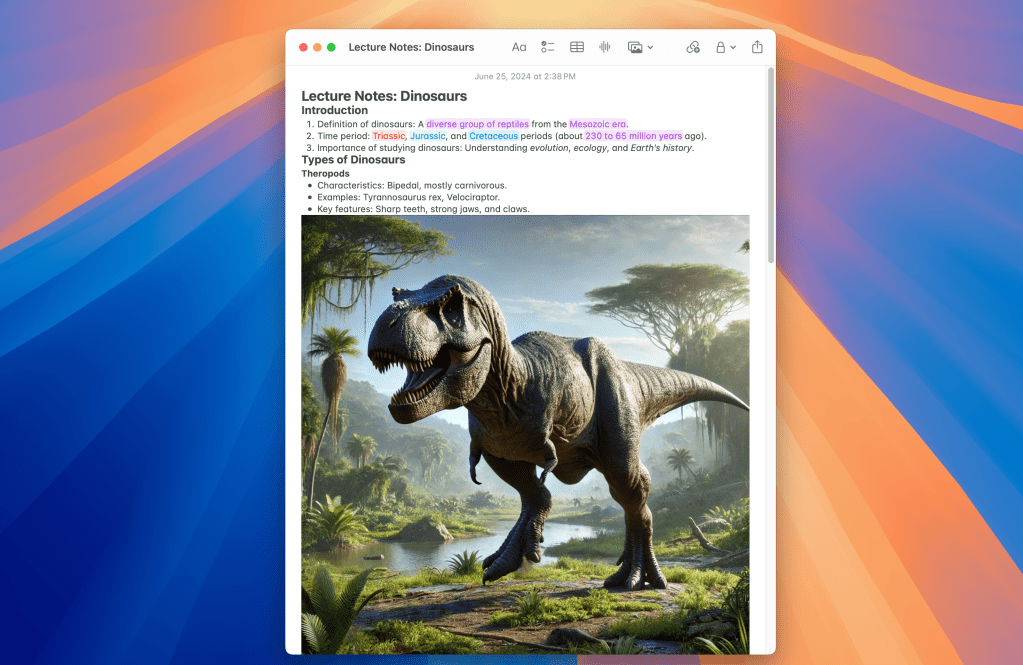
À première vue, les deux vues semblent être des états de progression différents s’il s’agit de la même note. La première vue ressemble à un aperçu simple, et la seconde vue ressemble à une note de cours plus complète. Ce qui est cool dans cette comparaison, c’est qu’il s’agit en réalité de la même note, mais la deuxième vue a élargi l’une des sections réductibles.
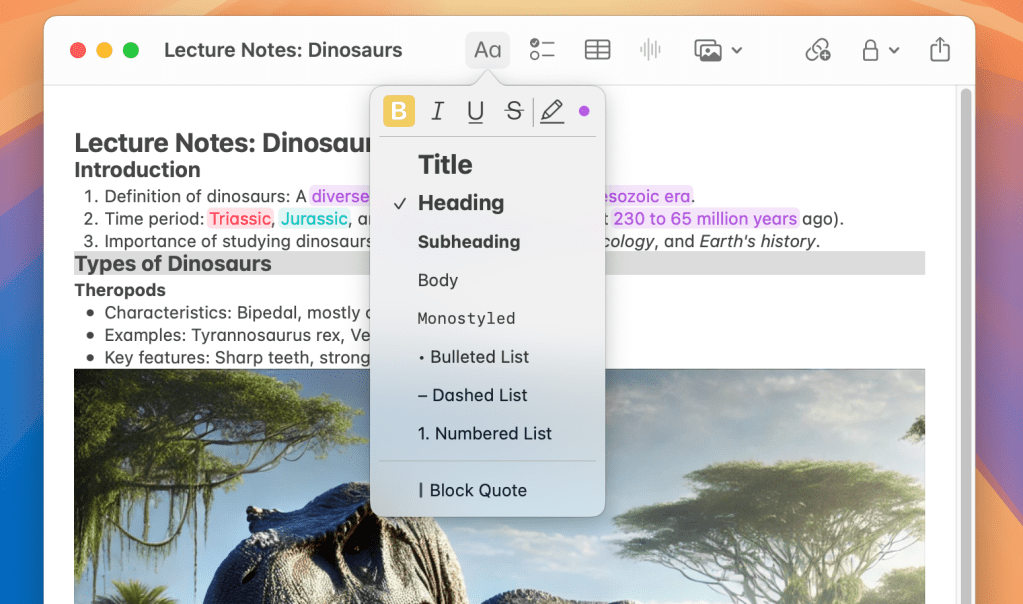
L’astuce pour créer une section pliable est simple. Définissez votre texte comme un titre ou un sous-titre. À partir de là, un chevron orienté vers le bas ou vers la droite sera visible lorsque votre curseur se trouve à proximité du texte du titre ou du sous-titre. Cliquez sur le chevron pour ouvrir ou fermer la section pliable.
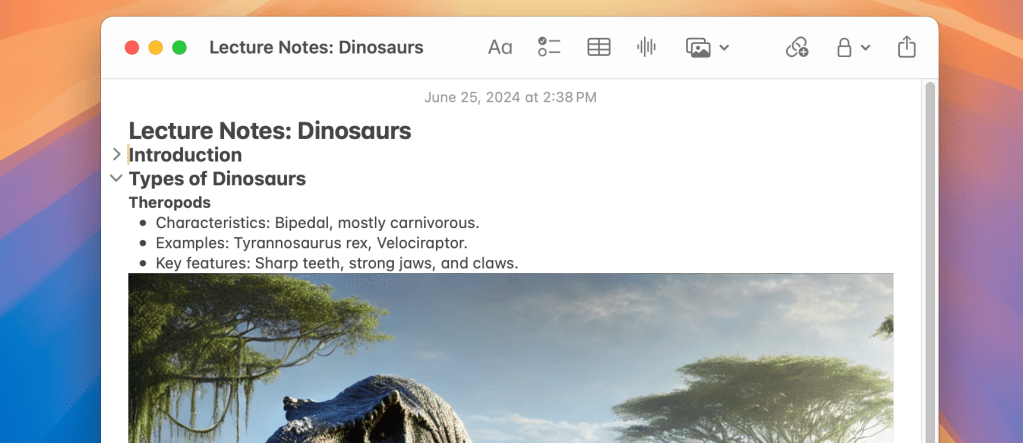
L’état de la section pliable se synchronise même entre les appareils. Cela signifie que si vous réduisez une section sur votre Mac et récupérez la même note sur votre iPhone, elle restera réduite sur votre téléphone jusqu’à ce que vous la développiez.
Mettre en surbrillance les styles
Un autre changement intéressant dans Notes sur macOS 15 Sequoia est l’introduction des styles de surbrillance.
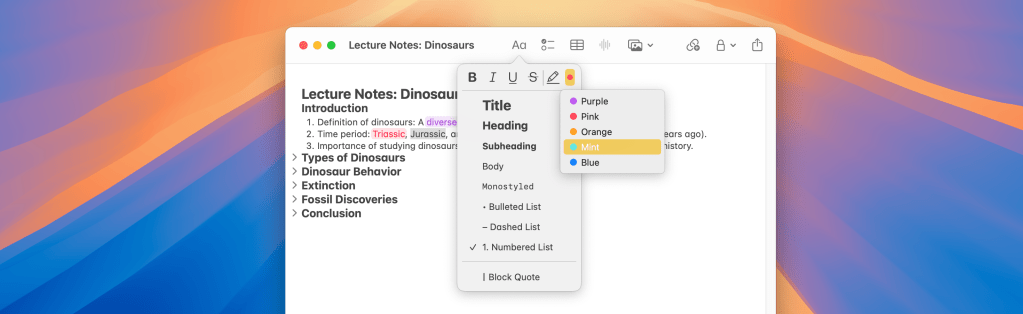
Vous pouvez choisir parmi cinq couleurs de surbrillance différentes : violet, rose, orange, menthe et bleu. Sélectionnez simplement le texte que vous souhaitez surligner, puis cliquez sur le bouton Aa de la barre d’outils pour afficher le sélecteur de style. Cliquez sur l’icône en forme de stylo surligneur pour surligner le texte sélectionné dans la couleur déjà sélectionnée. Vous souhaitez choisir une nouvelle couleur de surbrillance ? Cliquez sur la couleur actuelle pour appeler le sélecteur de couleurs, puis cliquez sur la couleur que vous souhaitez appliquer à votre texte.
Dans l’ensemble, ces nouvelles fonctionnalités rendent vos notes plus polyvalentes avec des apparences aussi basiques que celle-ci :
Ou aussi détaillé que ceci :
Netcost-security.fr vous est présenté par CleanMyMac X, un utilitaire tout-en-un qui supprime l’encombrement, optimise les performances et protège votre Mac contre les logiciels malveillants. Obtenez un essai gratuit de 7 jours.
Follow Zac: X, Threads, Instagram
Envie de vous détendre un peu ? Voici un reportage très intéressant sur l’intelligence artificielle :