![iPadOS 18 ajoute une nouvelle fonctionnalité à Freeform qui vaut la peine d'être essayée [Video]](https://ezpublish-france.fr/wp-content/uploads/2024/07/1720705210_iPadOS-18-ajoute-une-nouvelle-fonctionnalite-a-Freeform-qui-vaut-758x397.jpg "iPadOS 18 ajoute une nouvelle fonctionnalité à Freeform qui vaut la peine d'être essayée [Vidéo] 1")
Freeform est sorti en même temps qu’iPadOS 16 en octobre 2022. Apple l’a créé comme une alternative à l’application de notes plus collaborative et axée sur les projets. Même si elle est restée relativement la même depuis ses débuts, je pense personnellement qu’il s’agit de l’une des offres d’applications les moins connues et les plus sous-estimées d’Apple dans son écosystème. iPadOS 18 a donné vie à Freeform en ajoutant une nouvelle fonctionnalité qui a énormément facilité la navigation dans les applications : les scènes Freeform.
Je prévois de couvrir uniquement la nouvelle fonctionnalité Scènes dans cet article, mais si vous voulez un didacticiel complet et une présentation de Freeform sur iPadOS 18, assurez-vous de regarder notre vidéo ci-dessous !

Qu’est-ce que Freeform ?
Freeform est la version d’Apple d’une toile infinie collaborative. Elle reprend de nombreuses fonctionnalités et tendances de l’application Notes et la présente sous un jour plus propice à la collaboration. Vous pouvez l’utiliser dans sa forme la plus simple en l’utilisant simplement pour noter des notes manuscrites ou dactylographiées. Vous pouvez également l’utiliser à plein régime pour vous aider à trouver des idées de contenu, à organiser des projets, à résoudre des problèmes mathématiques, à créer des collages et bien plus encore. La beauté de Freeform est qu’elle s’adapte à vos besoins du moment.
L’un des plus gros problèmes que j’ai rencontrés, comme beaucoup d’autres, est que, comme il s’agit d’une toile infinie qui peut contenir BEAUCOUP de contenu, il peut être difficile de trouver l’espace sur lequel vous travaillez. Par exemple, si vous essayez de trouver quelque chose que vous avez placé dans le coin supérieur gauche mais que vous êtes dans le coin inférieur droit entièrement agrandi, il y a tout simplement trop d’étapes nécessaires pour revenir à cet endroit. Vous devez soit faire glisser votre doigt à plusieurs reprises pour atteindre la bonne zone, soit effectuer un zoom arrière, puis déplacer, puis zoomer à nouveau. C’est un processus ennuyeux et fastidieux. Scènes de forme libre en étapes.
Que sont les scènes de forme libre ?
Pour résoudre ce problème de navigation, Apple a créé une nouvelle fonctionnalité appelée Scènes. Elle prend ce qui est affiché à l’écran et le transforme en une scène à l’intérieur d’un tableau Freeform plus grand. Par exemple, si vous effectuez un zoom arrière complet, il peut y avoir plusieurs sections différentes du tableau qui correspondent à des idées ou des sujets différents qui pourraient être classés dans une autre catégorie. Dans l’image ci-dessous, vous pouvez voir un tableau Freeform complet, et en rouge se trouve une section du tableau vers laquelle je souhaite pouvoir naviguer rapidement.
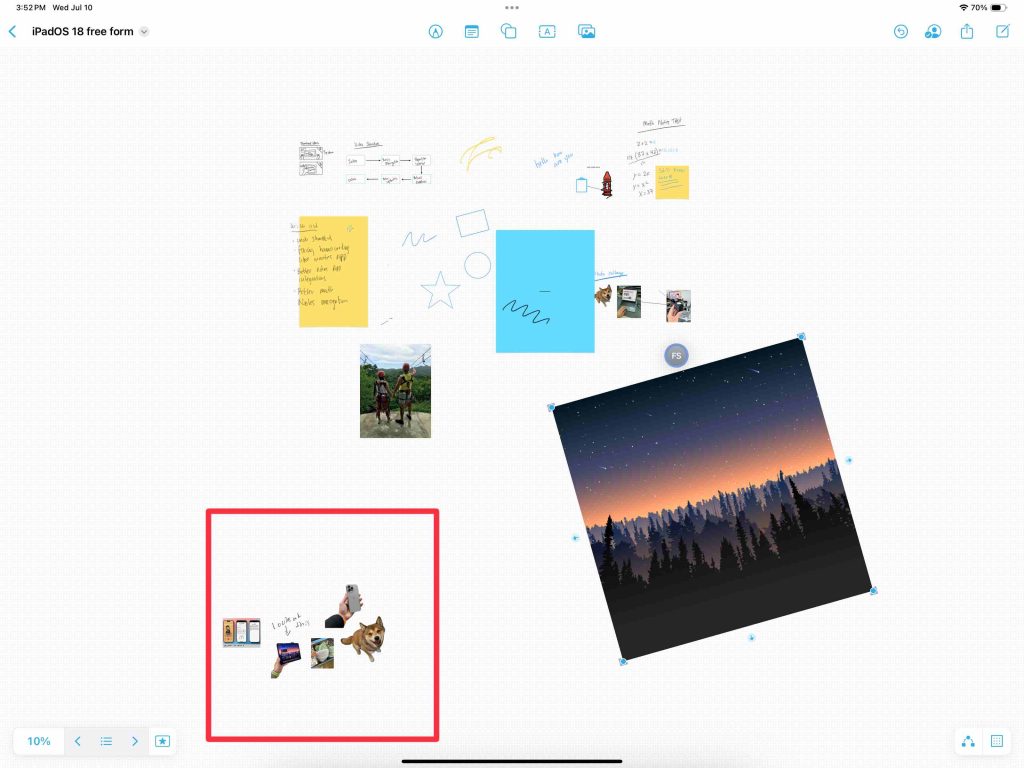
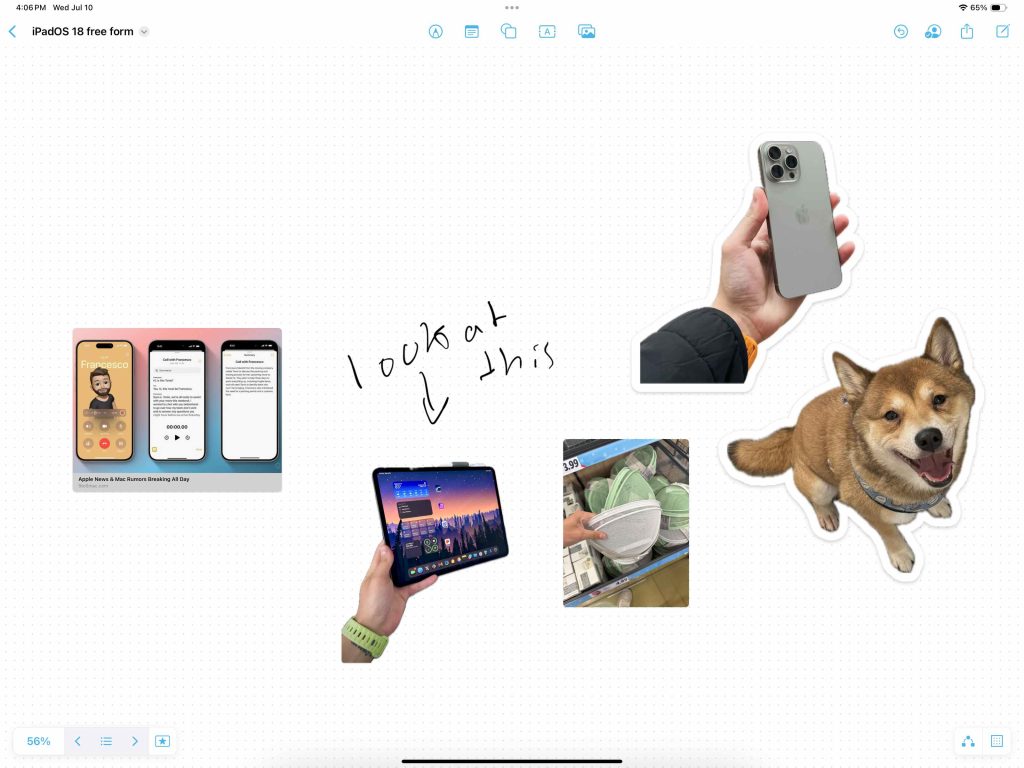
Vous pouvez maintenant créer une scène autour de cette section particulière du tableau, puis naviguer vers elle à l’aide de l’outil de scène en bas à gauche.
Comment créer une scène
Créer une scène est extrêmement simple.
- Placez la section du tableau que vous souhaitez comme scène dans le cadre de votre iPad
- Appuyez sur le bouton de scène en bas à gauche
- Appuyez sur Ajouter une scène
- Freeform créera automatiquement une scène qui se trouve dans le cadre de l’iPad et dont le nom est « Scène 1 »
- Vous pouvez ensuite renommer la scène en appuyant sur les points de suspension
- C’est ça!
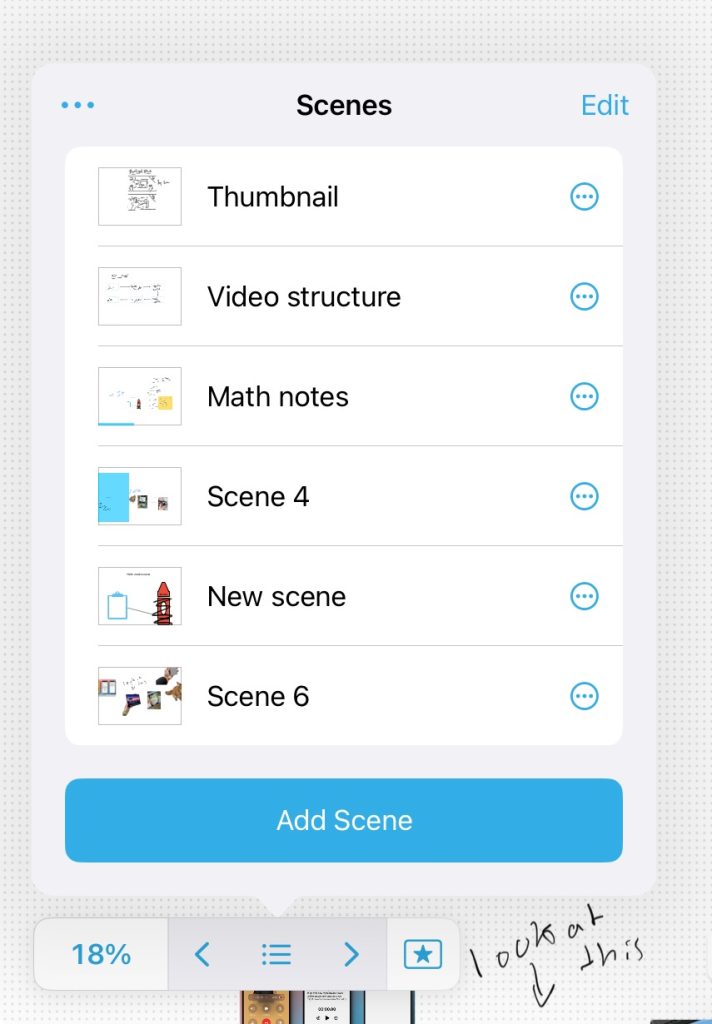
Désormais, peu importe où vous vous trouvez sur le tableau Freeform, vous pouvez appuyer sur cette nouvelle scène et vous serez envoyé vers cette partie du tableau Freeform.
Prise finale
Comme je l’ai dit plus haut, Freeform est l’une des applications les plus sous-estimées d’Apple dans son écosystème. Ils ne la mettent pas vraiment en avant ni ne la mettent en valeur, et c’est la première nouvelle fonctionnalité exclusive de Freeform qui a été ajoutée. Freeform a également reçu la capacité Math Notes, qui n’est pas une fonctionnalité exclusive.
Je pense qu’Apple devrait essayer de consacrer plus de recherche et développement à Freeform pour en faire une application incontournable dans le flux de travail des clients. Sinon, elle ne sera pas utilisée à son plein potentiel. Si vous souhaitez voir une présentation détaillée de l’utilisation de Freeform, de la navigation de base à la collaboration complète, alors assurez-vous de regarder notre vidéo ici.
Que pensez-vous de Freeform ? Est-ce quelque chose que vous utilisez ? Y a-t-il des fonctionnalités que vous aimeriez avoir mais que vous n’avez toujours pas ? Discutons-en sur nos réseaux sociaux !
Envie de vous détendre un peu ? Voici un reportage très intéressant sur l’intelligence artificielle :