

Apple améliore la sécurité et la confidentialité de l’iPhone avec iOS 18. L’une des nouvelles fonctionnalités précieuses est la possibilité d’exiger Face ID pour des applications individuelles ainsi que de les placer dans un dossier caché. Lisez la suite pour savoir comment verrouiller et masquer des applications sur iPhone sous iOS 18.
Dans iOS 18, les applications natives d’Apple peuvent être définies avec des verrous individuels, et les applications tierces peuvent être verrouillées et stockées dans un dossier caché sur votre iPhone.
Pour une sécurité et une confidentialité optimales, les données des applications verrouillées et masquées n’apparaîtra pas dans:
- Recherche
- Notifications
- Suggestions de projecteurs
- Suggestions Siri
- Historique des appels
- Suggestions d’itinéraire sur les cartes
Comment verrouiller et masquer des applications sur iPhone sous iOS 18
- Assurez-vous que vous exécutez la version bêta d’iOS 18 sur votre iPhone (guide complet)
- Appui long sur une application
- Maintenant, appuyez sur Exiger une identification faciale (ou Touch ID)
- Certaines applications Apple n’offrent pas cette option, comme Paramètres et Appareil photo
- Appuyez Exiger à nouveau Face ID ou lorsque disponible Masquer et exiger Face ID
- La possibilité de verrouiller et de masquer fonctionne pour l’instant avec les applications tierces. Nous verrons si Apple l’étend aux applications iOS natives qui peuvent simplement être verrouillées pour le moment.
- Pour afficher les applications cachées, faites glisser votre doigt de droite à gauche pour accéder à votre Bibliothèque d’applications > glisser vers le bas
- Vous pouvez maintenant appuyer sur le Dossier caché utiliser Face ID/Touch ID pour voir les applications
Voici à quoi ressemble le verrouillage et le masquage des applications sur iPhone sous iOS 18 :
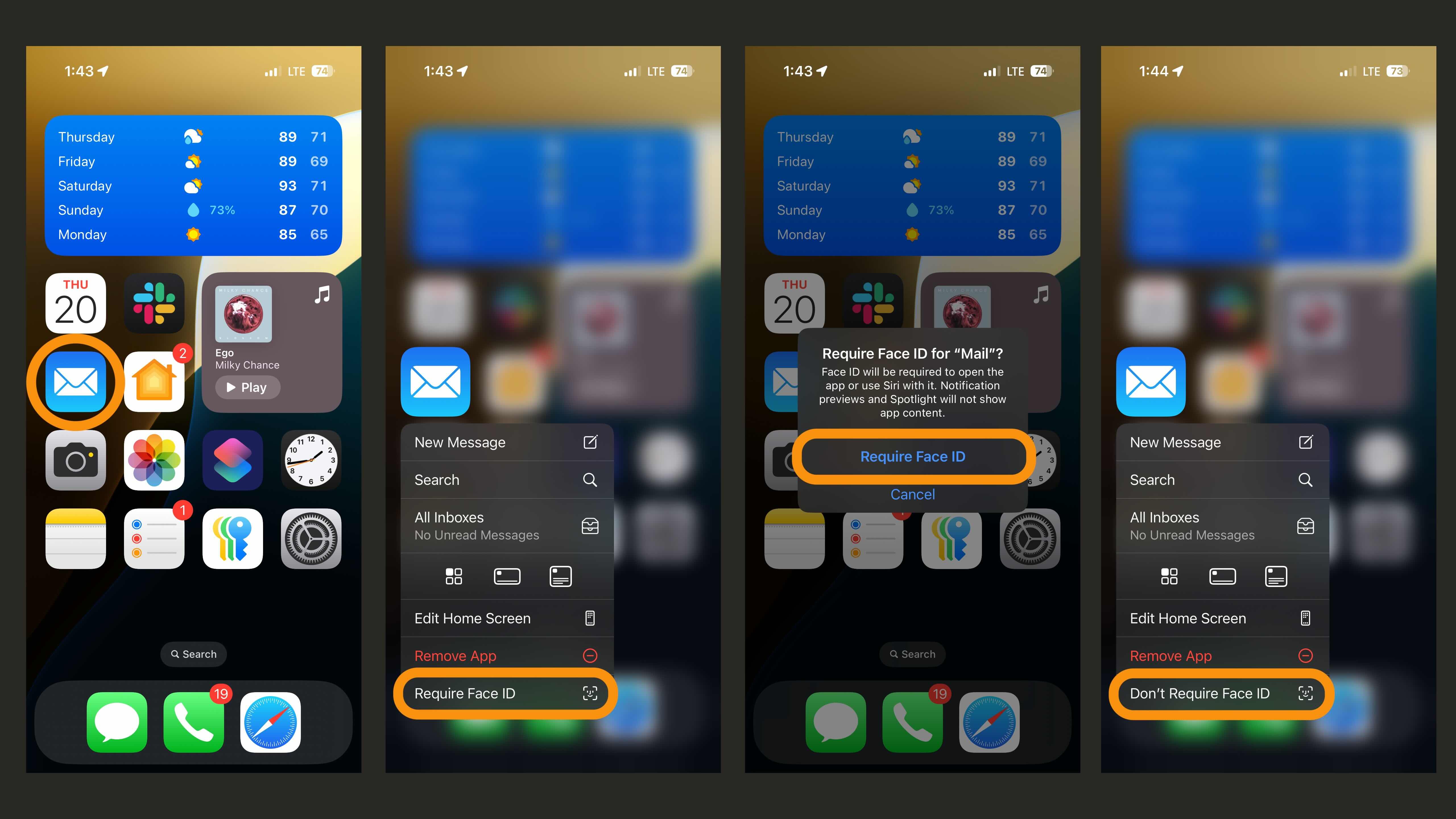
Ci-dessus, voici à quoi cela ressemble avec une application iOS 18 native. Répétez les mêmes étapes et choisissez Ne nécessite pas d’identification faciale pour désactiver le verrou.
Et voici à quoi cela ressemble avec une application tierce que vous pouvez verrouiller et masquer.
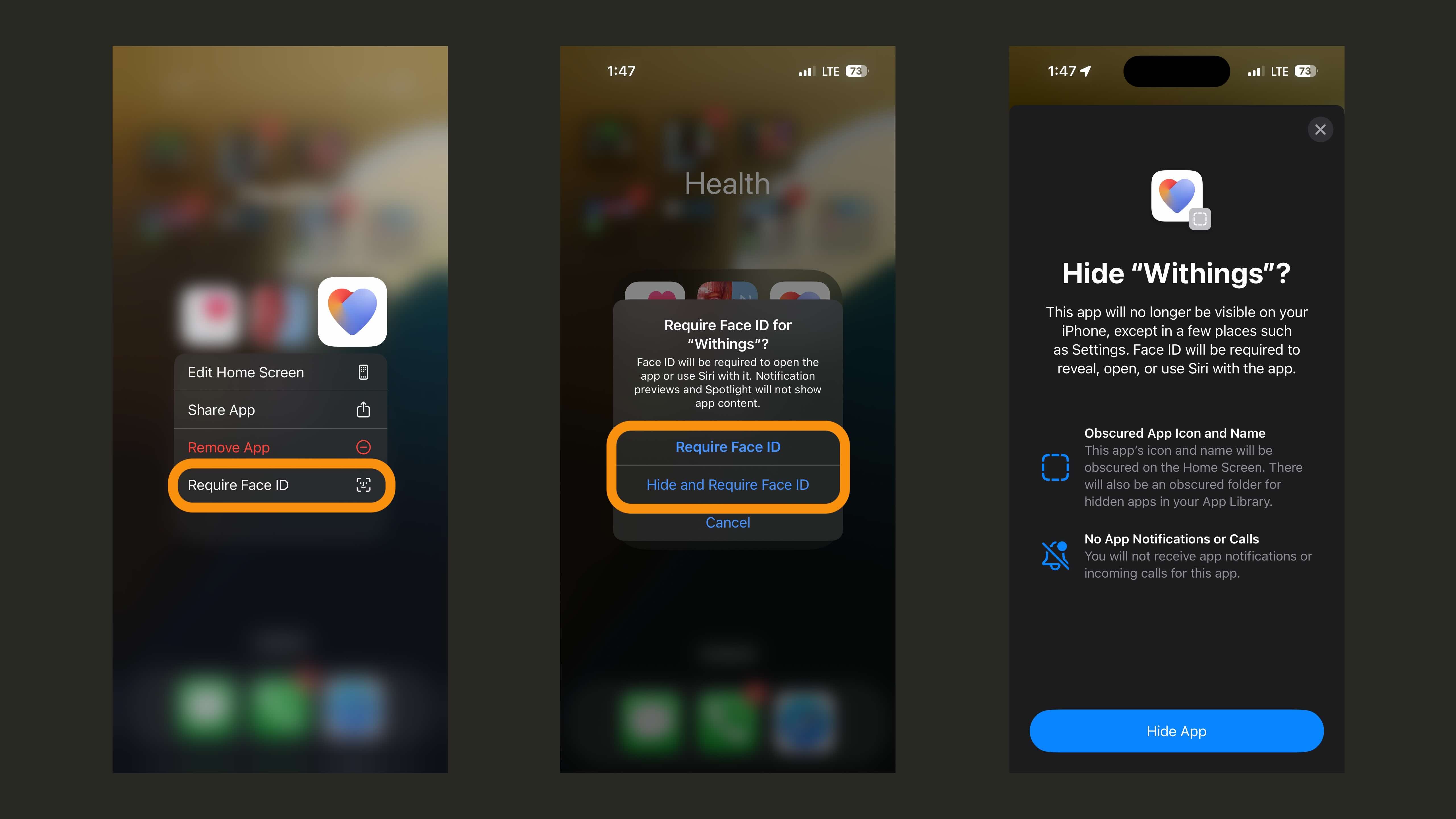
Comme le détaille Apple, masquer une application la supprime de votre écran d’accueil. Il n’est pas non plus visible dans votre dossier Caché jusqu’à ce que vous le déverrouilliez.
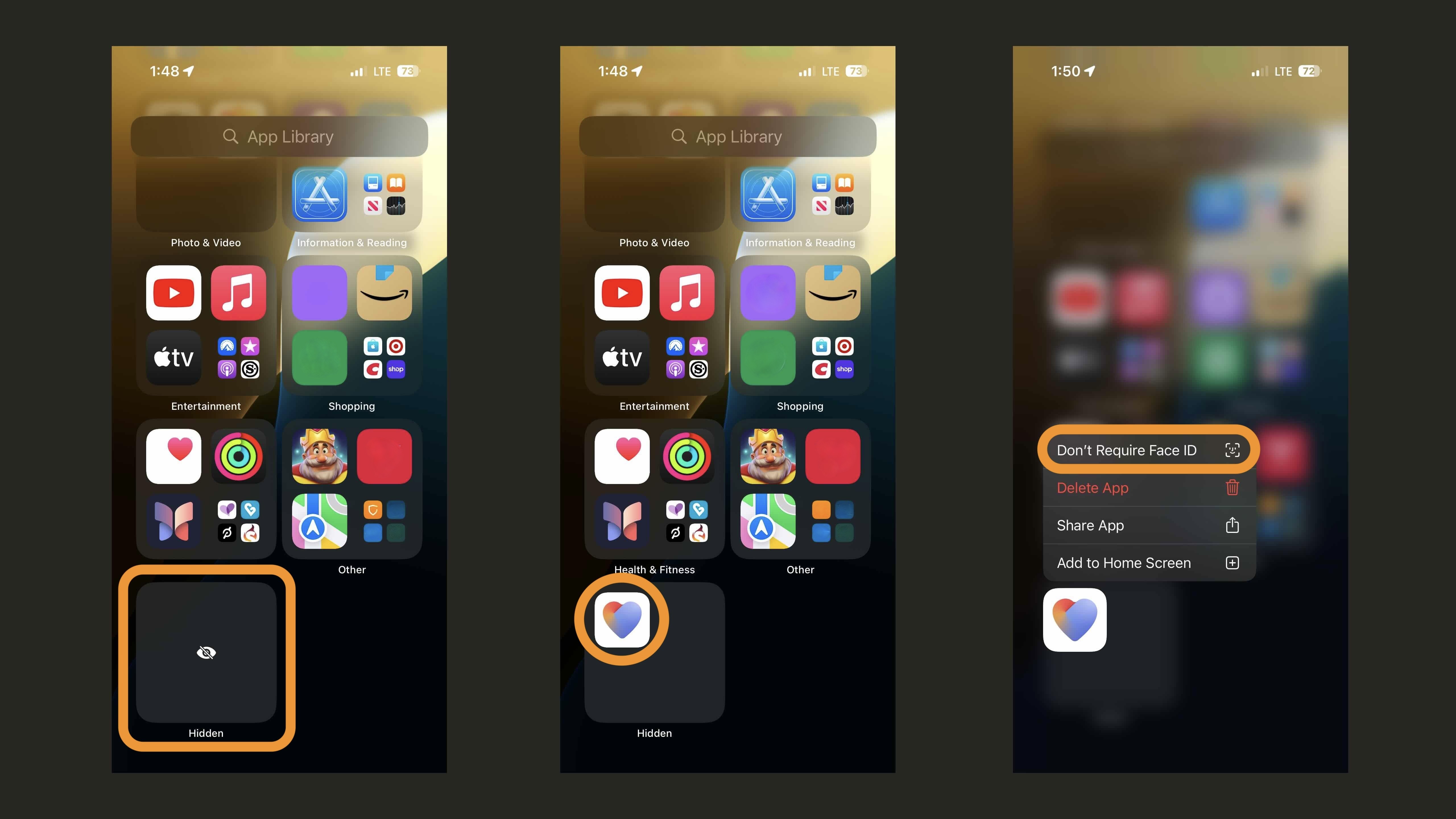
Appuyez longuement sur une application dans votre dossier caché et choisissez Ne nécessite pas d’identification faciale si vous souhaitez le déplacer vers votre écran d’accueil et le déverrouiller.
Merci d’avoir lu notre guide sur la façon de verrouiller et de masquer des applications sur iPhone sous iOS 18 !
En savoir plus sur iOS 18 :
Envie de vous détendre un peu ? Voici un reportage très intéressant sur l’intelligence artificielle :