
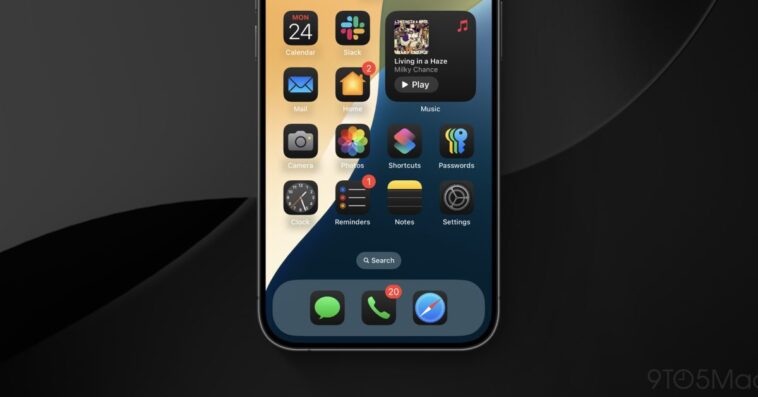
Pour la première fois, iOS 18 offre la possibilité de modifier les couleurs des applications iPhone de manière native. Que vous souhaitiez utiliser un thème sombre tout le temps ou que les applications changent automatiquement, voici comment utiliser les icônes d’application en mode sombre sur iPhone avec iOS 18.
Apple a amélioré la personnalisation avec iOS 13 en 2019 avec un mode sombre à l’échelle du système et iOS 14 en 2020 a introduit les premiers widgets. Depuis, chaque année, nous bénéficions de plus de flexibilité.
Désormais, la version bêta d’iOS 18 offre la possibilité de modifier nativement les couleurs des applications iPhone, notamment le mode sombre, la teinte et la commutation automatique entre les modes clair et sombre.
Comment utiliser les icônes d’application du mode sombre sur iPhone sous iOS 18
- Assurez-vous que vous exécutez la version bêta d’iOS 18 sur votre iPhone (guide complet)
- Depuis l’écran d’accueil, appuyer et maintenir dans une zone vide
- Appuyez sur Modifier dans le coin supérieur gauche
- Maintenant, choisissez Personnaliser
- Choisir Sombre ou Teinté (ou Automatique)
- Utiliser Teinté pour créer une configuration d’icônes d’application en mode sombre monochromatique dans laquelle vous pouvez choisir la couleur d’accentuation
- Si vous choisissez Foncé ou Teinté, vous pouvez appuyer sur le bouton icône du soleil dans le coin inférieur gauche pour basculer entre les modes sombre et clair à l’échelle du système et voir à quoi ressemblent vos applications
Quelques points à garder à l’esprit avec la version bêta :
- Vous ne pouvez utiliser le mode sombre que pour toutes les applications, pas pour certaines applications.
- L’option de l’icône de l’application Mode sombre ne s’applique qu’aux applications propriétaires d’Apple. Espérons qu’elle arrivera à un moment donné pour les applications tierces.
- La modification de la couleur de toutes les applications avec la fonction de teinte dans iOS 18 s’applique à la fois aux applications propriétaires et tierces dans la version bêta actuelle.
Voici à quoi ressemble l’utilisation des icônes d’application du mode sombre sur iPhone sous iOS 18 :
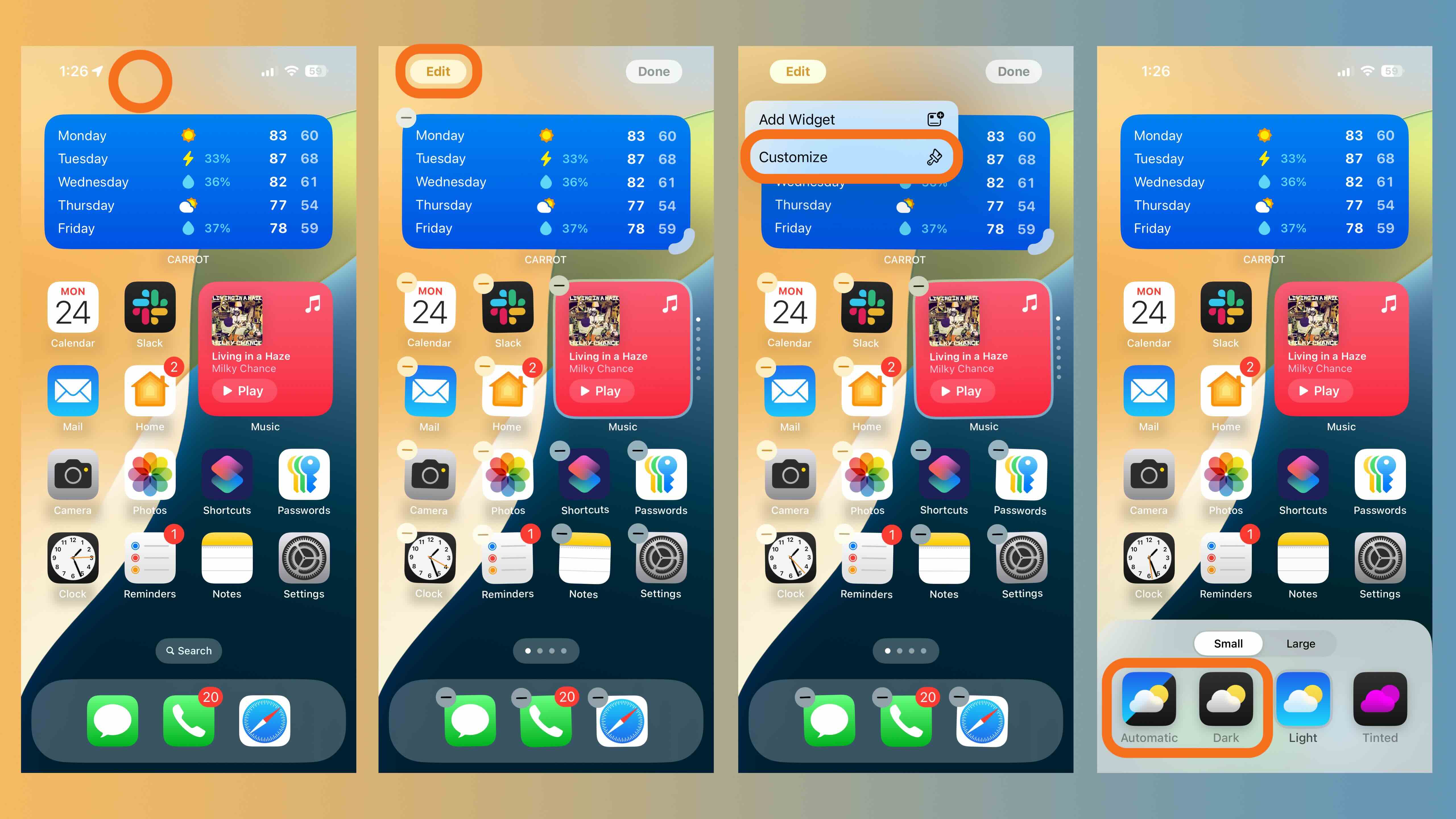
Si vous choisissez automatique pendant la journée, vous ne verrez les icônes des applications changer que la nuit. Choisissez donc Dark si vous souhaitez les voir changer immédiatement.
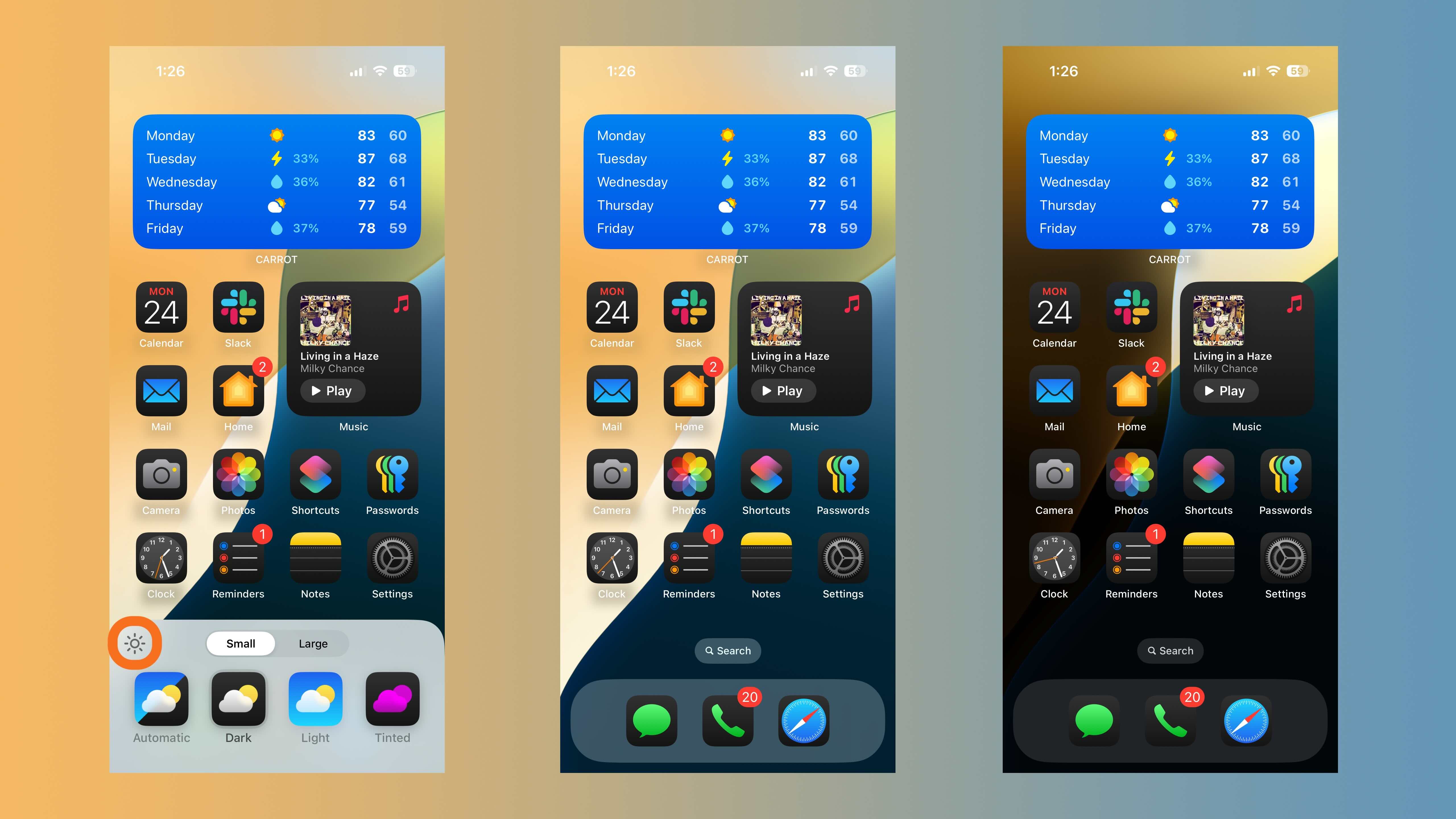
Montré ci-dessus, appuyez sur l’icône du soleil pour visualiser à quoi ressemblent les icônes de l’application du mode sombre avec les modes sombre et clair à l’échelle du système.
Et voici à quoi ressemble l’utilisation d’un thème sombre teinté :

Que pensez-vous des icônes des applications du mode sombre dans iOS 18 ? Les utiliserez-vous ? Partagez votre opinion sur nos réseaux sociaux!
En savoir plus sur iOS 18 :
Envie de vous détendre un peu ? Voici un reportage très intéressant sur l’intelligence artificielle :