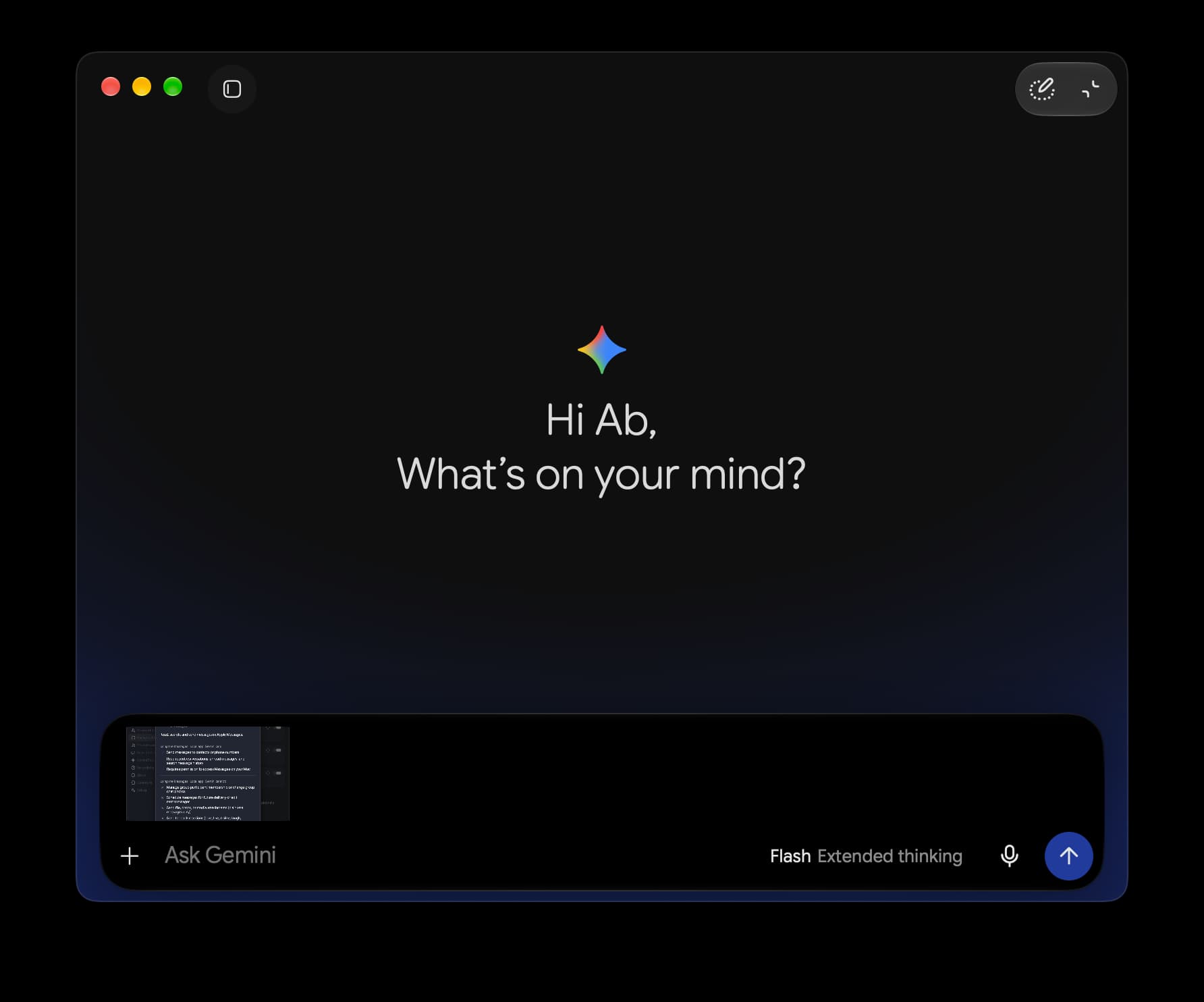

La dernière mise à jour de l’application Gemini pour macOS a apporté une intégration tant attendue avec iMessage. Cette évolution fait suite à l’arrivée récente de l’application sur Windows. De quoi ravir les utilisateurs qui souhaitent enrichir leur expérience de messagerie.
Fonctionnalités de l’intégration iMessage
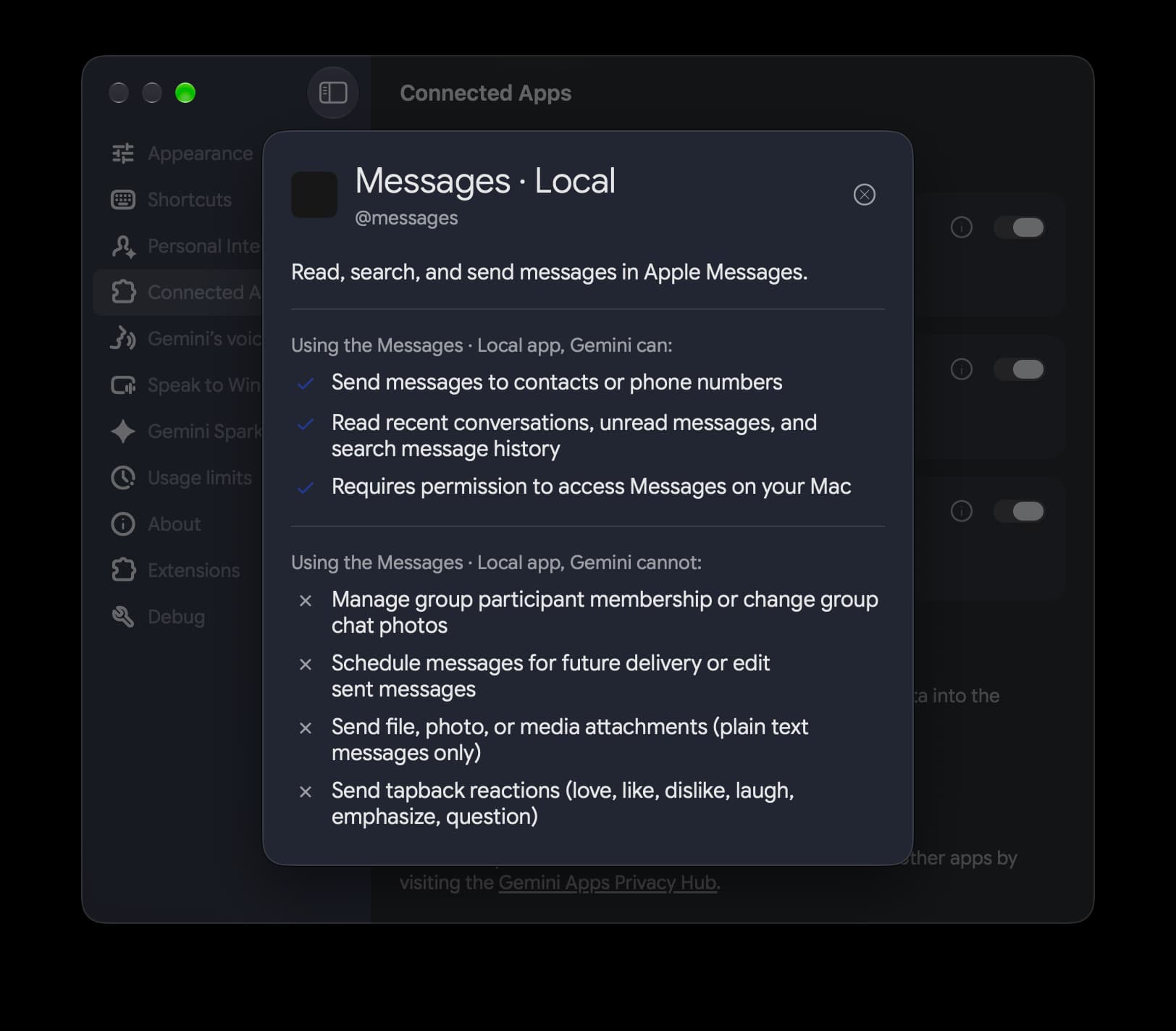
Avec la nouvelle fonction @messages de Gemini sur Mac, il est possible de lire, rechercher et envoyer des messages directement via Apple Messages. Ce système permet :
- De transmettre des messages à des contacts ou des numéros de téléphone
- De consulter les conversations récentes, les messages non lus et d’explorer l’historique des messages
Une telle fonctionnalité facilite l’accès au contexte des discussions. Par exemple, des commandes simples comme :
- “Envoyer un message à John : ‘Je suis en retard de 5 minutes !’”
- “Afficher mes récents messages de Sarah”
- “Rechercher dans les messages mes réservations de dîner”
Limitations de Gemini
Cependant, le logiciel présente certaines limitations. En effet, Gemini ne permet pas :
- De gérer les participants des groupes ou de modifier les photos de groupe
- De programmer des messages pour un envoi futur ni de modifier des messages déjà envoyés
- De transmettre des fichiers, des photos ou des pièces jointes (uniquement des messages texte)
- D’envoyer des réactions tapback (aimer, détester, etc.)
- De générer des images dans des flux de tâches automatisées
Pour activer cette intégration, il suffit d’ouvrir les paramètres de Gemini et de naviguer jusqu’à la section des applications connectées. Toutefois, il semble qu’un composant serveur manque encore, empêchant @messages d’être reconnu dans la zone de saisie pour le moment.
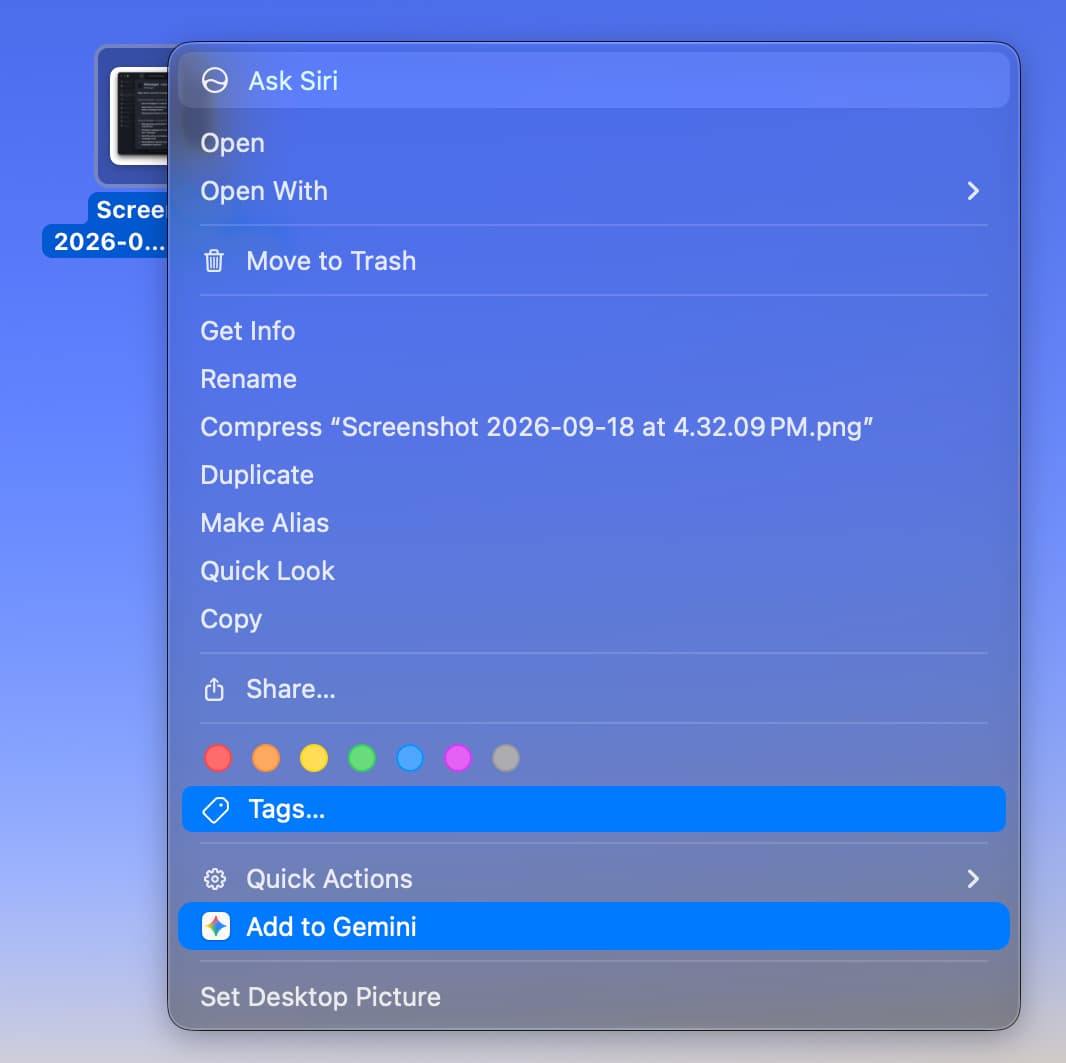
Les mises à jour récentes de Gemini sur macOS incluent également une nouvelle extension File Providers. Cela permet d’ajouter des fichiers rapidement en effectuant un clic droit dans le Finder. Cette option pourra s’activer dans les paramètres des extensions.