
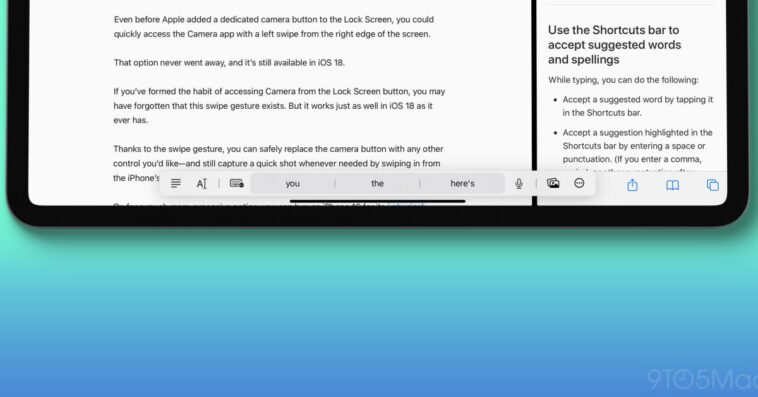
Lorsque vous utilisez un iPad avec un clavier externe connecté, iPadOS place une rangée de clavier flottant en bas de votre écran. Apple appelle cela la barre de raccourcis.
Le problème avec la barre de raccourcis est qu’elle gêne souvent l’affichage d’autres contenus importants à l’écran, en particulier lors du multitâche dans plusieurs applications.
Voici comment masquer la barre de raccourcis et améliorer votre expérience iPad.
Le problème : les barres d’onglets et le contenu sont masqués
La barre de raccourcis peut modifier dynamiquement les tailles en fonction des commandes disponibles dans l’application que vous utilisez. Par défaut, il inclut toujours un espace important au milieu pour la saisie des suggestions. Si vous êtes comme moi, vous n’utilisez jamais ces suggestions sur l’iPad, car le fait d’avoir un clavier physique connecté les rend infiniment moins utiles que sur un iPhone.
À côté de ces suggestions, vous trouverez peut-être des boutons permettant de modifier les paramètres du clavier, d’utiliser le formatage de texte enrichi ou tout autre contrôle. Encore une fois, cela dépend de votre application actuelle et des raccourcis qu’elle met à disposition.
Le problème est qu’une barre de raccourcis simple sans commandes supplémentaires offre peu d’utilité aux utilisateurs d’iPad, tandis qu’une barre de raccourcis plus riche en fonctionnalités devient suffisamment grande pour masquer souvent le contenu important à l’écran, et en particulier les options de la barre d’onglets d’une application.
Exemples de mon travail quotidien
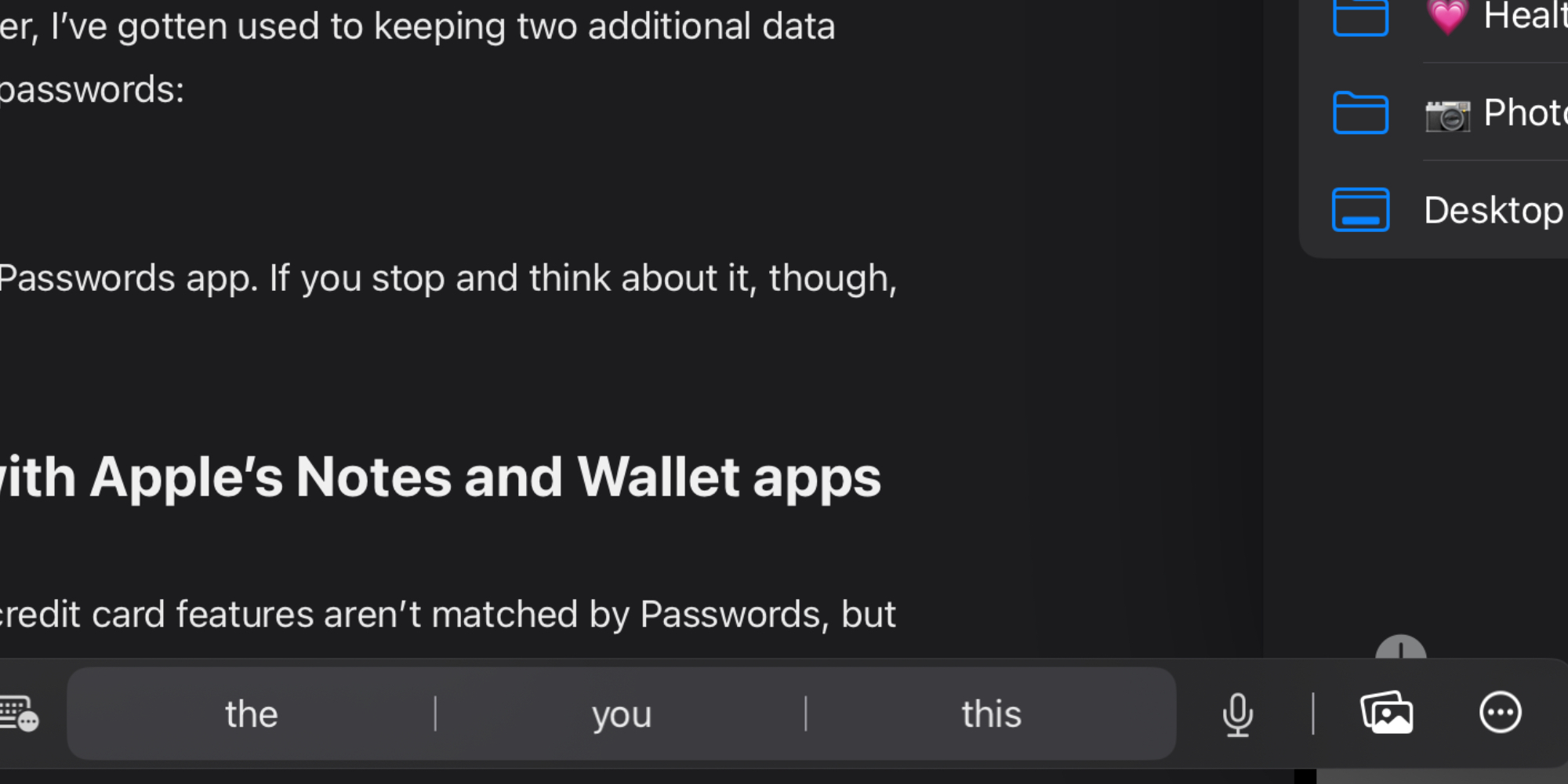
Par exemple, j’écrirai souvent dans Ulysses, puis j’afficherai Slack, Fichiers ou Photos à l’aide de Slide Over. J’utilise aussi régulièrement Ulysses à côté de Safari en Split View. Dans tous ces scénarios, la « plus petite » application à l’écran place toujours les commandes importantes en bas de l’écran, généralement dans une barre d’onglets.
La barre d’onglets de Slack me permet de basculer entre Accueil, DM et Activité. Mais l’onglet Accueil est fortement masqué par la barre de raccourcis clavier. Il en va de même pour l’onglet Récents des fichiers : la barre de raccourcis rend très difficile la visualisation, et encore moins la pression, de l’onglet Récents.
Split View et Slide Over sont des fonctionnalités pour utilisateurs expérimentés, et elles sont rendues plus frustrantes lorsque la barre de raccourcis est impliquée.
La solution : masquer la barre de raccourcis
C’est pourquoi je recommande fortement de masquer cette barre. Voici comment.
Il existe deux méthodes pour masquer la barre de raccourcis.
- Vous pouvez appuyer sur l’icône du clavier dans la barre, puis sélectionner « Réduire »
- Ou vous pouvez simplement saisir la barre et la faire glisser dans le coin inférieur gauche ou inférieur droit de l’écran.
Quelle que soit la façon dont vous procédez, la barre de raccourcis devient une petite île flottante qui reste dans le coin, largement à l’écart.
Vous pouvez toujours appuyer sur la barre pour la ramener, mais sinon elle restera inactive, ne nuisant pas à votre expérience multitâche.
Utilisez-vous la barre de raccourcis sur votre iPad ? Ou le gardez-vous au minimum pour qu’il reste à l’écart ? Faites le nous savoir sur nos réseaux sociaux.
Meilleurs accessoires pour améliorer votre expérience iPad
Envie de vous détendre un peu ? Voici un reportage très intéressant sur l’intelligence artificielle :