iOS 18 introduit de nouvelles fonctionnalités dans l’application Messages, dont la possibilité de programmer l’envoi de messages. Cette fonctionnalité, similaire à celle des e-mails d’iOS 16, permet d’envoyer des iMessages à une date et heure choisies. D’autres ajouts incluent l’utilisation d’emojis pour les tapbacks et de nouveaux effets de texte.
Apple apporte une série de nouvelles fonctionnalités à l’application Messages avec iOS 18. L’une d’entre elles est la possibilité pratique de programmer l’envoi ultérieur de messages. Voici comment fonctionne cette fonctionnalité, où la trouver et bien plus encore.
Apple a lancé la fonctionnalité Envoyer plus tard pour les e-mails avec iOS 16. Désormais, avec iOS 18, nous obtenons la même fonctionnalité pour Messages.
D’autres nouvelles fonctionnalités incluent la possibilité d’utiliser n’importe quel emoji pour les tapbacks, de nouveaux effets de texte, RCS à venir, et bien plus encore.
Suivez ci-dessous pour savoir comment utiliser Envoyer plus tard avec Messages sur iPhone, car la fonctionnalité est un peu enfouie dans les paramètres de l’application.
Comment programmer l’envoi ultérieur de messages dans iOS 18
Remarque : l’option Envoyer plus tard dans Messages ne fonctionne qu’avec les iMessages, pas avec les SMs
- Assurez-vous que vous utilisez la version bêta d’iOS 18 sur votre iPhone (guide complet)
- Ouvrez l’application Apple Messages et sélectionnez un texte existant ou créez-en un nouveau
- Écrivez votre texte, mais avant d’appuyer sur le bouton d’envoi, appuyez sur l’icône + sur le côté gauche du champ de texte
- Appuyez sur Plus (ou faites glisser vers le bas), choisissez maintenant Envoyer plus tard
- Choisissez une date et une heure pour programmer le message
- Appuyez sur le bouton d’envoi (flèche vers le haut) pour définir le message programmé
Après avoir défini un message programmé, il apparaîtra sur votre écran dans le fil de discussion avec une bulle en pointillé.
Appuyez Modifier si vous souhaitez modifier la date/heure programmée, l’envoyer maintenant ou supprimer le message programmé.
Voici à quoi ressemble la planification des messages à envoyer ultérieurement dans iOS 18 :
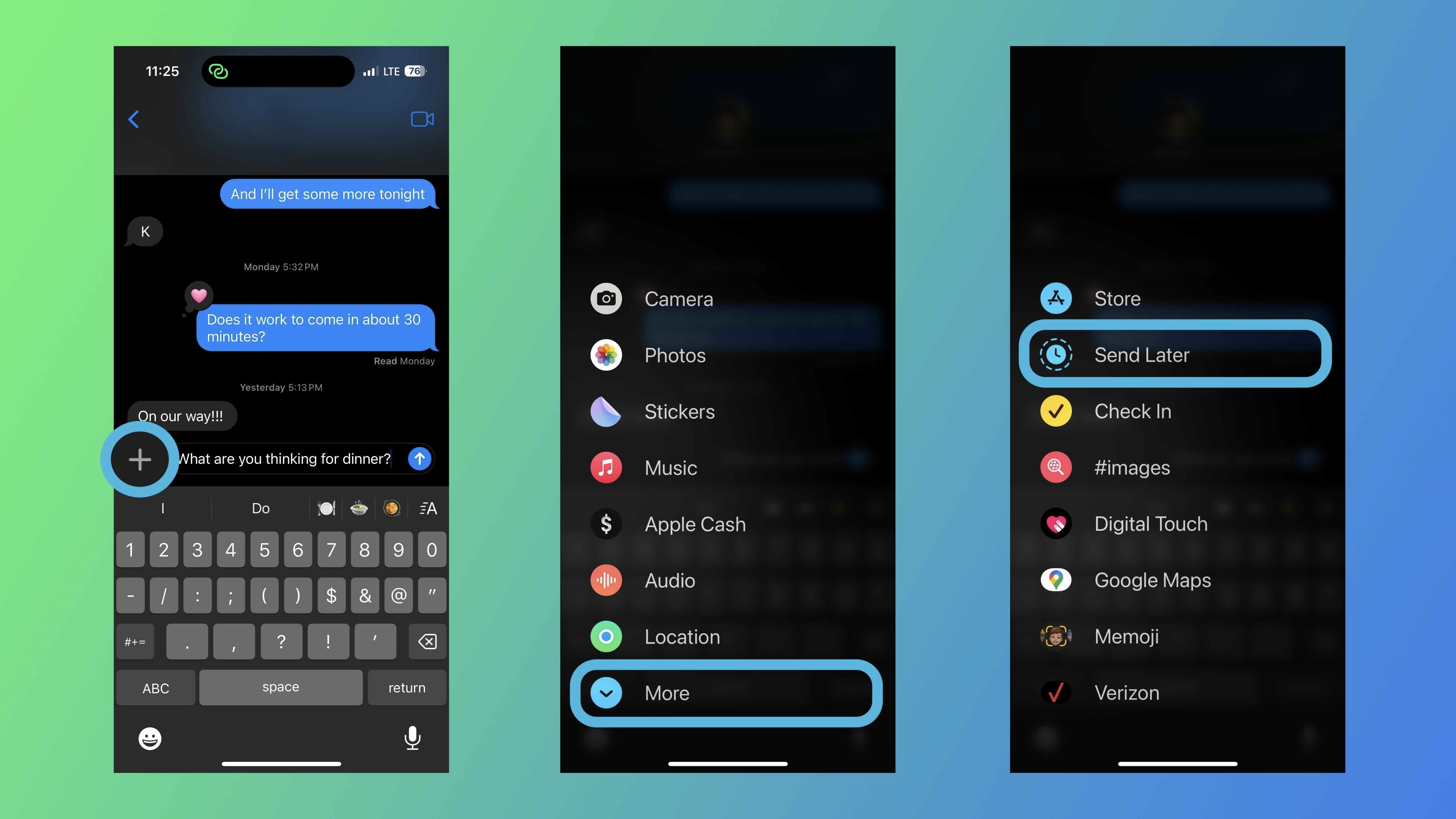
Vous pouvez appuyer longuement sur Envoyer plus tard et le faire glisser vers la première page des paramètres de Messages si vous pensez que vous l’utiliserez souvent.
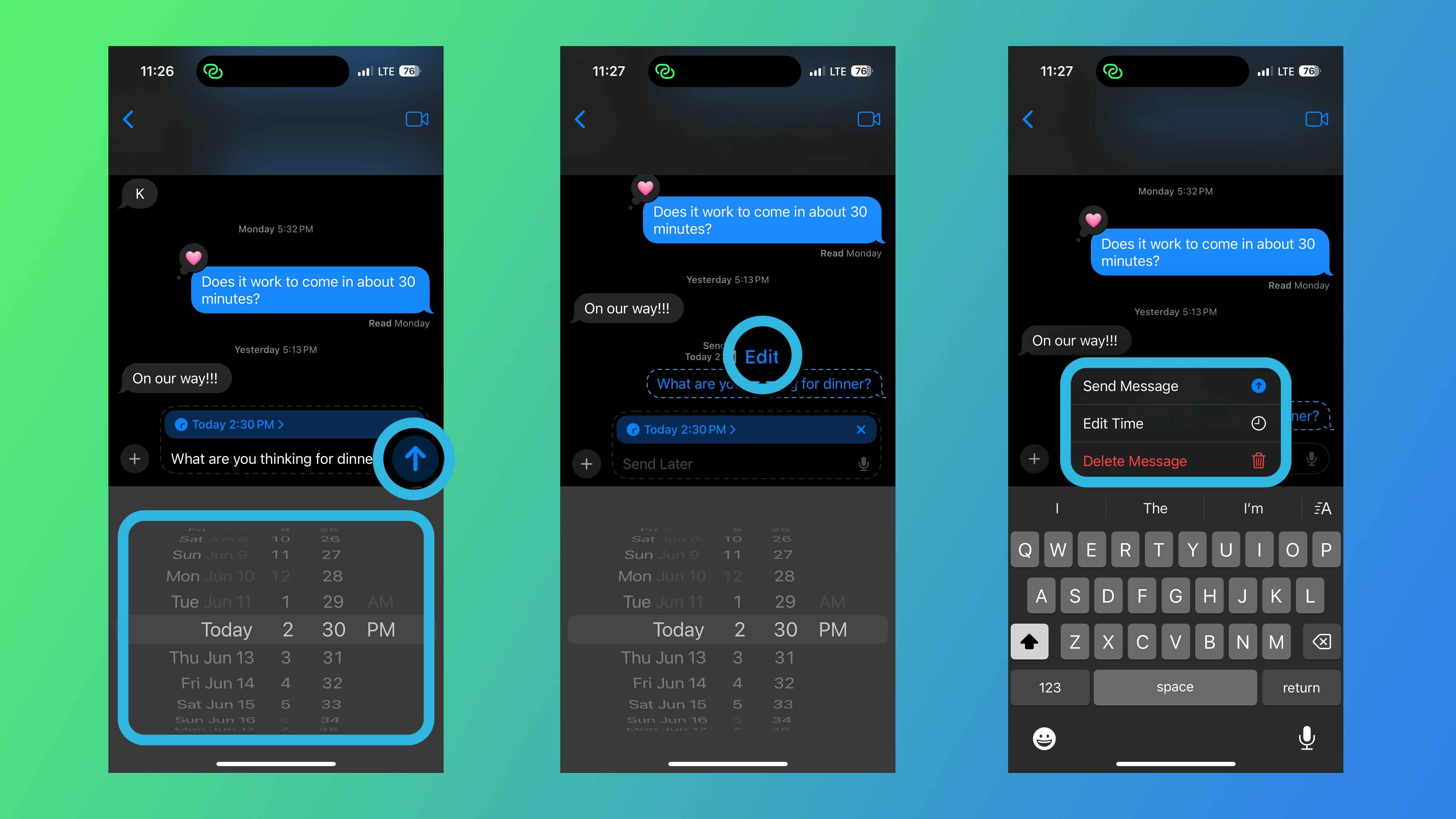
Voici à quoi ressemble le sélecteur de date/heure et comment les messages programmés apparaissent avec la ligne pointillée après avoir appuyé sur le bouton d’envoi.
Recherchez le petit bouton Modifier juste au-dessus du message programmé pour apporter des modifications, le supprimer ou l’envoyer immédiatement.
Avez-vous hâte d’envoyer plus tard dans Messages ? Partagez vos impressions sur nos réseaux sociaux !
En savoir plus sur iOS 18 :
Envie de vous détendre un peu ? Voici un reportage très intéressant sur l’intelligence artificielle :