
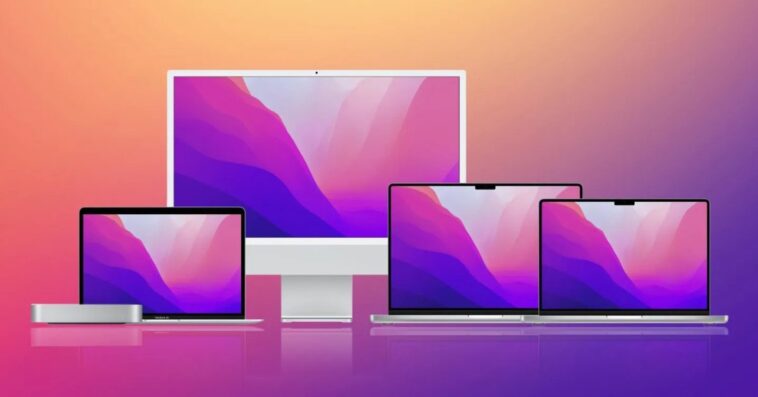
Utiliser un iMac comme moniteur peut s’avérer être une solution pratique et esthétique pour optimiser votre espace de travail. De nombreux utilisateurs de Mac se demandent comment tirer parti de cet écran de qualité. Plusieurs méthodes existent, même pour les modèles récents, afin de prolonger la vie de votre matériel tout en augmentant votre productivité.
Vous souhaitez trouver un moyen d’utiliser votre iMac comme moniteur ? Bien que le mode d’affichage cible d’Apple soit limité aux iMac de 2009 à 2014, il existe heureusement plusieurs autres options pour utiliser ce grand écran agréable sur votre ancien ou nouveau iMac comme moniteur.
Le mode d’affichage cible est une solution Apple permettant d’utiliser l’iMac comme moniteur avec un autre Mac dans une configuration filaire. Cette fonctionnalité a été très populaire pendant des années, mais lorsque Apple a lancé ses iMac Retina à partir de fin 2014, sa prise en charge a été abandonnée.
La bonne nouvelle est que même si vous possédez un tout-en-un Apple moderne (même le nouvel iMac M3) qui ne prend pas en charge le mode d’affichage cible, vous pouvez toujours utiliser l’iMac comme moniteur avec une variété d’options. Examinons les 5 meilleures solutions…
Utiliser l’iMac comme moniteur : 5 solutions
Affichage Luna ou Affichage Duet
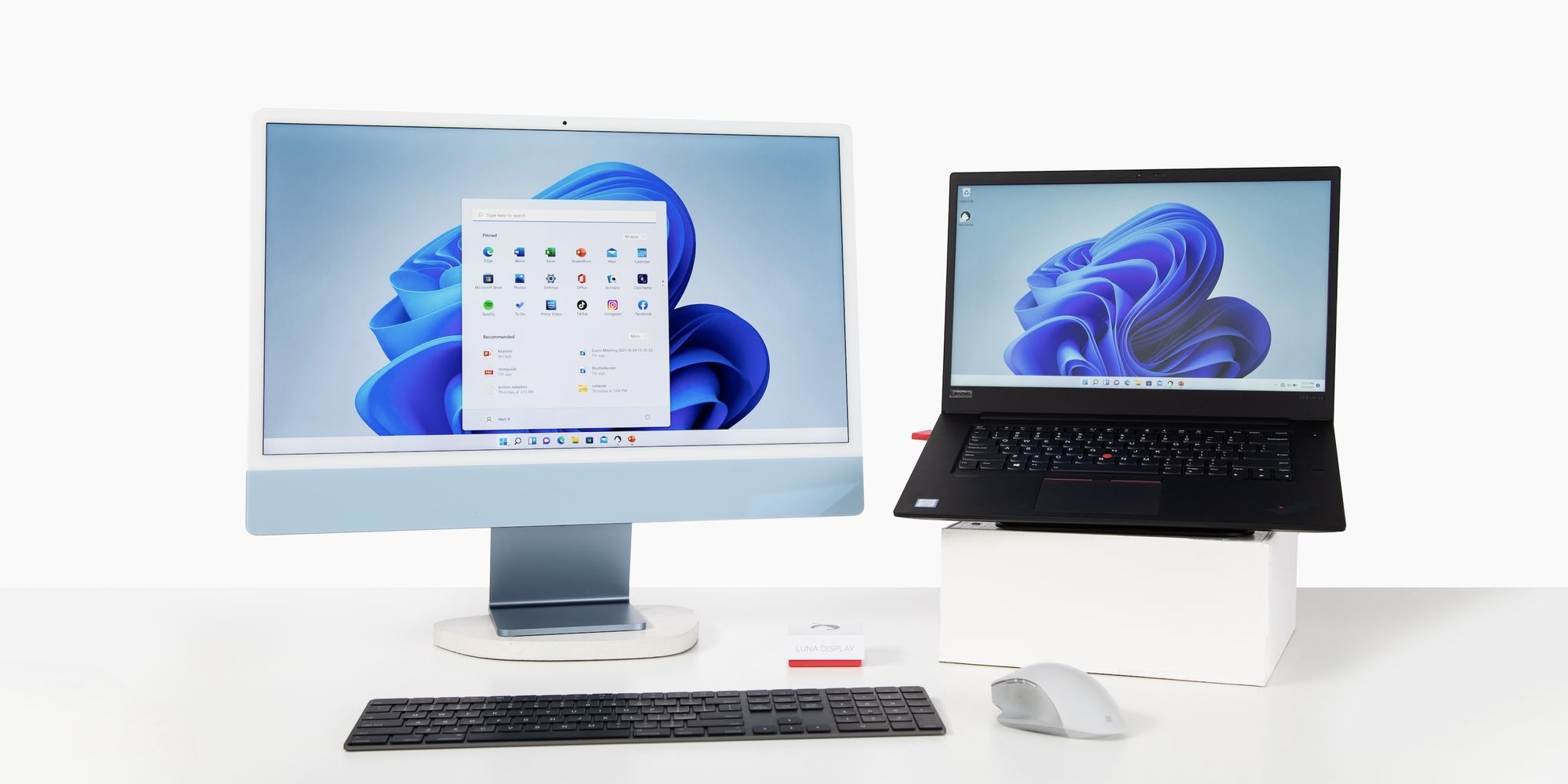
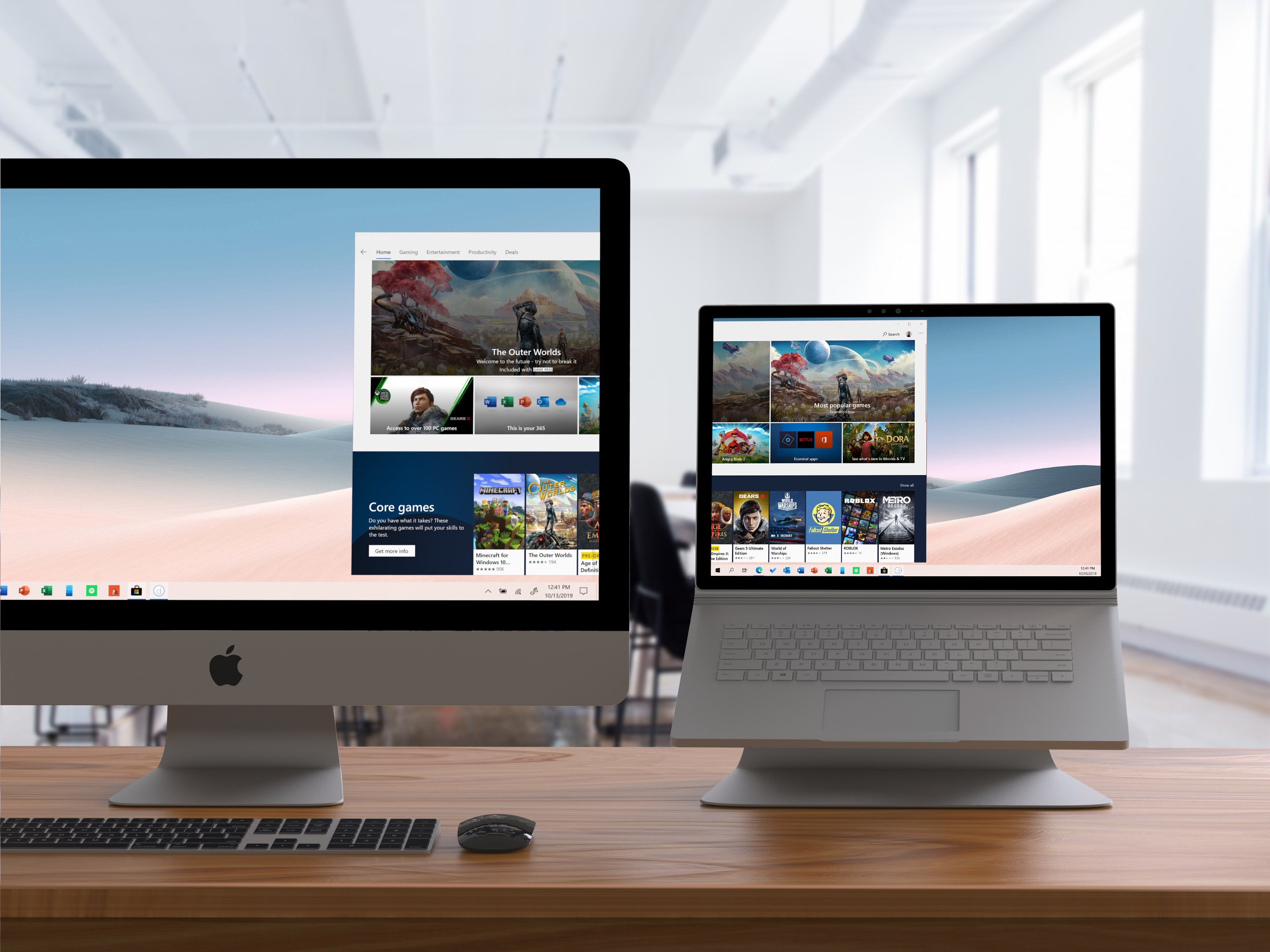
Pour obtenir les mêmes fonctionnalités que le mode d’affichage cible offert avec la prise en charge Mac vers Mac (et même obtenir la prise en charge PC vers Mac et iPad vers Mac), Luna Display et Duet Display sont deux des meilleures options.
Nous les avons utilisés tous les deux ici chez Netcost-security.fr et avons trouvé qu’ils étaient d’excellents produits qui bénéficient de mises à jour régulières.
Utiliser l’iMac comme moniteur avec Sidecar
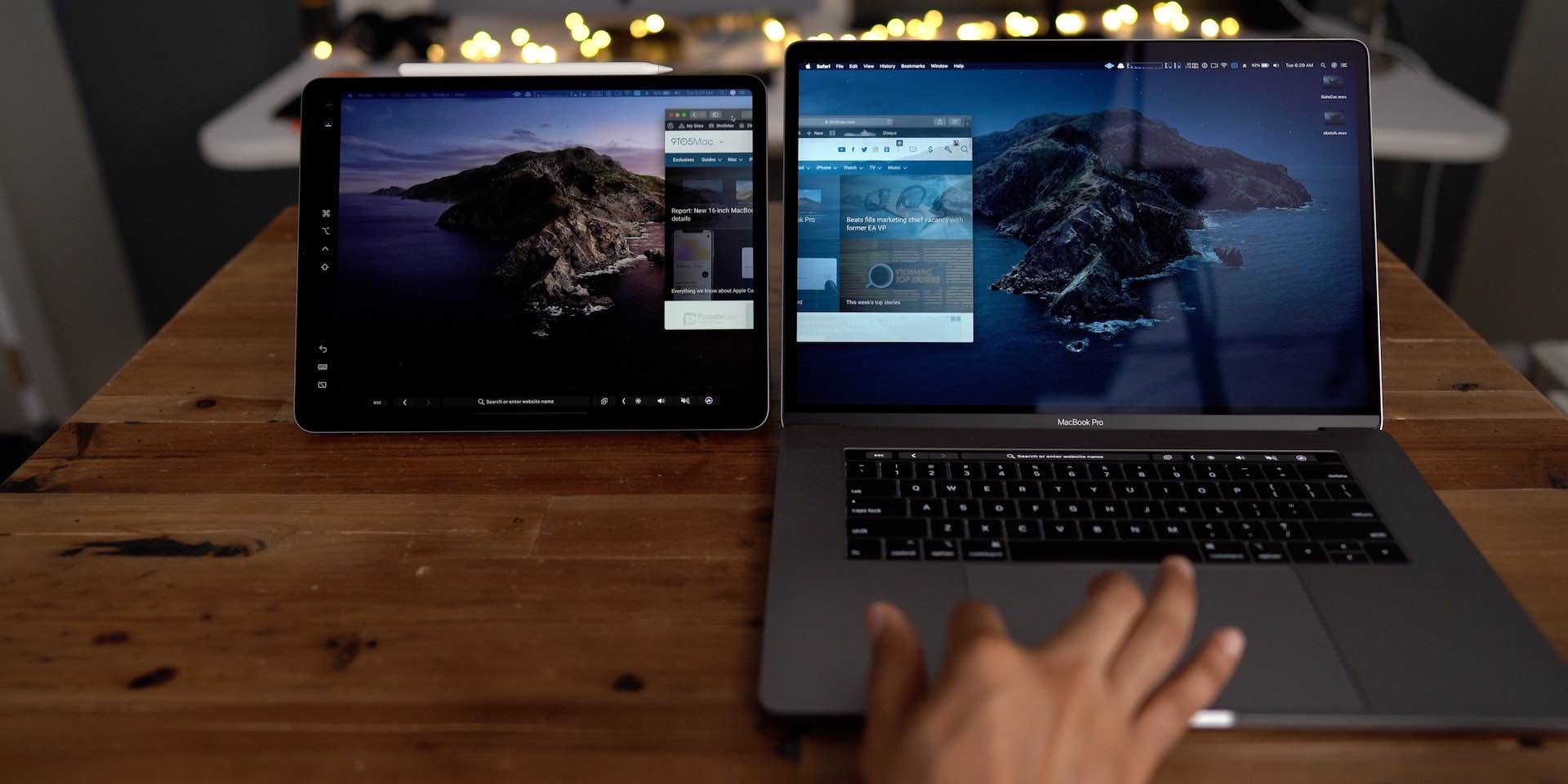
Bien entendu, cette solution ne prend pas en charge les connexions Mac à Mac, mais si vous souhaitez utiliser un iMac plus récent comme moniteur avec un iPad, Sidecar est une excellente solution gratuite. Et elle fonctionne avec ou sans fil.
- Sur votre Mac, cliquez sur Centre de contrôle (icône de deux pilules) dans la barre de menu > Mise en miroir de l’écran > Choisissez votre iPad.
- Une fois connecté, sous Préférences/Paramètres Système, vous pouvez choisir si le Mac ou l’iPad est l’écran principal
Sidecar est intégré à Mac et iPad depuis macOS Catalina et iPadOS 13. Si vous n’avez pas encore essayé Sidecar, consultez notre guide complet ici :
Associer un iMac à un moniteur externe
Cela peut sembler évident, mais un autre choix consiste à associer votre iMac à un moniteur externe et à choisir celui que vous souhaitez comme écran principal et écran secondaire.
Pour un aperçu plus détaillé de certains des meilleurs moniteurs du marché, consultez nos guides :
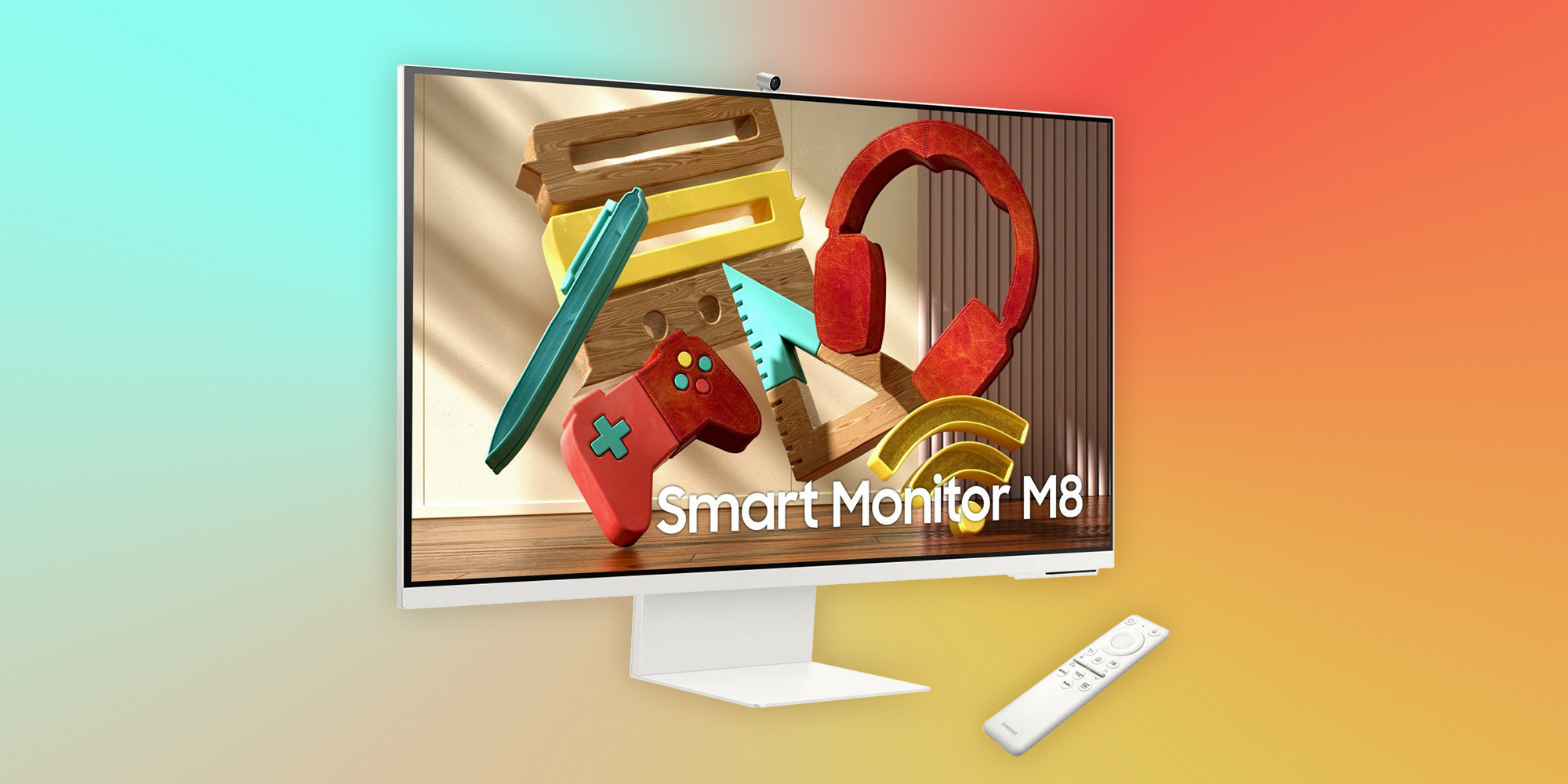
Et un moniteur 4K 32 pouces abordable qui correspond à l’esthétique de l’iMac M1 est le M8 Smart Monitor de Samsung.
AirPlay sur Mac
Cette fonctionnalité ne fonctionne pas si vous souhaitez étendre l’espace de bureau de votre iMac ou iPad, mais vous pouvez mettre en miroir votre iPhone, iPad ou iPod touch directement vers un iMac plus récent ou tout autre Mac compatible.
Cependant, cela nécessite un Mac plus récent. Pour en savoir plus, consultez notre guide complet :
Mode d’affichage de la cible
Si vous possédez un ancien iMac, vous pourrez peut-être utiliser le mode d’affichage cible, mais il devra également exécuter macOS High Sierra ou une version antérieure, de même pour le Mac secondaire. Voici ce dont vous aurez besoin pour utiliser l’iMac comme moniteur avec la solution d’origine.
Configuration requise par Apple pour les iMac de 2011 à mi-2014 :
- L’iMac utilisé comme écran doit avoir macOS High Sierra ou une version antérieure installée.
- L’autre Mac auquel vous le connectez doit avoir été introduit en 2019 ou avant et avoir macOS Catalina ou une version antérieure installée.
- Le câble reliant les deux ordinateurs Mac doit être un Thunderbolt
 ou Thunderbolt 2 câble.
 ou Thunderbolt 2
 Configuration requise pour les modèles 2009-2010 pour utiliser l’iMac comme moniteur :
- L’iMac utilisé comme écran doit avoir macOS High Sierra ou une version antérieure installée.
- L’autre Mac auquel vous le connectez doit avoir été introduit en 2019 ou avant et avoir macOS Catalina ou une version antérieure installée.
- Le câble reliant les deux ordinateurs Mac doit être un Mini DisplayPort
 câble.
 câble.
Si vous possédez deux Mac qui répondent à ces exigences, Apple indique :
- Assurez-vous que votre iMac est allumé.
- Assurez-vous que l’autre Mac est démarré et connecté à un compte utilisateur macOS.
- Connectez les deux ordinateurs à l’aide du câble Mini DisplayPort ou Thunderbolt approprié.
Vous pouvez utiliser plusieurs iMac comme écran, si chaque iMac utilise un câble Thunderbolt pour se connecter directement à un port Thunderbolt sur l’autre Mac (pas l’autre iMac). - Presse Commande-F2 sur le clavier de l’iMac. Vous devriez maintenant voir le bureau de l’autre Mac.
- Pour quitter le mode d’affichage cible, appuyez à nouveau sur Commande-F2. Ou débranchez le câble ou redémarrez l’un des Mac.
Merci d’avoir lu notre guide sur la façon d’utiliser l’iMac comme moniteur !
Lire plus de tutoriels Netcost-security.fr :
Image du haut via AstroPad