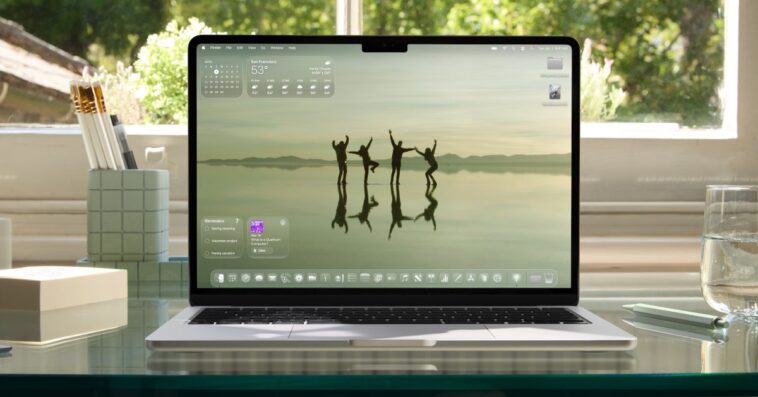
La dernière version de macOS, nommée Tahoe 26, apporte une véritable bouffée d’air frais à l’expérience utilisateur des Mac. Avec une esthétique modernisée grâce à un design en Liquid Glass, cette mise à jour permet également une personnalisation accrue. Les utilisateurs peuvent désormais ajuster leur interface selon leurs préférences, rendant leur Mac encore plus unique.
Personnalisation des icônes
La mise à jour de macOS Tahoe 26 introduit des options de teinte des icônes, qui étaient déjà présentes sur l’iPhone avec iOS 18. Ces nouvelles fonctionnalités, enrichies d’une option supplémentaire, sont désormais accessibles sur Mac.
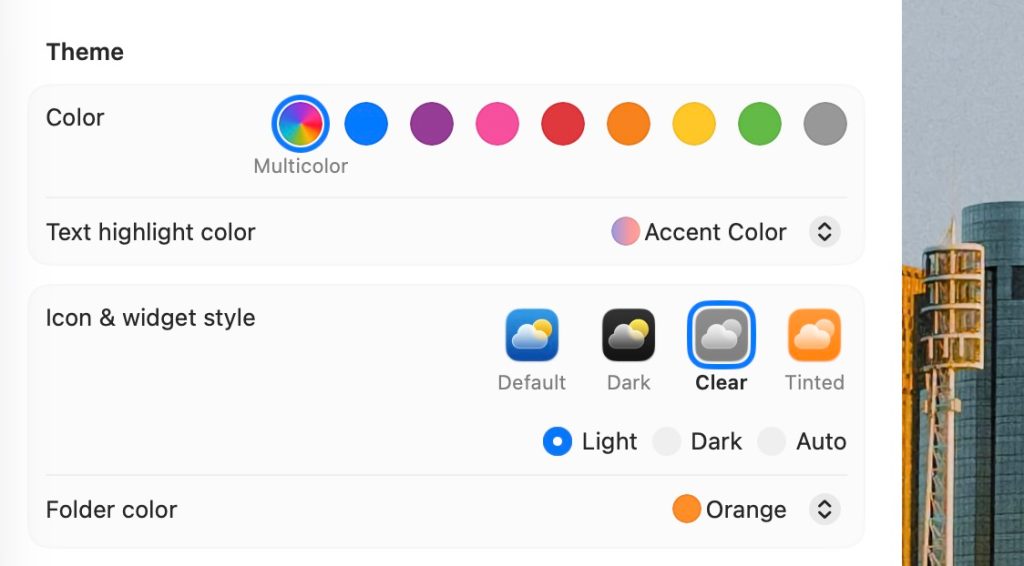
Pour personnaliser la couleur de vos icônes d’application, suivez ces étapes simples :
- Ouvrir les Paramètres Système
- Cliquez sur Apparence dans la barre latérale
- Trouvez la nouvelle section Style des icônes et des widgets
Vous pouvez choisir parmi des options de teinte par défaut, sombre, ou claire, et même appliquer une couleur de votre choix. Les styles d’icônes clairs ou sombres sont aussi disponibles.
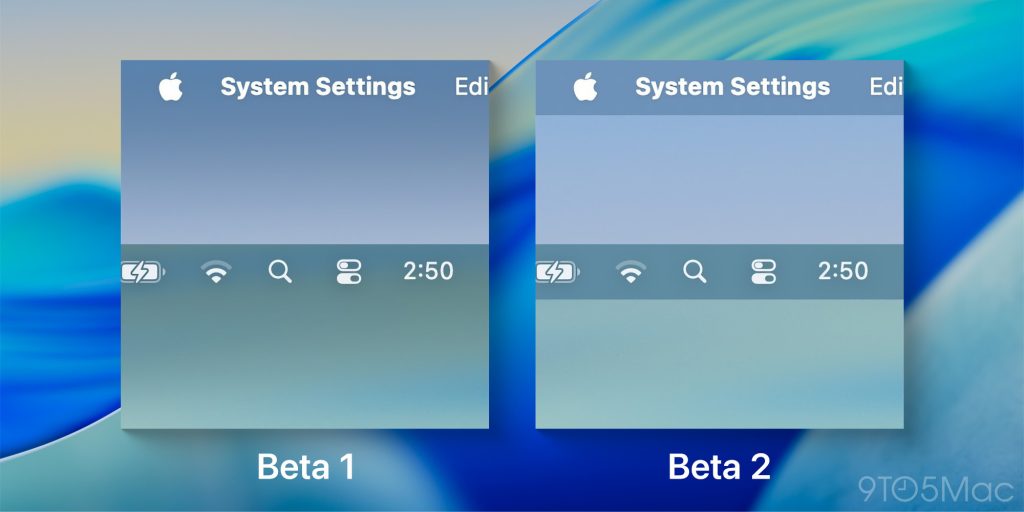
Lors de l’annonce de macOS Tahoe 26, Apple a mis en avant une barre de menu totalement transparente, ce qui a suscité des critiques. En réponse, un paramètre a été ajouté pour choisir entre les designs de barre de menu, offrant ainsi plus de flexibilité aux utilisateurs.
- Ouvrir les Paramètres Système
- Cliquez sur Barre de menu dans la barre latérale
- Activez ou désactivez Afficher l’arrière-plan de la barre de menu
Cette option vous permet de choisir entre une barre de menu entièrement transparente ou avec un arrière-plan distinct. Personnellement, je préfère l’option transparente, mais les goûts de chacun sont à respecter.
Personnalisation des dossiers
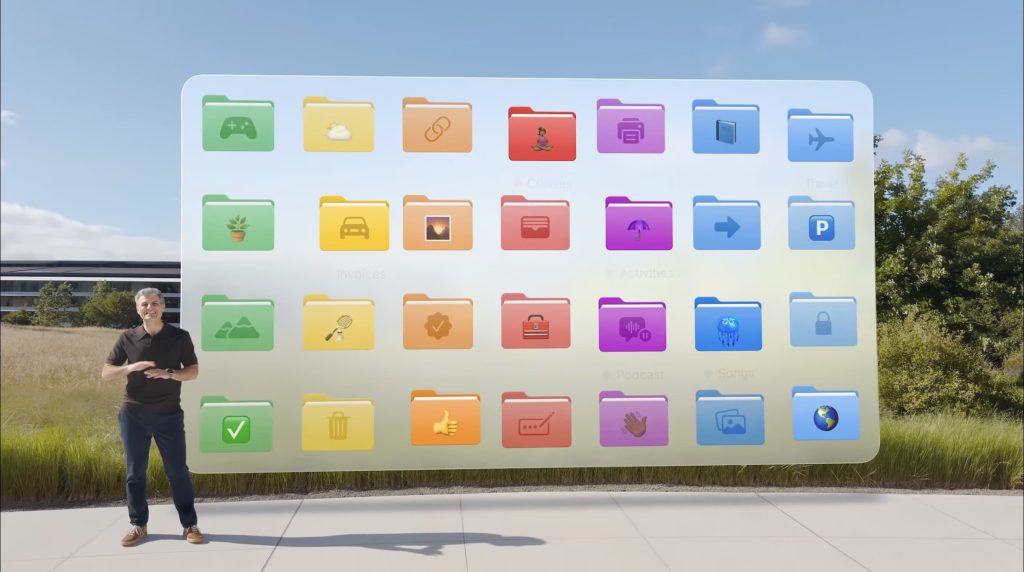
Avec macOS Tahoe, la personnalisation des dossiers a été complètement repensée. Les utilisateurs peuvent maintenant ajouter des emojis ou des symboles sur leurs dossiers, et modifier la couleur par défaut de tous leurs dossiers.
- Ouvrir le Finder
- Naviguer vers le dossier de votre choix
- Cliquez droit sur l’icône de dossier et choisissez Personnaliser
Dans ce menu, il est possible de personnaliser le dossier avec un symbole, un emoji ou une couleur spécifique. Vous avez aussi la possibilité de changer la couleur des dossiers dans l’ensemble du système via le menu Apparence dans les Paramètres Système.
Autres options de personnalisation de macOS Tahoe
- Épingler des collections dans l’application Photos pour une accessibilité facilitée.
- Épingler des albums, artistes, chansons et playlists dans l’application Musique.
- La mise en page du Centre de contrôle est maintenant entièrement personnalisable.
- Nouvelles façons d’afficher les applications et de personnaliser les résultats dans Spotlight.
- Nouveaux thèmes pour personnaliser l’interface dans le Terminal.
- Possibilité de définir des arrière-plans personnalisés pour les conversations dans Messages.
Quelles sont vos fonctionnalités préférées de macOS Tahoe ? Les nouvelles options de personnalisation apportent un vent de fraîcheur, permettant à chacun de créer un environnement de travail qui lui ressemble.