
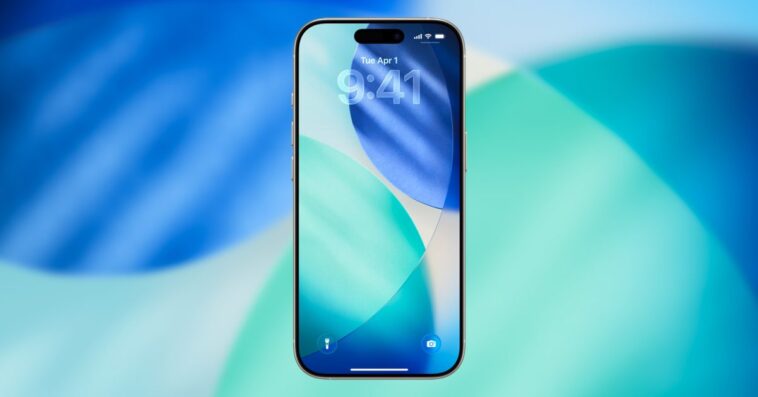
Avec les mises à jour récentes d’iOS 26 et 26.1, Apple a dévoilé une série d’options nouvelles et captivantes pour personnaliser votre expérience avec l’iPhone. Chaque utilisateur peut désormais adapter son appareil à ses préférences grâce à des réglages simples à modifier. Voici un aperçu des ajustements que j’ai effectués dès que j’ai mis à jour mon iPhone.
Flou de l’écran toujours allumé
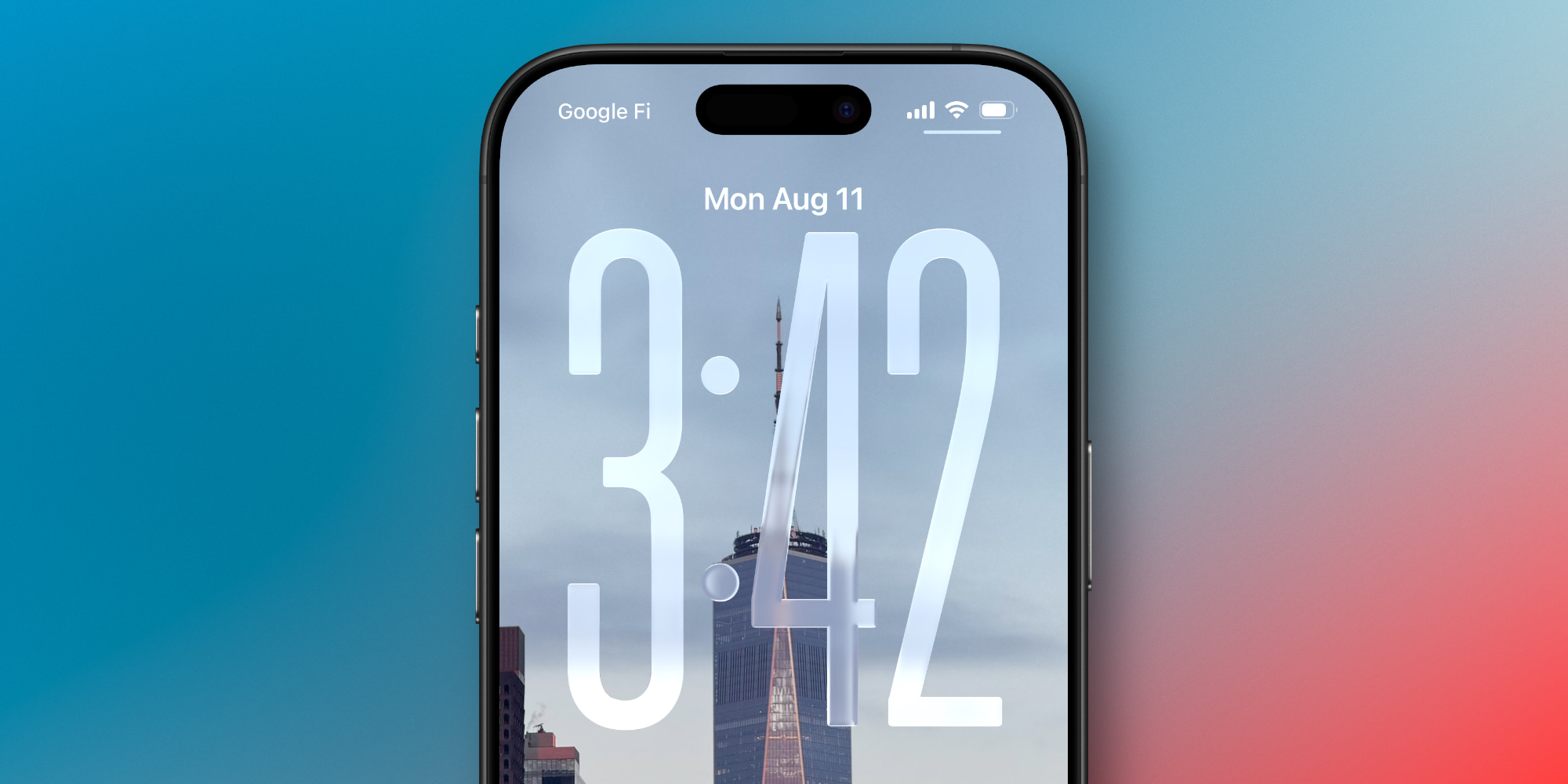
Une fonctionnalité marquante de l’iPhone est son Always On Display, qui a subi un changement notable avec iOS 26. Par défaut, Apple a opté pour un flou sur la photo d’arrière-plan lorsque l’écran est toujours allumé, probablement pour faire ressortir le nouveau cadran en verre liquide. Pourtant, cet ajustement a surpris beaucoup d’utilisateurs.
Pour ceux d’entre nous qui aiment voir nos photos sur l’écran de verrouillage, la nouvelle esthétique ne plaira pas à tout le monde. Heureusement, il est facile de revenir à l’ancienne configuration. Il suffit d’aller dans Réglages ⇾ Affichage et Luminosité ⇾ Always On Display, puis de désactiver l’option Flou de la Photo d’Arrière-plan.
Accès rapide à la caméra depuis l’écran de verrouillage
L’accès à la caméra depuis l’écran de verrouillage est une fonctionnalité bien connue, mais l’option de faire glisser vers la gauche a souvent été source de frustrations. Avec la multitude d’options pour lancer l’appareil photo, beaucoup d’utilisateurs préfèrent se fier à d’autres méthodes.
À partir d’iOS 26.1, une option permet de désactiver ce geste de glissement. Dirigez-vous dans Réglages ⇾ Caméra et cherchez l’option Glissement de l’Écran de Verrouillage pour Ouvrir la Caméra. Cochez pour désactiver cette fonction et évitez les ouvertures accidentelles.
Mode d’alimentation adaptatif
Le mode Low Power a longtemps été un compagnon utile pour économiser la batterie. Mais il est souvent trop restrictif. Avec iOS 26, Apple introduit un nouveau mode d’alimentation adaptatif pour tous les appareils compatibles.
Cette fonction surveille votre utilisation et effectue des ajustements de performance, comme réduire la luminosité ou activer le mode faible consommation seulement lorsque le niveau de batterie devient critique. Vous pouvez l’activer en vous rendant dans Réglages ⇾ Batterie ⇾ Mode d’Alimentation ⇾ Alimentation Adaptative.
Personnellement, j’apprécie cette innovation, car elle contribue à réduire la consommation sans compromettre significativement la performance. En définitive, c’est un ajout qui est à la fois utile et sans inconvénients.
Détection de sommeil pour les AirPods
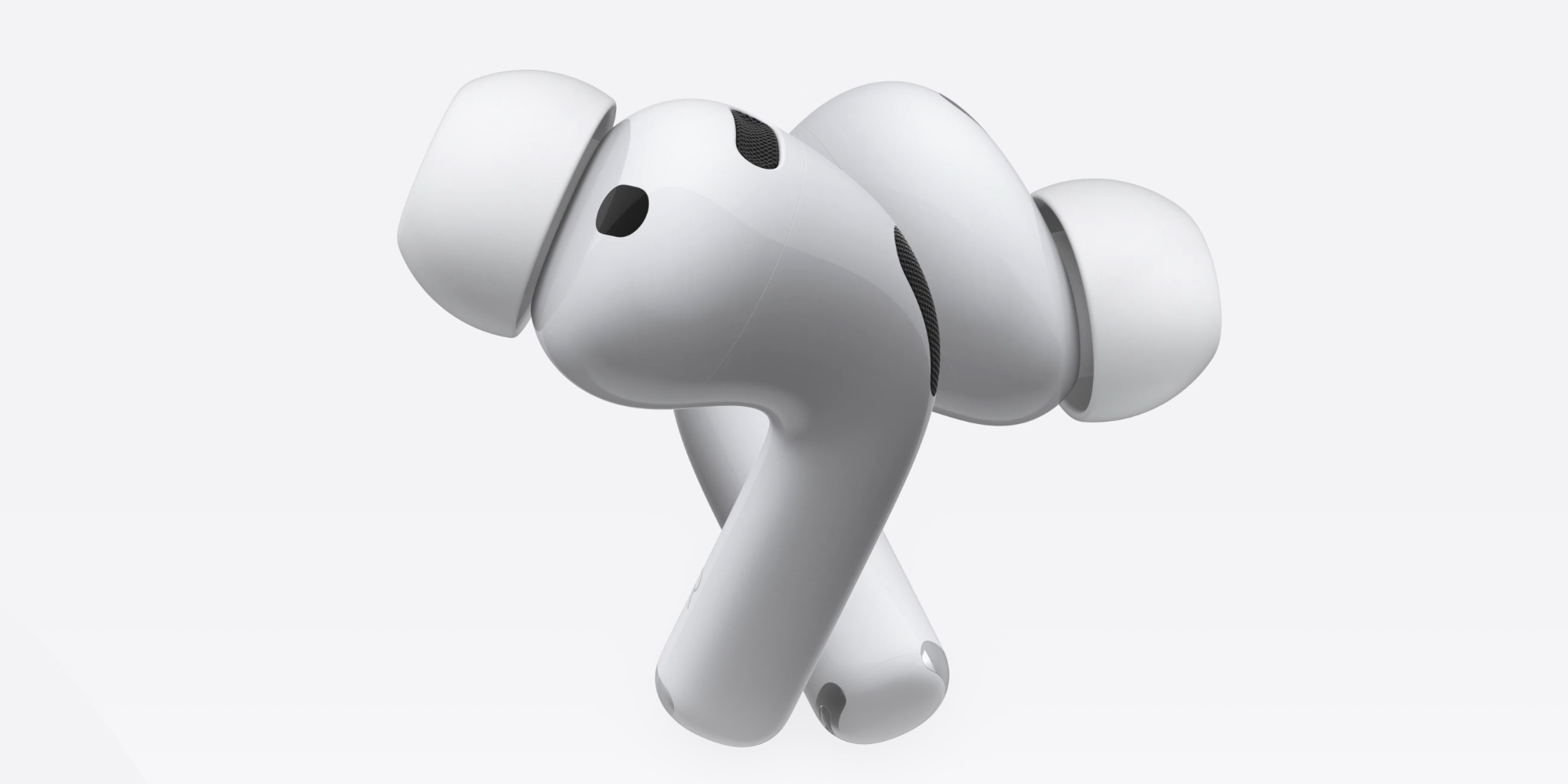
Les nouvelles fonctionnalités des AirPods d’iOS 26 incluent un ajout qui mérite notre attention : la détection de sommeil. Cette option permet de **mettre automatiquement en pause la lecture** de votre média lorsque vous vous endormez, ce qui est assez pratique. S’endormir avec des écouteurs peut rapidement devenir un casse-tête.
Cette fonction est désormais disponible sur les modèles récents, y compris les AirPods Pro 3, Pro 2 et AirPods 4. Il suffit d’activer l’option Pause Médias Lors de l’Endormissement dans les réglages des AirPods. Cette fonctionnalité sera appréciée par ceux qui tombent parfois dans les bras de Morphée en écoutant des livres audio ou des podcasts.