La semaine dernière, sur Security Bite, j’ai discuté d’une vulnérabilité dans Stolen Device Protection, une fonctionnalité de sécurité nouvellement ajoutée dans iOS 17.3. Vision Pro est depuis arrivé sur le marché et fait la une des journaux. Ce dimanche, je voulais donner de l’air frais à votre flux et discuter de certaines de mes fonctionnalités de sécurité et de confidentialité préférées depuis iOS 17.3. Certes, cela me donnera également plus de temps pour examiner les protections de confidentialité et de sécurité de Vision Pro dans le monde réel.
Netcost-security.fr Security Bite vous est présenté exclusivement par Mosyle, la seule plateforme unifiée Apple. Rendre les appareils Apple prêts au travail et sécurisés pour l’entreprise est tout ce que nous faisons. Notre approche intégrée unique en matière de gestion et de sécurité combine des solutions de sécurité de pointe spécifiques à Apple pour un renforcement et une conformité entièrement automatisés, un EDR de nouvelle génération, un Zero Trust basé sur l’IA et une gestion exclusive des privilèges avec le MDM Apple le plus puissant et le plus moderne. sur le marché. Le résultat est une plateforme unifiée Apple entièrement automatisée, actuellement utilisée par plus de 45 000 organisations pour rendre des millions d’appareils Apple prêts à fonctionner sans effort et à un coût abordable. Demandez votre ESSAI PROLONGÉ aujourd’hui et comprenez pourquoi Mosyle est tout ce dont vous avez besoin pour travailler avec Apple.
Ceci est Security Bite, votre chronique hebdomadaire axée sur la sécurité sur Netcost-security.fr. Chaque dimanche, Arin Waichulis fournit des informations sur la confidentialité des données, découvre les vulnérabilités et met en lumière les menaces émergentes au sein du vaste écosystème d’Apple de plus de 2 milliards d’appareils actifs. Restez en sécurité, restez en sécurité.

Protection des appareils volés
La protection des appareils volés est arrivée sur iPhone le mois dernier dans iOS 17.3 après des rapports faisant état d’une augmentation des vols d’iPhone dans les restaurants et les bars. Les voleurs auraient vu les utilisateurs saisir manuellement leurs mots de passe avant de voler physiquement l’appareil et d’utiliser le mot de passe pour modifier les informations d’identification Apple et accéder aux mots de passe enregistrés dans le gestionnaire de mots de passe du trousseau.
En conséquence, la fonctionnalité nécessite une authentification Face ID ou Touch ID (sans code de secours) avant que les utilisateurs puissent modifier les paramètres de sécurité importants tels que les mots de passe de l’identifiant Apple ou les codes d’accès de l’appareil. Il impose également un délai de sécurité d’une heure avant que les utilisateurs puissent modifier ces paramètres de sécurité.
Malgré la vulnérabilité que j’ai signalée la semaine dernière et qu’Apple aide à corriger dans la version bêta du développeur iOS 17.4, la protection des appareils volés est un énorme avantage pour les utilisateurs. Le simple fait de l’activer ne fait aucun mal et je le recommanderais à tout le monde.
- Ouvrez le Paramètres application sur votre iPhone exécutant iOS 17.3 ou supérieur
- Faites défiler jusqu’à Identification faciale et code d’accès (ou Touch ID et mot de passe)
- Sous Protection des appareils volés, robinet Activer la protection
Verrouiller les fenêtres privées dans Safari avec Face ID
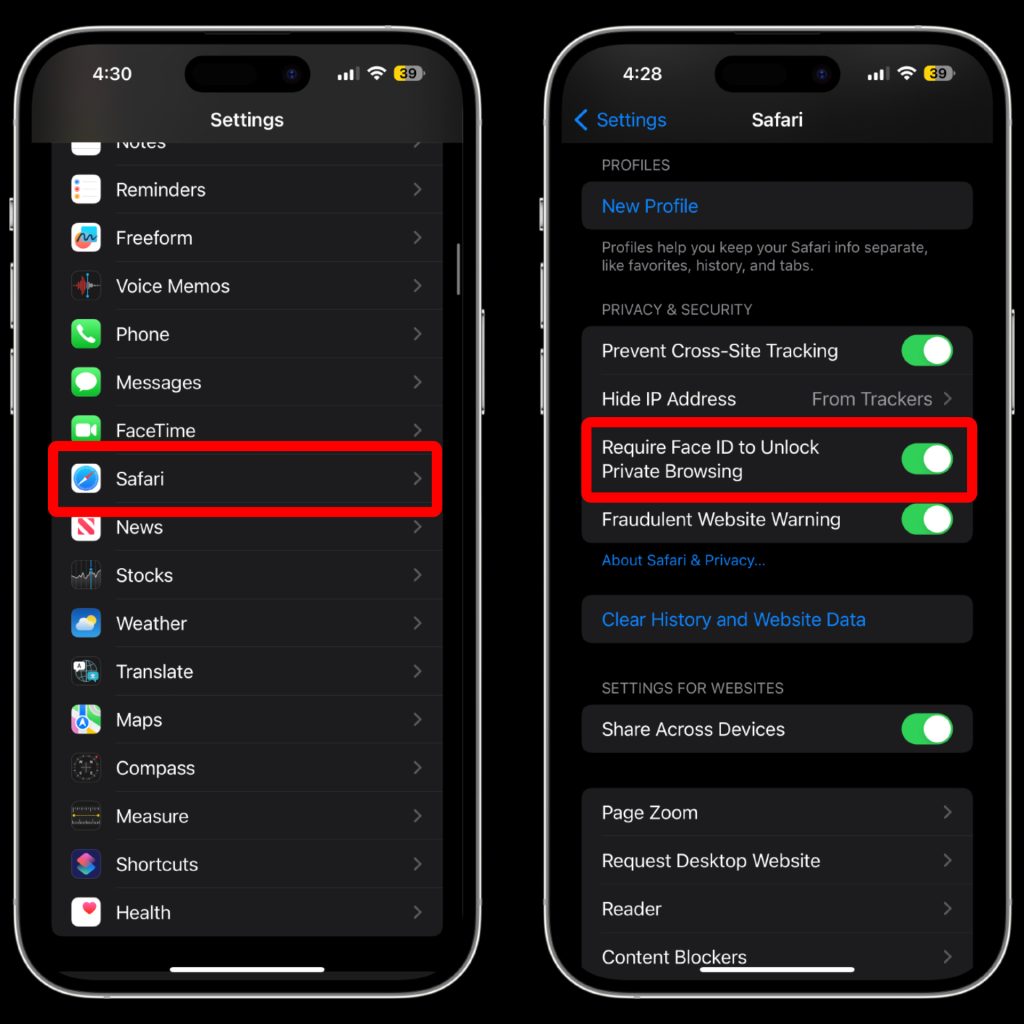
Cette année, Apple ajoute une couche de sécurité supplémentaire à la navigation privée en intégrant Face ID. Dans iOS 17, les utilisateurs peuvent désormais activer « Exiger Face ID pour déverrouiller la navigation privée » pour protéger leurs onglets. L’opération est requise à chaque fois que vous fermez Safari ou verrouillez votre iPhone.
Cette fonctionnalité est également disponible dans macOS Sonoma en vérifiant à la place avec un mot de passe ou Touch ID.
- Ouvrez le Paramètres application sur votre iPhone exécutant n’importe quelle version d’iOS 17
- Faites défiler jusqu’à Safari
- Vérifiez pour vous assurer Exiger Face ID pour déverrouiller la navigation privée est activé
Mieux prévention du suivi
Poursuivant avec Safari, Apple a également redoublé sa guerre contre les trackers avec une « plus grande protection » dans iOS 17. Les annonceurs ajoutent des paramètres de suivi aux liens Web comme l’un des moyens connus pour vous suivre sur Internet. Ceux-ci peuvent même récupérer votre adresse IP (informations de localisation) et les informations sur votre appareil.
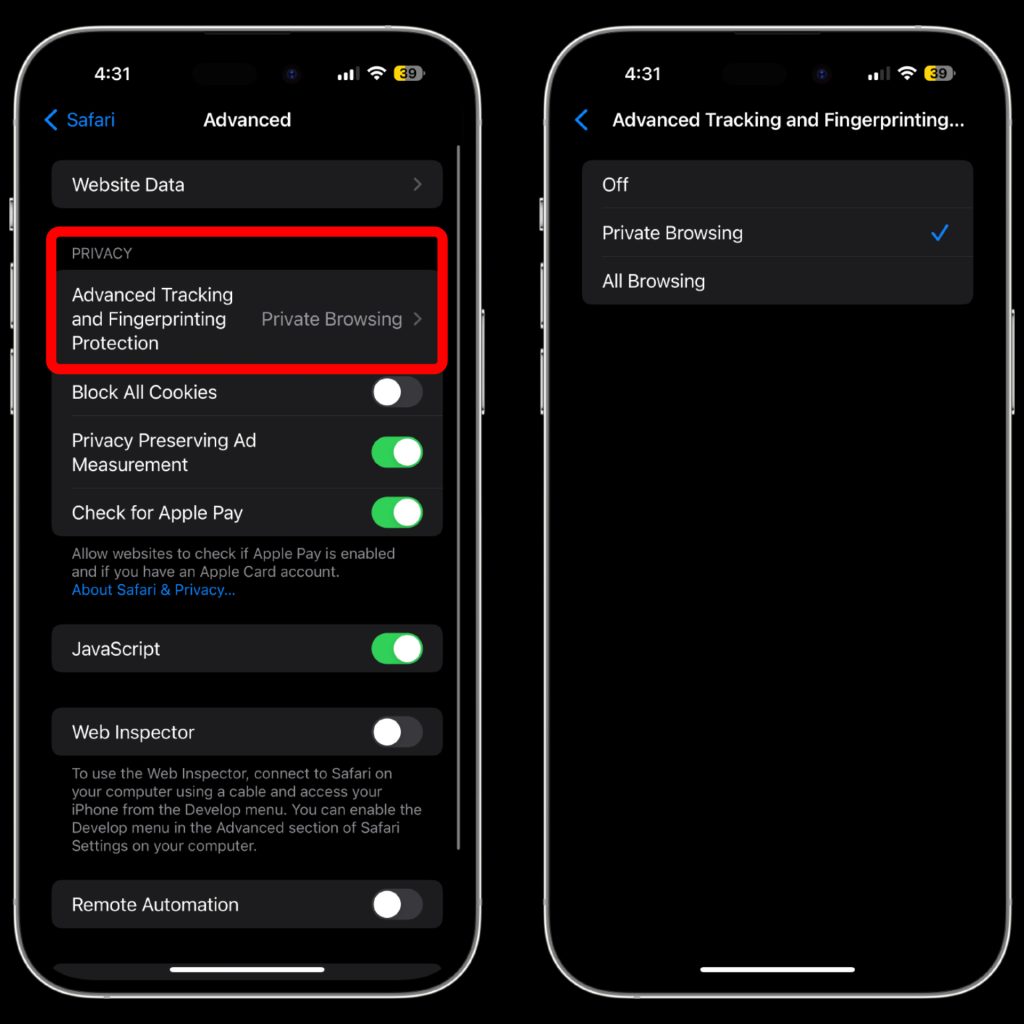
Désormais, dans Safari, Mail et Messages, iOS 17 peut détecter automatiquement ces types d’URL et supprimer le suivi en temps réel. Cela peut être activé pour toute la navigation ou uniquement pour la navigation privée exclusivement.
- Ouvrez le Paramètres application
- Faites défiler vers le bas et appuyez sur Safari
- Sélectionnez la dernière option intitulée Avancé
- Appuyez Protection avancée contre le suivi et les empreintes digitales
- Choisissez l’option souhaitée

Codes de vérification à suppression automatique
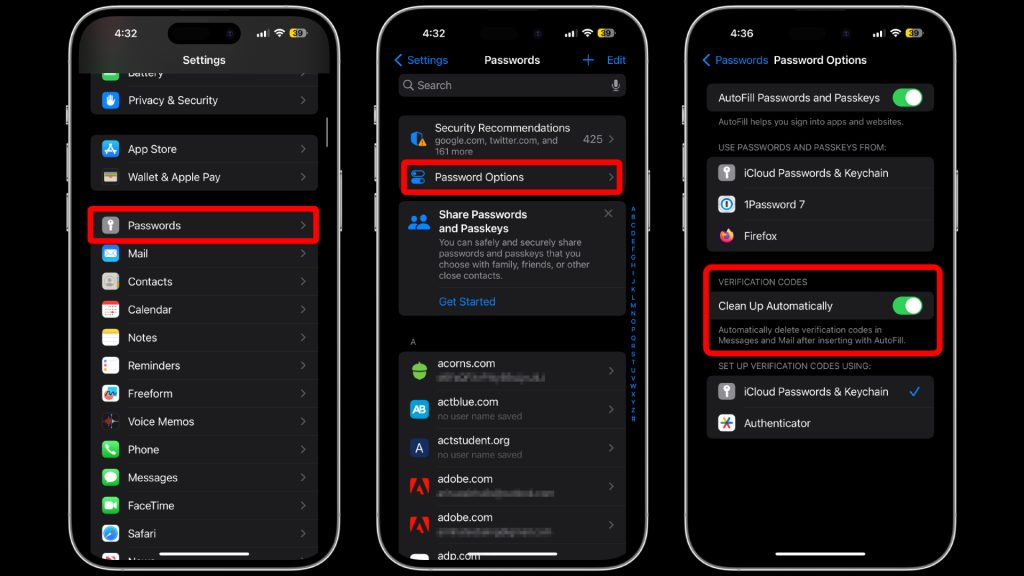
En tant que personne qui utilise 2FA avec un code d’authentification SMs plusieurs fois par jour sur de nombreux services différents, cette fonctionnalité est une bouffée d’air frais pour mon flux de messages. Vous pouvez supprimer automatiquement les codes de vérification dans Messages et Mail après les avoir insérés avec AutoFill.
Certes, il s’agit plus d’une fonctionnalité pratique que de quelque chose qui garantira mieux votre sécurité. Cela pourrait être utile si un service utilise des codes de vérification prévisibles (un énorme non-non) ou lors d’une attaque de détournement de carte SIM, mais une fois qu’un code est utilisé, il est généralement considéré comme inutile.
- Ouvrez le Paramètres application et accédez à Mots de passe
- Appuyez Options de mot de passe
- Activer Nettoyer automatiquement
Nouvelles autorisations de confidentialité des photos
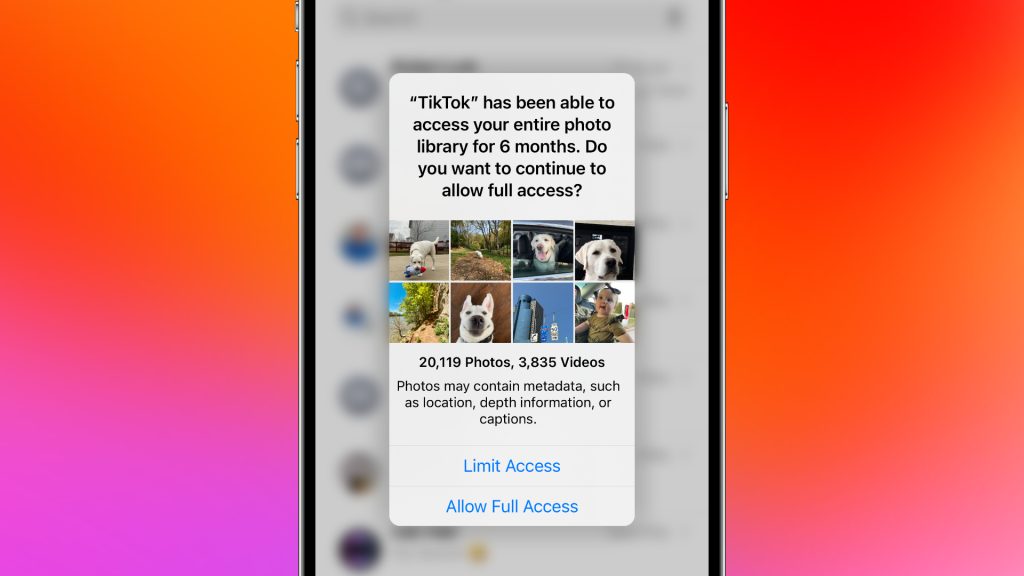
Les nouvelles autorisations de confidentialité Photos d’Apple sont probablement l’une des premières choses que vous avez remarquées dans iOS 17. Toute application à laquelle vous avez précédemment autorisé l’accès à Photos pendant six mois ou plus déclenchera désormais une invite vous demandant si vous souhaitez limiter l’accès à l’application ou continuez à autoriser un accès complet à votre bibliothèque.
Si vous sélectionnez « Accès limité », il vous sera demandé de sélectionner des images ou des vidéos spécifiques chaque fois que vous souhaitez partager des médias avec l’application, une excellente alternative à la libre portée des applications sur votre bibliothèque de photos.
Dans un monde où les données personnelles deviennent de plus en plus vulnérables et précieuses, il est formidable de voir Apple mettre en place des rappels pour les utilisateurs d’iPhone.
Apple décrit la fonctionnalité dans son récent communiqué de presse :
Un nouveau sélecteur de photos intégré peut aider les utilisateurs à partager des photos spécifiques avec des applications tout en gardant le reste de leur bibliothèque privé. Lorsque les applications demandent à accéder à l’intégralité de la photothèque de l’utilisateur, celui-ci recevra plus d’informations sur ce qu’il partagera, ainsi que des rappels occasionnels de son choix.
- Aucune étape pour celui-ci ! Ceci est automatiquement activé après l’installation d’iOS 17.
Textes d’enregistrement automatique dans les messages
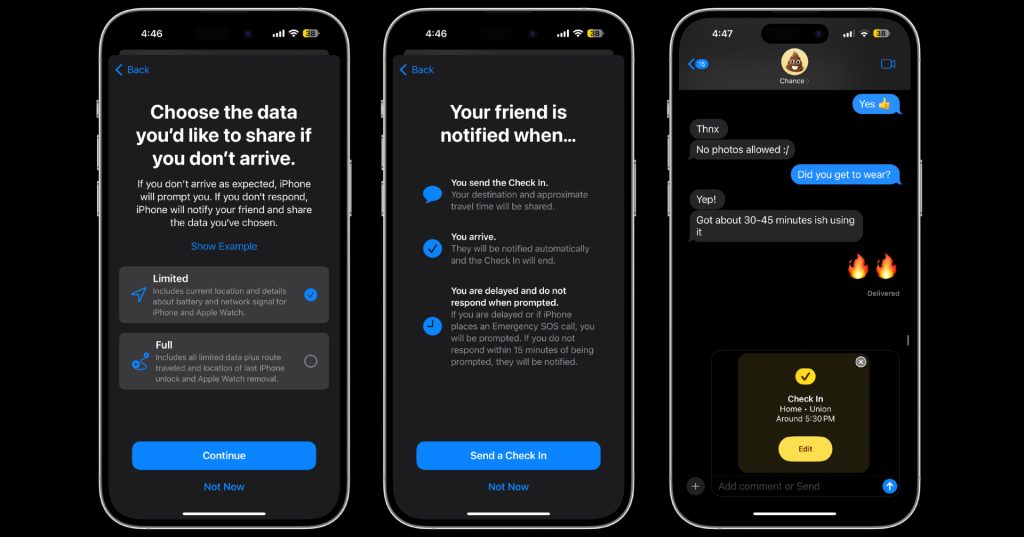
Cette liste est complétée par une toute nouvelle fonctionnalité de sécurité qu’Apple a intégrée à Messages dans iOS 17. Avec ce que la société appelle « Check In », vous pouvez alerter automatiquement vos amis ou votre famille par SMs lorsque vous avez atteint une destination souhaitée.
Au cas où quelque chose se produirait, Check In va même jusqu’à alerter vos contacts sélectionnés s’il reconnaît que vous ne progressez pas vers la destination. « S’ils ne répondent pas, la fonctionnalité partagera des informations utiles, telles que l’emplacement précis de l’utilisateur, le niveau de la batterie, l’état du service mobile et la dernière fois où il a utilisé son iPhone », selon Apple.
Remarque : les deux utilisateurs doivent utiliser n’importe quelle version d’iOS 17 pour que cette fonctionnalité fonctionne.
Voici comment en configurer un :
- Ouvrez le messages application dans la version bêta du développeur iOS 17
- Sélectionnez également la personne à qui vous souhaitez envoyer un enregistrement et appuyez sur le bouton + en bas à gauche
- Appuyez Plus pour révéler plus d’options
- Alors Enregistrement
- Après avoir parcouru les pages de configuration, vous verrez l’enregistrement apparaître dans le chat Messages. À partir de là, vous pouvez modifier la destination ainsi que d’autres options, comme si vous marchez ou conduisez.

Je dis tout cela alors que nous sommes à moins de cinq mois d’iOS 18. Cette année, Apple devrait considérablement mettre à niveau ses systèmes d’exploitation grâce à l’utilisation de l’intelligence artificielle, notamment avec une refonte de Siri. Dans un geste rare lors de la conférence téléphonique sur les résultats du premier trimestre 2024 d’Apple la semaine dernière, Tim Cook a fait un commentaire rare sur les investissements de l’entreprise dans l’IA. Mon collègue Benjamin Mayo a plus de détails à ce sujet ici.
En savoir plus : les principaux titres de sécurité du mois de janvier
Envie de vous détendre un peu ? Voici un reportage très intéressant sur l’intelligence artificielle :