
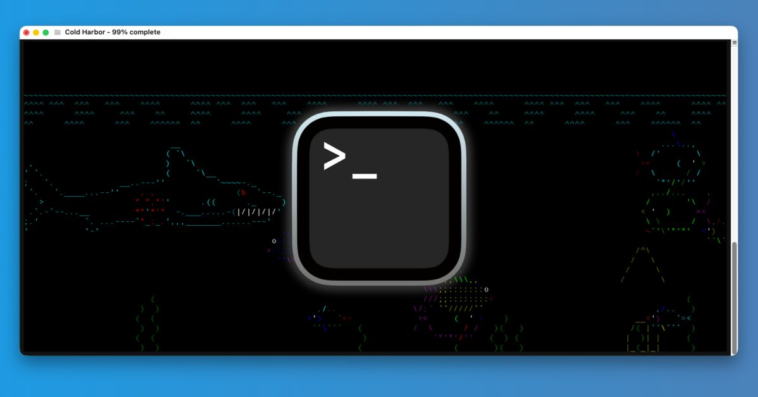
Bienvenue dans l’univers des astuces macOS, où l’outil Terminal devient votre meilleur allié pour optimiser votre expérience utilisateur. Aujourd’hui, je vous dévoile une sélection de commandes peu connues qui peuvent vous faire gagner en efficacité et découvrir des fonctionnalités cachées sur votre Mac. Restez avec moi pour transformer votre utilisation quotidienne de macOS !
Configurer une alarme dans Terminal
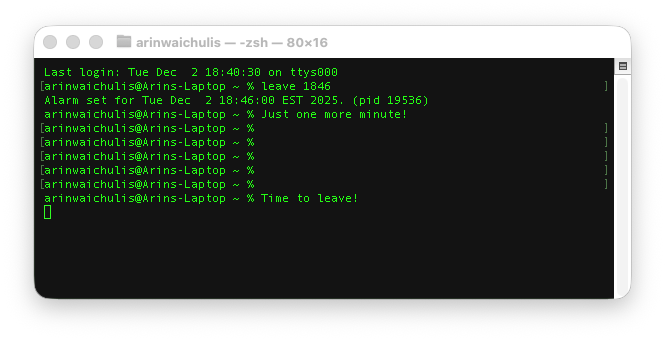
Les pauses sont essentielles, même pour les passionnés de technologie. Si vous avez du mal à vous éloigner de votre écran, sachez qu’il est possible de programmer des alertes directement depuis Terminal. Pour cela, utilisez simplement la commande leave [heure]. Par exemple, leave 1846 vous préviendra à 18h46.
Vous pouvez aussi spécifier l’heure locale en omettant le deux-points. Par exemple, 641 pour 6h41 du matin ou du soir, selon l’ordre d’entrée.
Informations détaillées sur la batterie en une commande
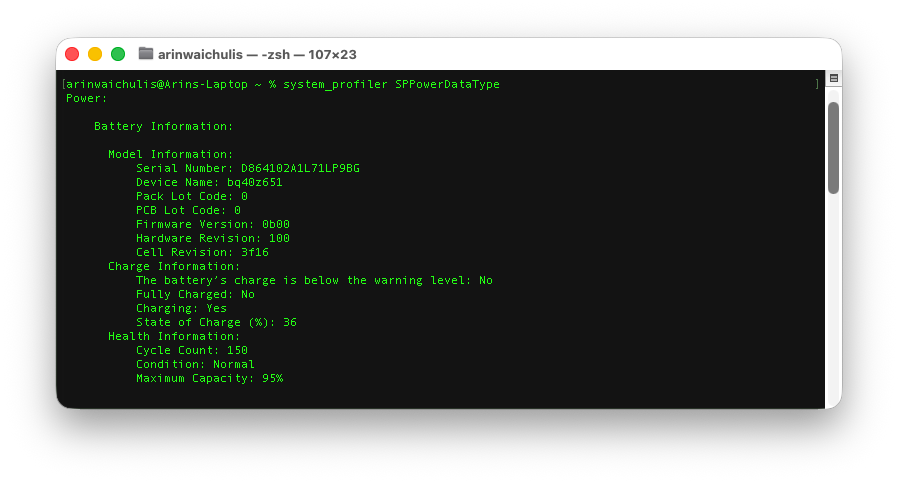
Être soucieux de la santé de la batterie est crucial, surtout avec un MacBook Air M3 performant. Grâce à la commande system_profiler SPPowerDataType, non seulement vous pouvez connaître la capacité maximale de votre batterie, mais aussi son état, le numéro de série, son cycle de charge et bien plus.
Récupérer n’importe quel mot de passe enregistré
Bien que l’application Mots de passe d’Apple soit utile, une méthode plus rapide existe pour retrouver vos mots de passe Wi-Fi. La commande Security find-generic-password -wa [Nom du réseau Wi-Fi] permet de fouiller dans votre trousseau iCloud. Si tout est correct, Terminal vous demandera votre mot de passe local pour afficher instantanément votre mot de passe.
Supprimer tous les téléchargements cachés
Votre Mac garde une trace de chaque fichier téléchargé, même si vous nettoyez votre historique. Pour un nettoyage complet, utilisez d’abord cette commande pour voir les téléchargements, puis celle-ci pour les supprimer :
- sqlite3 ~/Library/Preferences/com.apple.LaunchServices.QuarantineEventsV* ‘select LSQuarantineDataURLString from LSQuarantineEvent’
- sqlite3 ~/Library/Preferences/com.apple.LaunchServices.QuarantineEventsV* ‘delete from LSQuarantineEvent’
Changer le nom par défaut des captures d’écran
Certaines fois, il est difficile de retrouver une capture d’écran parmi celles appelées « Capture d’écran ». Utilisez la commande defaults write com.apple.screencapture name suivie du nom que vous souhaitez attribuer, par exemple « Sécurité Bite ». Cela permet de mieux organiser vos fichiers.
Modifier le format de fichier par défaut des captures d’écran
Le format de fichier par défaut des captures d’écran est PNG, ce qui est excellent pour la qualité, mais parfois encombrant. Vous pouvez changer cela avec la commande defaults write com.apple.screencapture name SecurityBite type pdf pour enregistrer vos captures en PDF, très pratique selon vos besoins.
Bonus : Aquarium ASCII
C’est le moment de se détendre avec un peu d’humour numérique. Pour ceux qui cherchent à amuser leur Terminal, installez brew et asciiquarium avec ces commandes :
- install brew (en cas d’erreur, utilisez /bin/bash -c « $(curl -fsSL https://raw.githubusercontent.com/Homebrew/install/master/install.sh) »)
- brew install asciiquarium
- Ensuite, lancez asciiquarium pour profiter d’un aquarium virtuel directement dans vos lignes de commande !
Restez à l’affût pour plus d’astuces et de techniques sur la sécurité et l’utilisation optimisée de vos appareils Apple !