
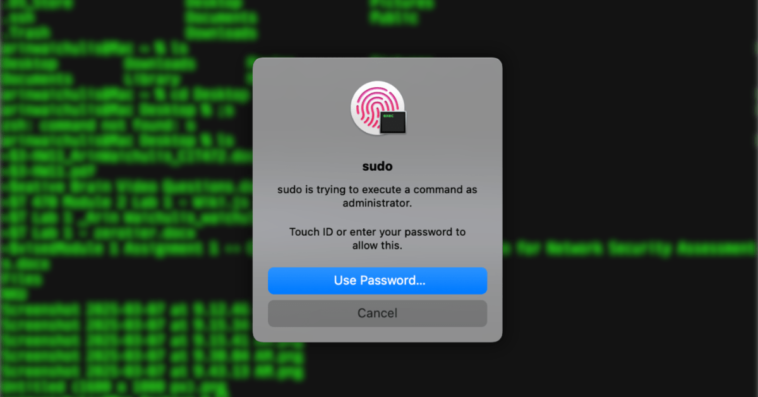
Le système d’exploitation macOS a beaucoup à offrir, et parmi ses fonctionnalités les plus pratiques se trouve le Touch ID. Cette technologie, bien que familière aux utilisateurs d’iPhone, reste un atout précieux sur les ordinateurs Mac. Avec elle, les utilisateurs peuvent simplifier leur expérience quotidienne, notamment lors des achats en ligne ou lors de l’accès à des applications nécessitant une authentification. Découvrons comment tirer le meilleur parti de cette fonctionnalité sur votre Mac.
Configurer Touch ID pour un accès simplifié
Utiliser Touch ID pour authentifier des commandes administratives est une option qui existe depuis plusieurs années. Cependant, jusqu’à la version Sonoma, chaque mise à jour de macOS annulait les paramètres personnalisés. Ce guide vous montrera comment activer Touch ID pour les commandes sudo de manière permanente, afin que vous puissiez profiter de cette fonctionnalité sans tracas.
Avant de commencer, sachez qu’Apple protège vos données Touch ID avec un chiffrement AES-256. Ces données restent stockées localement sur votre appareil, assurant ainsi votre sécurité. Il est donc rassurant de savoir que ces informations ne sont jamais envoyées à Apple ou à iCloud.
Les étapes de configuration
Je vais utiliser macOS Sequoia 15.4 pour cet exemple, mais ces instructions s’appliquent à toutes les versions postérieures à 10.15 Catalina. Assurez-vous d’avoir un Mac équipé du capteur d’empreinte digitale, généralement situé en haut à droite du clavier. Ouvrons le Terminal pour commencer.
1. Créer un fichier de configuration personnalisé
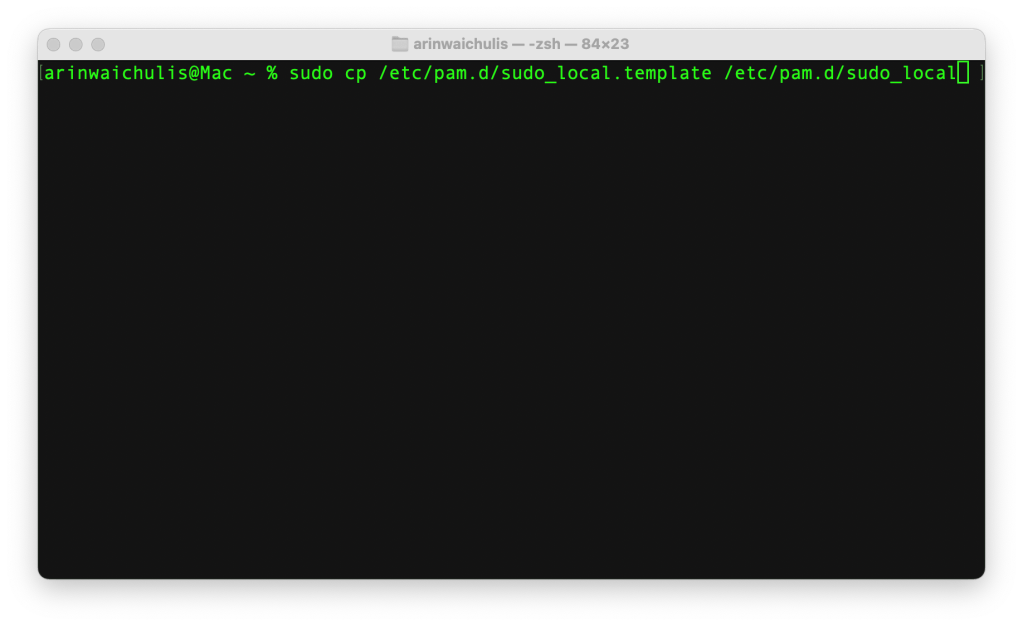
Pour préserver vos modifications, commencez par copier le fichier de configuration par défaut d’Apple et créez un nouveau fichier nommé sudo_local. Cette approche garantit que vos réglages ne seront pas supprimés lors des mises à jour.
sudo cp /etc/pam.d/sudo_local.template /etc/pam.d/sudo_local
2. Modifier le fichier sudo_local
Ouvrez ensuite le fichier sudo_local avec votre éditeur de texte préféré. Pour ma part, j’utilise Nano, qui est simple et efficace.
sudo nano /etc/pam.d/sudo_local
Dans ce fichier, recherchez la ligne contenant pam_tid.so et décommentez-la en supprimant le symbole #. Acceptez les éventuelles invites du système pour continuer.

3. Vérifiez votre configuration
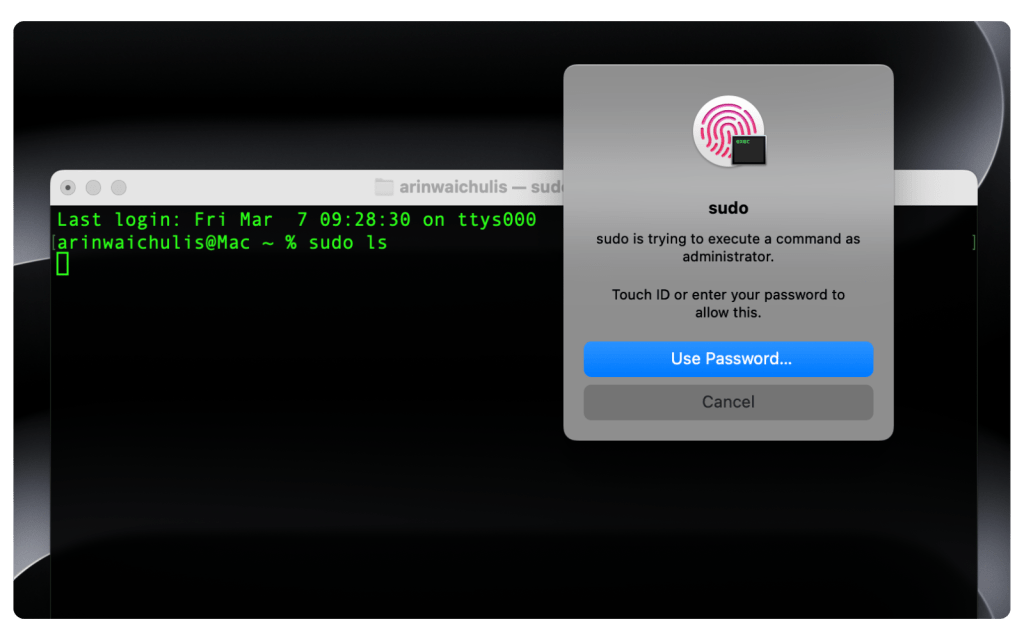
Pour vous assurer que tout fonctionne correctement, ouvrez une nouvelle session Terminal et exécutez une commande sudo. Vous devriez désormais pouvoir utiliser Touch ID pour l’authentification au lieu de devoir saisir votre mot de passe. Si jamais vous souhaitez revenir à l’ancien système, il vous suffit de commenter la ligne d’authentification que vous avez modifiée.
Voilà, c’est tout ! Profitez de la simplicité de Touch ID sur votre Mac et gagnez du temps dans vos tâches quotidiennes. 😌