
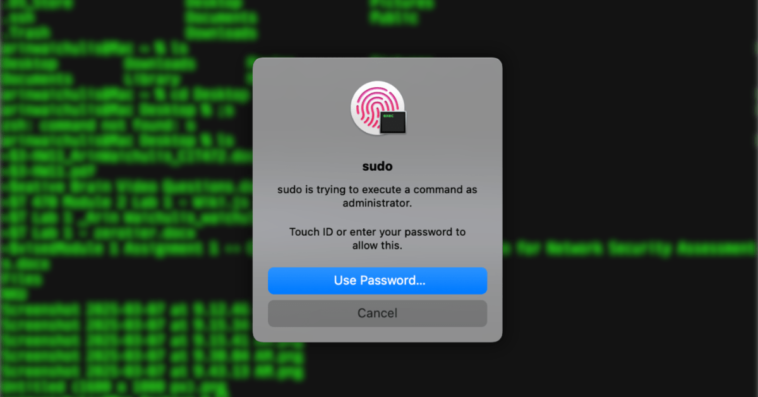
Touch ID, bien qu’il soit présent sur les iPhones depuis un certain temps, reste une fonctionnalité appréciée sur les Macs. Non seulement il simplifie l’accès aux appareils, mais il transforme également la manière dont nous interagissons avec nos applications et nos achats. Dans cet article, découvrons comment tirer parti de cette technologie pour faciliter l’authentification dans le terminal de macOS.

Utiliser Touch ID pour les commandes sudo
Touch ID n’est pas seulement un gadget, c’est un véritable atout pour les utilisateurs de macOS qui souhaitent exécuter des commandes avec des privilèges d’administrateur. En intégrant cette technologie, il devient possible d’éviter les saisies répétitives de mot de passe. Voici comment configurer cette fonctionnalité pour rendre votre expérience utilisateur encore plus fluide.
1. Création d’un nouveau fichier de configuration
Commencez par créer un fichier de configuration personnalisé, nommé sudo_local. Cela évite que vos modifications soient écrasées lors des mises à jour de macOS. Utilisez la commande suivante dans le terminal :
sudo cp /etc/pam.d/sudo_local.template /etc/pam.d/sudo_local
2. Modification du fichier sudo_local
Ouvrez le fichier sudo_local avec votre éditeur de texte préféré. Pour exemple, voici comment faire avec Nano :
sudo nano /etc/pam.d/sudo_local
Décommentez la ligne contenant pam_tid.so en supprimant le #. Cela permettra d’activer Touch ID pour l’authentification.

3. Vérification de la configuration
Pour tester si tout fonctionne, ouvrez une nouvelle session dans le terminal et exécutez une commande sudo. Vous devriez maintenant être invité à utiliser Touch ID pour vous authentifier. Si vous préférez revenir à la saisie de votre mot de passe, il suffit de commenter la ligne que vous avez décommentée précédemment.
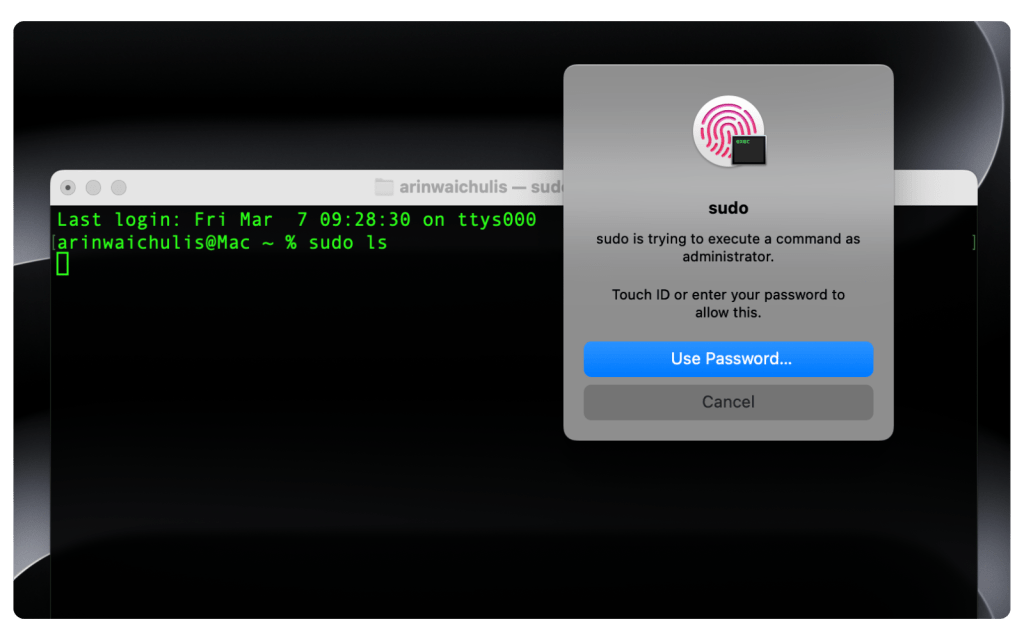
Voilà, vous avez maintenant une méthode rapide et sécurisée pour authentifier vos actions dans le terminal. Profitez de cette simplicité et d’une sécurité renforcée !