Après des années de tergiversations, j’ai décidé qu’il était temps de mettre à jour mon espace de travail pour qu’il soit plus convivial pour le travail devant la caméra, les critiques, les tutoriels, la photographie de produits, le podcasting, etc. Au lieu d’avoir un espace que j’utilise parfois pour travailler, parfois pour pour les études et le divertissement, et parfois pour le montage, j’ai décidé de le changer et de le consacrer entièrement à la production vidéo et photo.
Cette configuration est principalement alimentée par un MacBook Pro 14 pouces connecté à un seul câble Thunderbolt. Cela est également rendu possible par une multitude de logiciels, notamment MovieRecorder, une application coûteuse mais fantastique de Softron. MovieRecorder me permet d’enregistrer simultanément des vidéos codées HEVC de haute qualité dans une configuration multi-caméras à partir de plusieurs caméras directement sur mon ordinateur, en contournant entièrement les cartes SD des cartes CFexpress.
Comme vous le verrez dans ma vidéo pratique, j’ai fait beaucoup d’autres choses pour personnaliser ma configuration en termes de productivité, et j’espère que vous la trouverez instructive et amusante. Assurez-vous de vous abonner à Netcost-security.fr sur YouTube pour plus de vidéos comme celle-ci.
Configuration de mon bureau
Au centre de ma configuration se trouve le MacBook Pro 14 pouces susmentionné doté d’une puce M1 Max et de 32 Go de RAM. Cette machine continue de m’impressionner par ses capacités. Parce qu’il s’agit d’une puce M1 Max, elle a suffisamment de puissance et de capacité d’encodage vidéo pour constituer une pièce maîtresse à toute épreuve pour ma configuration.
Les 512 Go de stockage configuré ne sont pas idéaux, mais comme MovieRecorder peut encoder en HEVC, la limite de stockage est beaucoup moins problématique que si je travaillais avec une vidéo encodée en ProRes. Je prévois de passer éventuellement à un MacBook Pro 16 pouces, et je configurerai alors plus de stockage, mais ma machine actuelle a si bien fonctionné que je ne me suis pas senti pressé.
Vidéo : visite du home studio multi-caméras de Jeff en 2024

Abonnez-vous à Netcost-security.fr sur YouTube pour plus de vidéos
J’ai vendu mon Pro Display XDR, un incontournable de ma configuration depuis début 2020, et j’ai acheté un Studio Display. Les capacités HDR du Pro Display XDR me manquent, mais la taille plus petite et les fonctionnalités supplémentaires du Studio Display le rendent meilleur pour mon petit espace de travail.
Mon MacBook Pro et mon Studio Display reposent sur un établi mobile Husky de Home Depot. Cet établi de 52 pouces comprend un bureau en bois et deux tiroirs en dessous. Les tiroirs jouent un rôle déterminant dans mon installation, cependant, j’ai dû retirer le tiroir du haut afin de tout ranger à l’intérieur. Cela me permet également de stocker des éléments comme le Rode Rodecaster Duo Integrated Production Studio et d’accéder rapidement aux tablettes intelligentes sans même ouvrir le tiroir.
L’établi Husky est équipé de quatre roulettes de haute qualité, ce qui me permet de le déplacer rapidement et de reconfigurer mon espace de prise de vue. Le banc est également réglable en hauteur, bien qu’il s’agisse d’une version manuelle dotée d’une manivelle.
Un autre incontournable du bureau est le bras de microphone Elgato Wave Mic Arm LP avec un Shure SM7dB attaché. L’Elgato Wave est un bras étonnamment bien construit et performant qui ne coûte que 99 $, et il est parfait pour le travail devant la caméra en raison de sa nature discrète.
Le Shure SM7dB sonne fantastiquement et son itération non boostée, le SM7B standard, est la norme de facto pour le podcasting. J’ai des critiques du SM7dB et du Rodecaster Duo en préparation. L’interface Rode est un studio de production tout-en-un incroyablement performant qui comprend de puissants préamplis, des pads intelligents pour les effets sonores et midi, et une quantité ridicule d’options de connectivité.
Note latérale : Plus tôt cette année, nous avons lancé un nouveau podcast sur YouTube appelé Netcost-security.fr Overtime que j’enregistre dans ce home studio. Overtime est un podcast essentiellement vidéo, mais nous publions également une version audio que vous pouvez écouter sur Apple Podcasts. Voici l’un de nos récents épisodes :

Le Rodecaster Duo peut même acheminer l’audio d’un ou deux Mac et acheminer l’audio d’applications spécifiques. Et oui, vous pouvez même le connecter directement à votre iPhone 15 Pro via USB-C, et l’interfacer avec l’audio qui en sort. Le Rodecaster Duo est de loin l’un de mes produits préférés dans ma configuration, et je n’ai même pas commencé à gratter la surface de ce que je peux en faire.
Bien que j’utilise le bras de perche pour le podcasting, j’aime utiliser le microphone-cravate Rode Wireless Pro pour les critiques, les déballages, etc. Le Rode Wireless Pro est un microphone extrêmement performant qui sonne bien. Et comme les micros sans fil peuvent se connecter directement au Rodecaster Duo, l’utilisation d’un ou des deux émetteurs sans fil est encore plus transparente.
Note latérale : Lors de mon récent voyage à Vegas pour le NAB, j’ai testé le Rode Wireless Pro sur le terrain et j’ai été étonné par ses performances. C’est facilement l’un des meilleurs micros-cravate que j’ai jamais utilisé, et il a un rejet du bruit ambiant absurdement bon. Vous pouvez regarder la vidéo complète ici :

À l’intérieur de mon Husky Workbench se trouve également le contrôleur Elgato Stream Deck +, que j’utilise exclusivement pour contrôler le prompteur Elgato connecté à ma caméra A utilisée pour les prises de vue parlantes. Les boutons de l’Elgato Stream Deck + sont idéaux pour parcourir un script d’avant en arrière, modifier la vitesse du téléprompteur et même régler la luminosité de l’écran.
Pour les écouteurs, j’utilise le casque sans fil super flexible Shure AONIC 50 Gen 2. Bien que j’utilise principalement les AirPods Pro 2, lorsque j’ai besoin d’une surveillance audio directe, l’AONIC 50 est mon choix. L’AONIC 50 peut être utilisé sans fil via Bluetooth, mais dispose également d’une capacité audio USB-C haute résolution. Plus important encore, ils peuvent même être utilisés avec une prise casque 3,5 mm traditionnelle, et c’est ainsi que je les connecte à mon Rodecaster Duo pour surveiller les voix off. J’ai un test de ces écouteurs en cours, alors restez à l’écoute.
Un seul câble Thunderbolt
Cela a pris du temps, mais le câble USB-C Thunderbolt est désormais à la hauteur des promesses initialement formulées lors du lancement de la mise à jour du MacBook Pro 2016. On nous avait promis un seul câble pour alimenter, connecter les périphériques et même piloter les écrans. Les fabricants d’accessoires ont mis quelques années à s’y mettre, mais nous disposons désormais d’une vaste gamme de produits compatibles Thunderbolt.
Un seul câble Thunderbolt de 3 mètres d’Apple est connecté à mon MacBook Pro. Ce câble est coûteux, mais il est exceptionnellement bien construit et suffisamment long pour que je puisse déplacer rapidement mon MacBook Pro sur mon bureau, ou même le retirer du bureau, et travailler depuis mon canapé tout en conservant la connectivité. Un deuxième câble Thunderbolt de 3 mètres connecte l’une de mes interfaces de hub à une autre interface compatible Thunderbolt, ce qui permet à l’ensemble de la configuration de fonctionner.
Avec une seule connexion Thunderbolt à mon MacBook Pro, je peux me connecter aux appareils suivants :
Ces connexions sont rendues possibles par plusieurs périphériques matériels supplémentaires intermédiaires, notamment :
(Divulgation complète : Je suis un ambassadeur de CalDigit et je crée parfois du contenu payant pour CalDigit indépendamment de Netcost-security.fr.)
À l’intérieur du boîtier PCIe externe OWC Mercury Helios 3S se trouve l’enregistreur HDMI Blackmagic Design DeckLink Quad. Le DeckLink Quad, comme son nom l’indique, dispose de quatre entrées HDMI sur une seule interface, me permettant de connecter jusqu’à quatre caméras Sony FX30 simultanément. Malheureusement, le ventilateur d’origine de la carte est très bruyant, j’ai donc remplacé la synchronisation thermique d’origine, ce qui a grandement aidé.
Sony FX30
J’ai choisi le Sony FX30 comme appareil photo principal pour diverses raisons. La principale raison est qu’ils sont relativement peu coûteux, compte tenu de leurs capacités impressionnantes.
Le FX30 est la version Super35 du populaire FX3 plein format. Ce n’est pas aussi performant que le FX3 dans les scénarios de faible luminosité, mais j’ai beaucoup de lumière dans mon environnement contrôlé. Le FX30 est un appareil photo extrêmement performant pour son prix demandé, et c’est sans conteste l’un des meilleurs rapports qualité-prix en matière d’appareil photo que j’ai jamais vu.
Deux FX30 sont montés « de manière permanente » de manière à éviter l’utilisation de supports classiques et à économiser ainsi un espace au sol précieux. J’ai monté un FX30 sur un bras de perche mural Impact pour ma caméra aérienne. Ces bras de flèche sont installés en permanence et peuvent se lever et pivoter rapidement. La caméra aérienne réside directement au-dessus de mon établi mobile Husky et fonctionne parfaitement pour les présentations de produits et les vidéos détaillées de déballage.
Un objectif Sony E PZ 18-105 mm f/4 G OSS est fixé au FX30. À f4, cet objectif à zoom motorisé n’est pas le plus rapide, mais sa portée et ses capacités de zoom puissant sont difficiles à battre. Cet objectif me permet d’effectuer un zoom arrière rapide pour capturer une photo large, par exemple le déballage d’un produit géant, tout en me permettant également de zoomer pour capturer les détails.
Deux caméras supplémentaires résident directement devant mon établi. La première caméra, fixée au mur au-dessus du téléviseur, est dédiée aux prises de vue parlantes devant la caméra. Ce FX30 est associé à un objectif Sony FE 35 mm f/1.4 GM, qui offre un angle de vue d’environ 50 mm après prise en compte du facteur de recadrage.
L’Elgato Prompter est fixé à l’avant de l’objectif 35 mm, un excellent téléprompteur récemment lancé par Elgato. J’essaie depuis longtemps d’utiliser des solutions de téléprompteur basées sur iPad et iPhone, mais je préfère de loin utiliser une solution dédiée. C’est juste une solution beaucoup plus simple et plus propre et, pour la plupart, cela fonctionne.
Sous la caméra à tête parlante, montée sur un trépied, se trouve un autre FX30. J’utilise cet appareil photo pour des photos détaillées de produits sur le bureau. Un simple objectif Sony FE 50 mm f/1.8 est fixé à cet appareil photo.
Le FX30 final est mon appareil photo dit « flottant ». Parfois, je l’utilise à la main ; parfois, je l’attache à un cardan ; d’autres fois, je le monte sur un trépied. J’utilise cet appareil photo pour capturer tout ce que les caméras montées ne peuvent pas capturer, et je ne l’ai généralement pas installé sur ma configuration multi-caméras, bien que je puisse le faire avec une simple connexion HDMI.
Configurer le matériel de routage
Le câble Thunderbolt connecté à mon MacBook Pro va directement au port en amont du hub OWC Thunderbolt, qui est monté à l’arrière de mon établi mobile Husky. Le SSD de 8 To (également monté sur le banc), le Pro Display XDR sont tous connectés à ce hub.
De plus, le CalDigit SOHO Dock est connecté au hub OWC Thunderbolt, ce qui me fournit quelques ports supplémentaires nécessaires. Le SOHO Dock est également monté à l’arrière de mon établi et est connecté au Rodecaster Duo, qui est connecté au Shure SM7dB, et au Rode Wireless Pro TX. L’un des avantages du Rodecaster Duo est qu’il permet une connexion directe à un ou deux des émetteurs Rode Wireless Pro, ce qui facilite grandement la capture audio pour des prises de vue parlantes ou pour la conception sonore.
Cette configuration me permet de maintenir les connexions aux composants critiques tels que les microphones, le lecteur externe et l’écran externe tout en étant déconnecté des autres éléments de la configuration de mon studio qui connectent mes caméras.
Le deuxième câble Thunderbolt 3 de 3 mètres de ma configuration va d’un port du hub OWC Thunderbolt au port de liaison montante du hub CalDigit Thunderbolt 4 Element. J’ai eu quelques problèmes avec l’établissement de liaison lors du réveil de mon MacBook, et j’ai constaté que l’introduction du hub CalDigit dans le mix éliminait les problèmes d’établissement de liaison et faisait en sorte que je puisse plus facilement redémarrer le hub pour tout remettre en ligne si nécessaire.
Le Sonnet Echo 20 Thunderbolt 4 Superdock et l’OWC Mercury Helios 3S se connectent chacun à un port séparé du CalDigit Thunderbolt 4 Element Hub, complétant ainsi le routage.
Le Sonnet Echo 20 Thunderbolt 4 Superdock est un matériel fantastique pour le grand nombre de ports auxquels il vous permet d’accéder à partir d’une seule interface. Il dispose d’un port Ethernet de 2,5 Go, que j’ai connecté à ma connexion fibre AT&T. Cela donne à mon MacBook Pro des vitesses de téléchargement et de téléchargement ultra-rapides, ce qui est particulièrement utile lors du téléchargement de vidéos volumineuses sur YouTube et pour la diffusion en direct sur YouTube avec OBS.
La deuxième raison, la plus importante, pour laquelle j’utilise le Sonnet Echo 20 Thunderbolt 4 Superdock, c’est qu’il présente d’excellentes propriétés de transmission de puissance qui fonctionnent tout simplement. La station d’accueil de Sonnet dispose de plusieurs ports USB qui fournissent une alimentation constante aux appareils connectés via USB-C. En plus de connecter tous mes FX30 à mon MacBook Pro afin que je puisse les contrôler à distance, le Sonnet Dock maintient également toutes les caméras connectées chargées, éliminant ainsi le besoin de changer de batterie ou, pire encore, d’utiliser des batteries factices dangereuses.
Enfin, il y a l’OWC Mercury Helios 3S. J’ai installé l’enregistreur HDMI Blackmagic Design DeckLink Quad à l’intérieur de ce boîtier PCIe Thunderbolt. Les FX30 se connectent au DeckLink Quad via des câbles HDMI, et même si je suis assez mauvais en gestion des câbles, j’ai fait de mon mieux pour lui donner un aspect quelque peu présentable.
MovieRecorder – une solution multi-caméras coûteuse mais géniale
Alors maintenant que nous avons réglé la plupart des détails matériels, le problème logiciel demeure. Comment peut-on interfacer et capturer des vidéos à partir d’une configuration aussi complexe ? Est-ce trop délicat ? Heureusement, plusieurs applications peuvent faire le travail, mais l’une se démarque des autres.
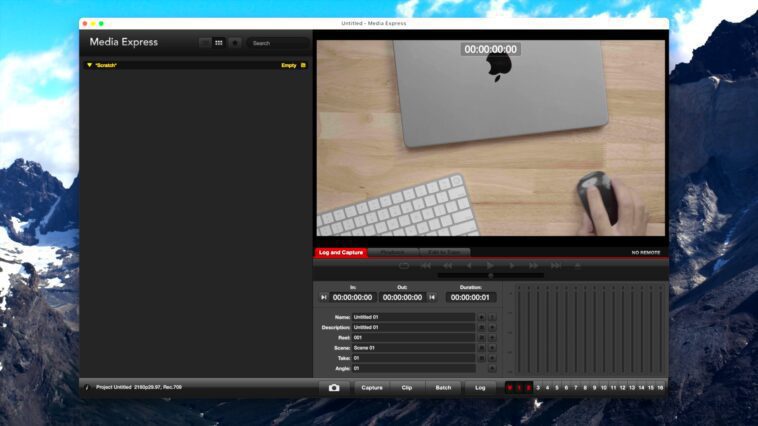
Avant de découvrir MovieRecorder, j’utilisais Blackmagic Media Express pour communiquer avec mes caméras via le matériel DeckLink. Malheureusement, Media Express ne peut s’interfacer qu’avec une seule caméra à la fois, ce qui signifie exécuter plusieurs instances de l’application. Ça marche, mais ça devient compliqué.

Le plus gros problème avec l’utilisation de Blackmagic Media Express est le nombre limité d’options de codecs disponibles. ProRes 422 Proxy est l’option la plus légère, et ces fichiers peuvent toujours devenir volumineux. Sur un MacBook Pro 512 Go, cela pose vite problème sauf si vous comptez sur un disque externe. Ce n’est pas le pire problème au monde, mais même avec un disque externe caverneux, les fichiers ProRes consomment rapidement de l’espace de stockage.
MovieRecorder résout les problèmes liés au Blackmagic Media Express que j’ai mentionnés et convient mieux aux environnements multi-caméras. Tant que votre ordinateur en est capable, il peut capturer simultanément des vidéos de plusieurs caméras. Softron m’a donné une licence d’essai tout au long de mes tests, me permettant de capturer quatre entrées. De nombreuses autres options de licence sont disponibles, même une qui peut capturer jusqu’à huit entrées, mais cela devient coûteux.
Certes, ce logiciel s’adresse aux grandes sociétés de production disposant de budgets importants. Le pack S|40 de Softron comprenant 4 licences Movie Recorder sur une seule série vous coûtera 5 950,00 €, au nord de 7 500 $ $. Encore une fois, pour un créateur solo comme moi, cela ne sera probablement pas réaliste, mais il existe des versions inférieures des applications de Softron qui sont un peu plus abordables en termes de prix. Par exemple, MovieRecorder Express, une version allégée de l’application principale, peut être obtenue avec quatre licences pour 2 195 €, soit environ 2 800 $ $. Ce n’est quand même pas donné mais bien plus réaliste pour un créateur solo comme moi.
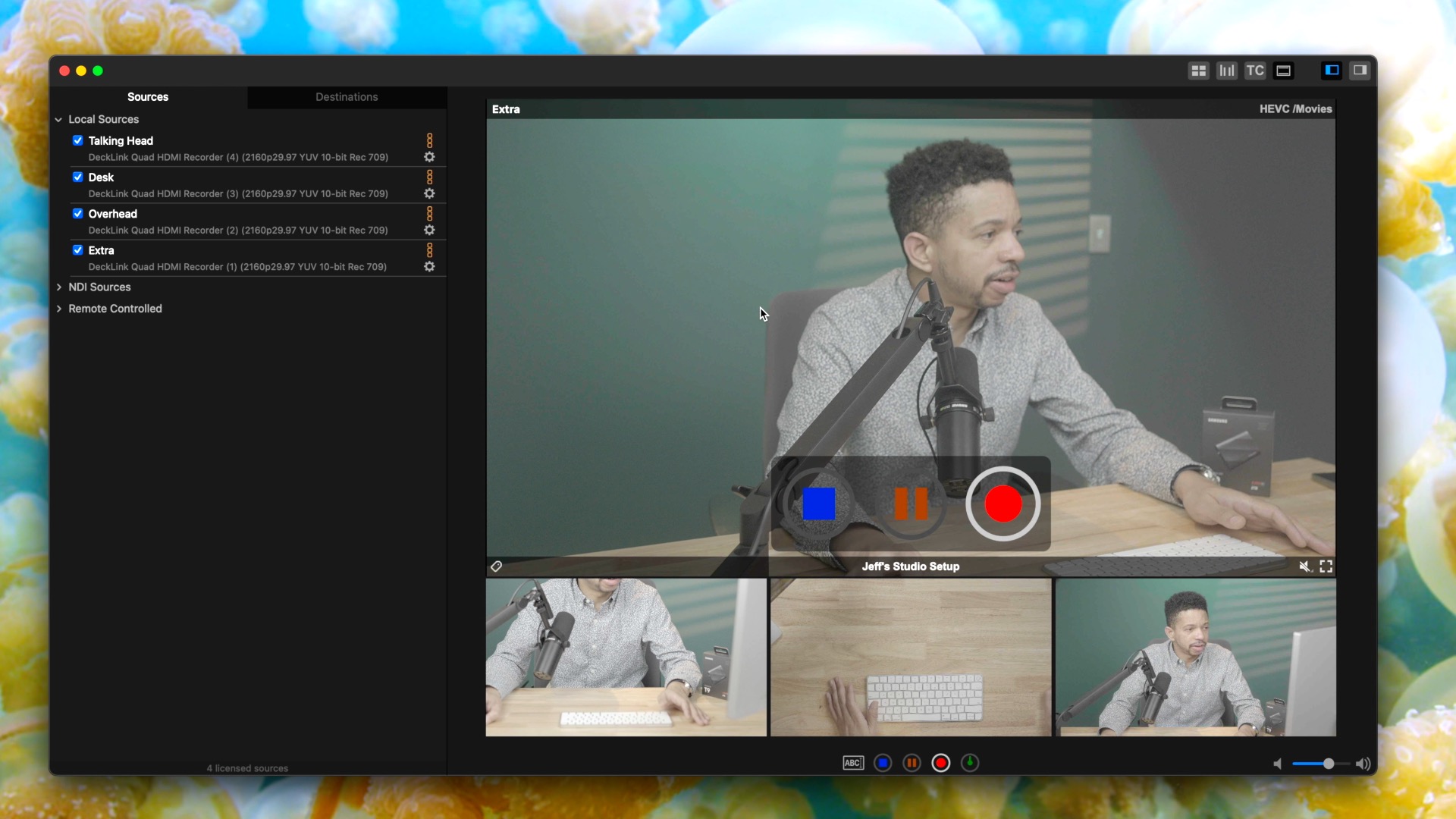
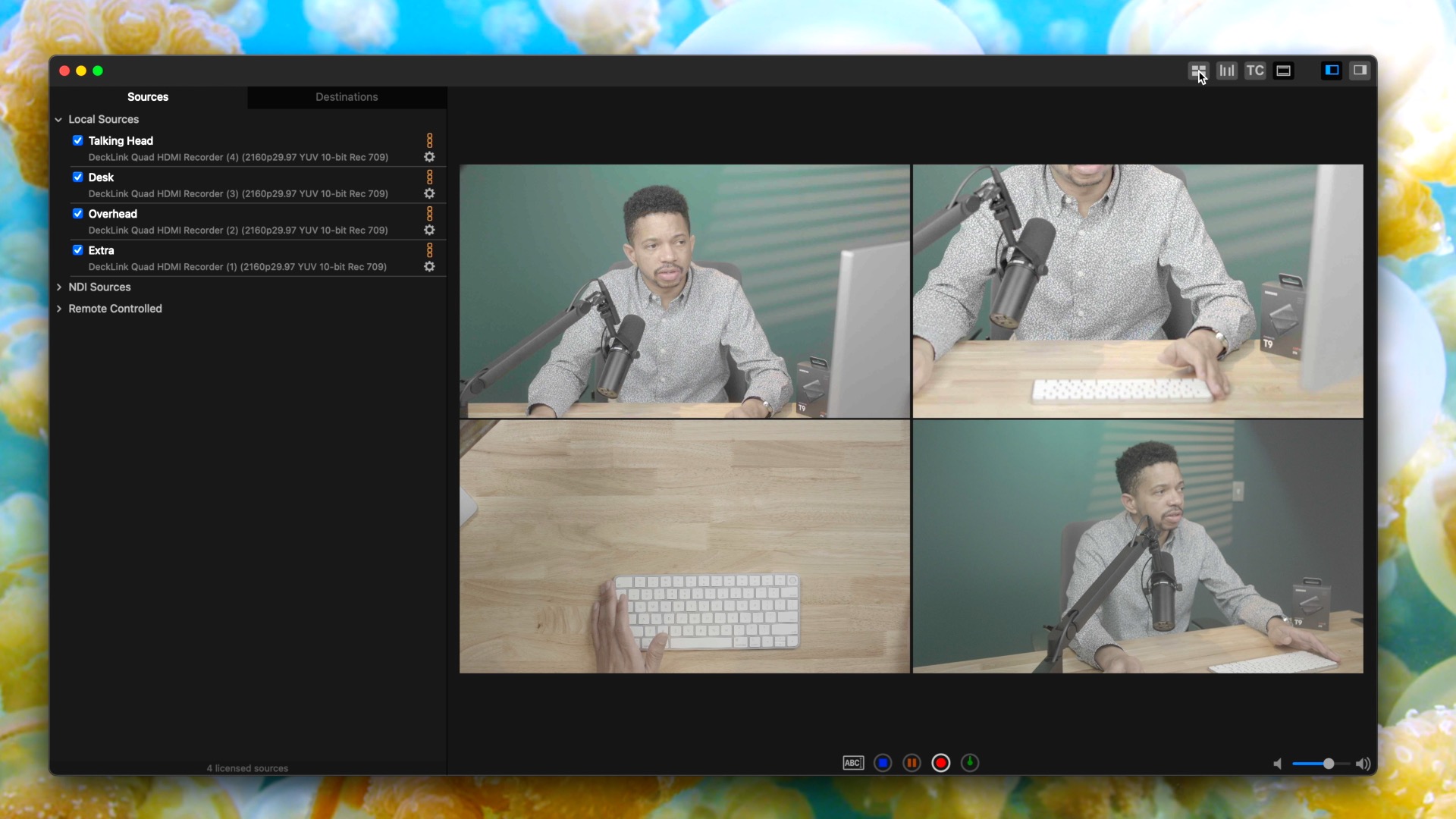
Ce qui est génial avec MovieRecorder, c’est à quel point il rend les choses simples et faciles. Les appareils vidéo provenant de sources Blackmagic, AJA et NDI sont automatiquement découverts et affichés. Il suffit de cocher la case à côté des sources locales, qui sont immédiatement affichées dans la visionneuse.
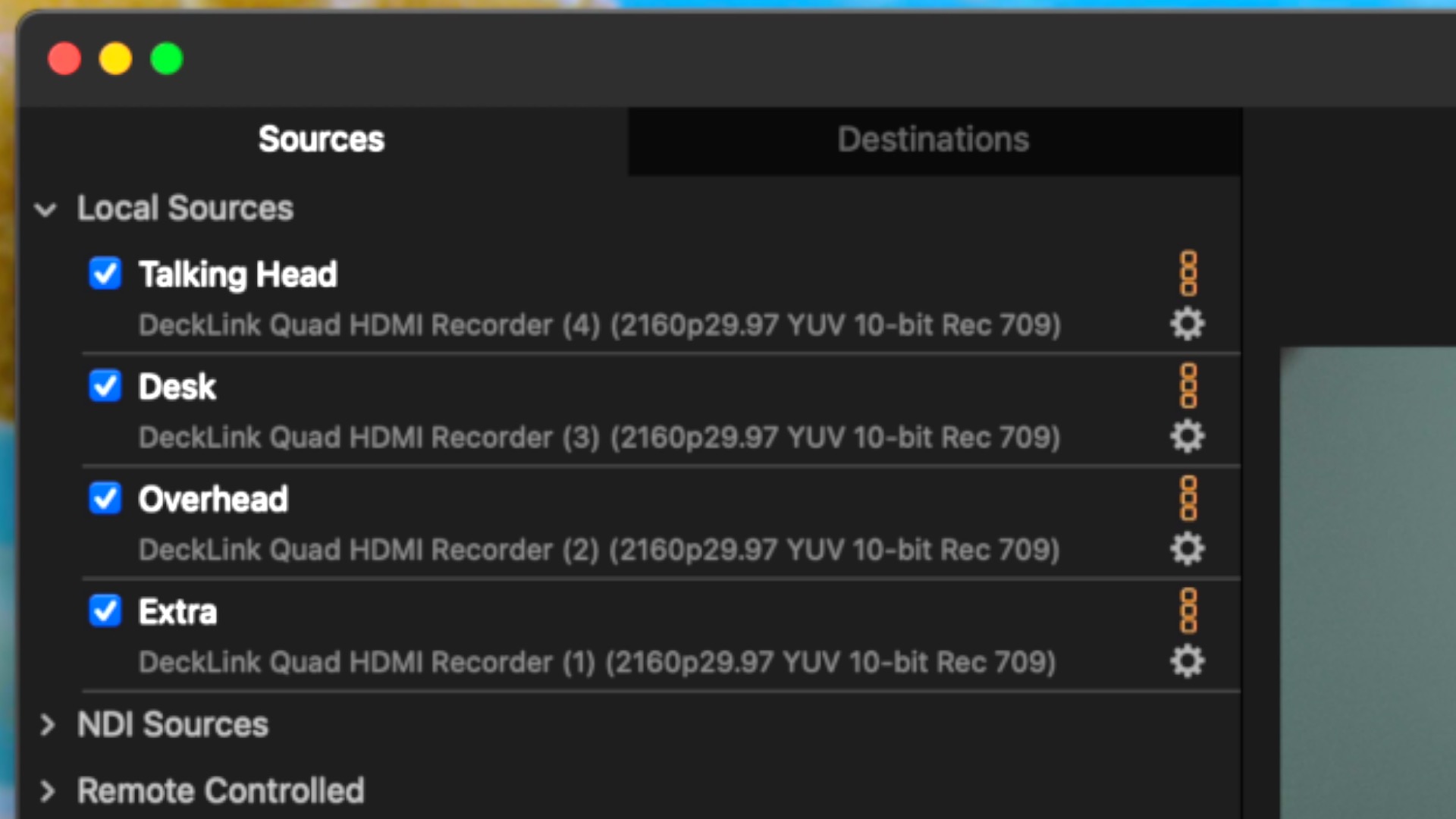
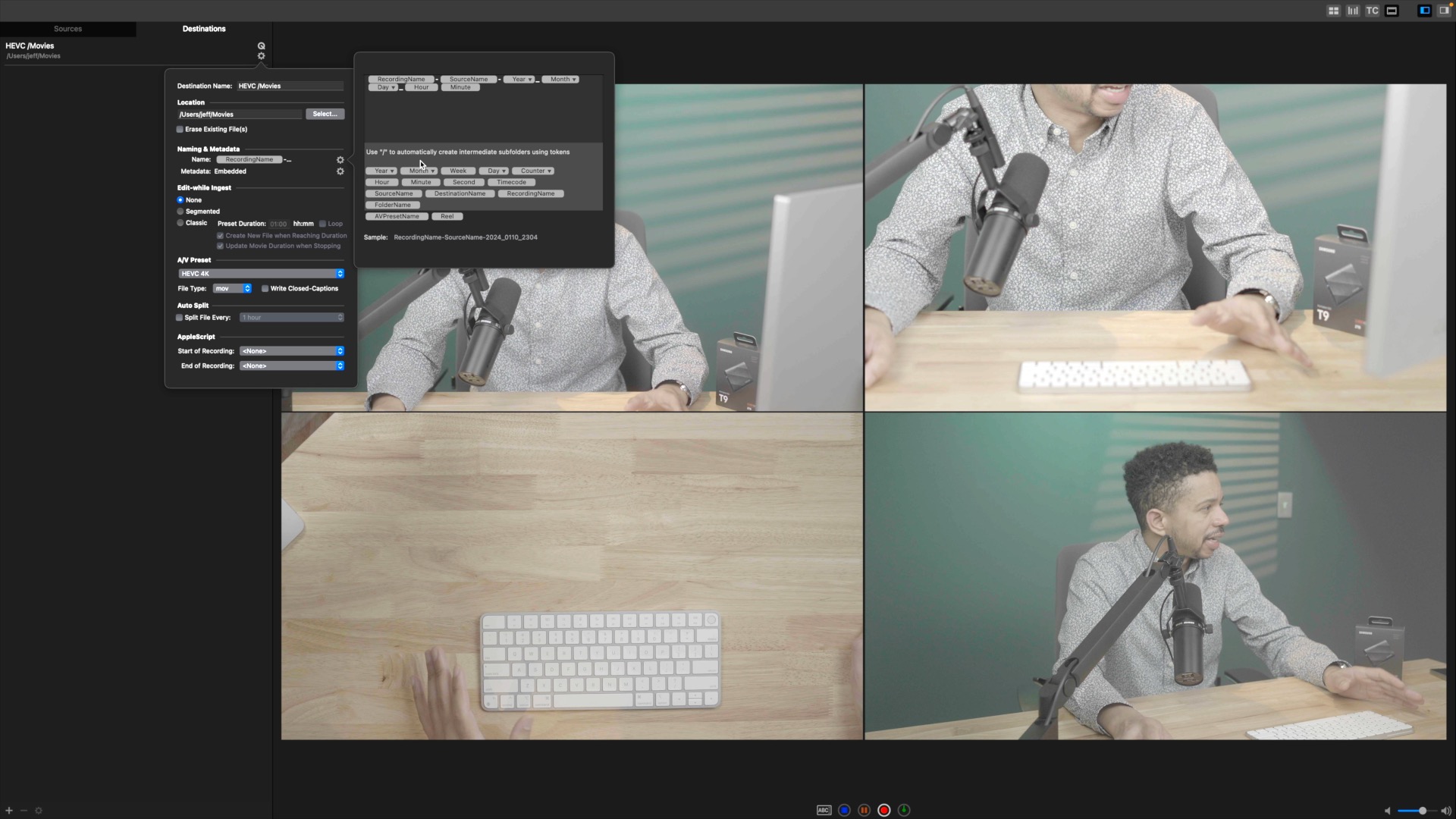
Vous pouvez renommer les sources – par exemple, j’ai Talking Head, Desk, Overhead et Extra comme noms de source. Vous pouvez également configurer les détails de chaque source, comme la résolution et la fréquence d’images, la source audio et même les paramètres du timecode.
Les paramètres de destination vous permettent de configurer le codec, notamment le HEVC 10 bits ultra-efficace, l’emplacement de sauvegarde, la dénomination personnalisée, les métadonnées, etc. Vous pouvez même configurer AppleScripts pour qu’ils se déclenchent au début ou à la fin de l’enregistrement. J’ai l’impression de ne faire qu’effleurer la surface de ce qui est possible avec MovieRecorder, et je pourrais probablement rendre le processus encore plus efficace qu’il ne l’est déjà.
Chaque visualiseur peut être interfacé individuellement. Il existe des commandes de transport pour démarrer, mettre en pause et arrêter un enregistrement, renommer une source, éteindre une source ou modifier les destinations configurées. Vous pouvez également maximiser une source donnée pour obtenir une vue plus large de son contenu.
Pour les configurations multi-caméras, MovieRecorder comprend des commandes de groupe pratiques. Ces commandes vous permettent de démarrer ou d’arrêter simultanément la capture de séquences à partir de toutes les sources activées. C’est très pratique pour les configurations multi-caméras car il capture la vidéo de chaque source en un seul clic.
OBSC
Parce que je ne peux pas me permettre une licence MovieRecorder complète, j’utilise OBS pour toutes mes fonctions de capture et de diffusion en direct. La meilleure chose à propos d’OBS ? C’est gratuit!
OBS fonctionne bien, est hautement personnalisable et possède certaines fonctionnalités que je préfère par rapport à d’autres logiciels. Le principal problème que j’ai rencontré avec OBS est qu’il ne vous permet pas d’enregistrer à partir de plusieurs sources à la fois sans plugin, et le plugin ne fonctionne pas très bien d’après mon expérience.
Il existe d’autres problèmes avec OBS, et sa courbe d’apprentissage est beaucoup plus élevée que MovieRecorder, mais c’est probablement la meilleure solution pour ceux qui ont un budget limité. C’est également génial car il peut enregistrer des vidéos HEVC de haute qualité.
J’utilise les smart pads du RodeCaster Duo pour contrôler OBS via des commandes MIDI interprétées par l’incroyable utilitaire BetterTouchTool pour Mac. D’une simple pression sur l’une des touches, je peux facilement parcourir tous les angles de caméra, démarrer et arrêter l’enregistrement, et bien plus encore. J’en dirai beaucoup plus sur la façon dont j’utilise OBS dans un prochain article et une vidéo.
Contrôle
Pouvoir contrôler rapidement et efficacement cette configuration était impératif pour moi. Mon objectif était d’avoir le moins de frictions possible. Voici quelques-unes des façons dont cette configuration supprime les frictions.
Chargement de la caméra et gestion de la batterie
Le FX30 dispose d’un bon système de gestion de la batterie et d’un USB PD qui vous permet de garder les caméras chargées via un câble USB-C. Chaque câble USB-C se connecte directement à un port du Sonnet Echo 20 Thunderbolt 4 Superdock, qui offre une grande capacité de fourniture d’énergie. Ainsi, mes trois FX30 principaux sont toujours prêts à partir lorsqu’il est temps de commencer le tournage.
Puissance de la caméra
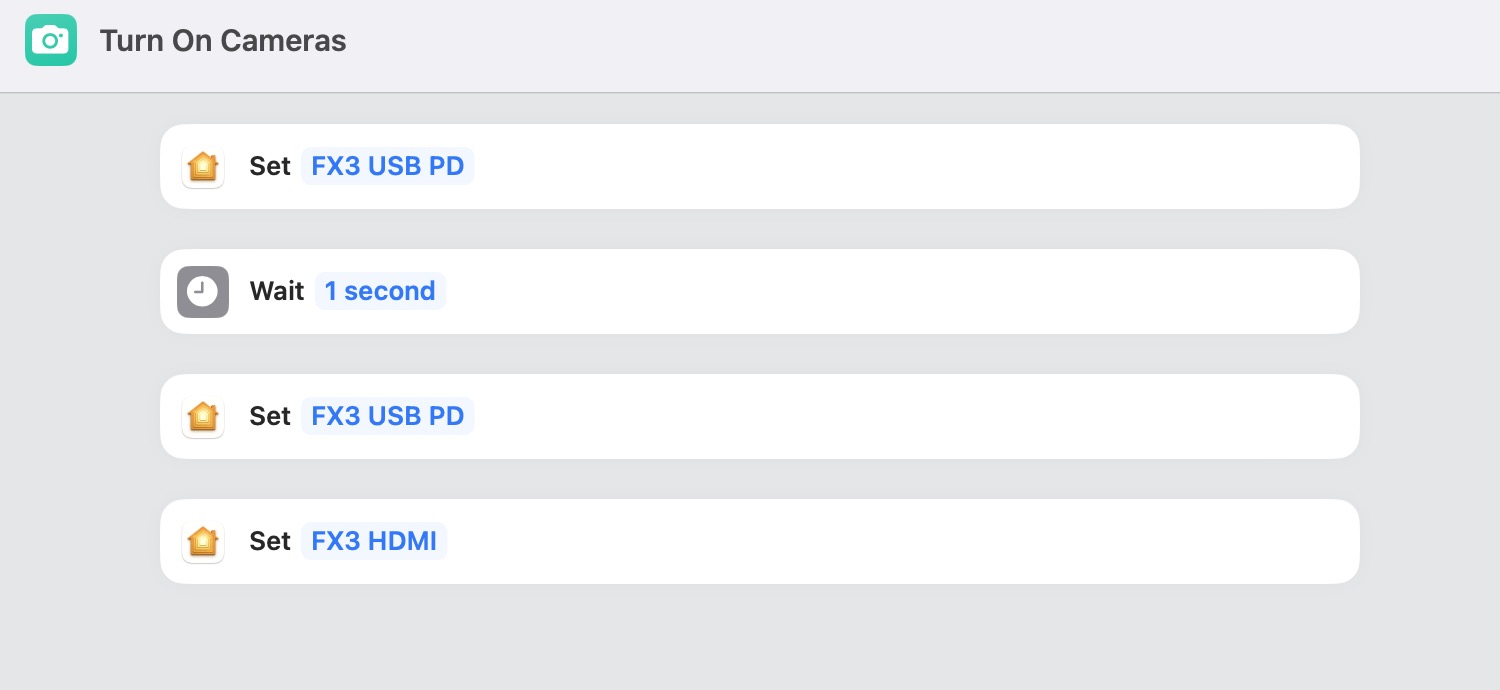
J’utilise plusieurs switchs intelligents, tels que Eve Energy, pour allumer et éteindre mes caméras. Par exemple, le Sonnet Echo 20 Thunderbolt 4 Superdock est connecté à l’un de ces switchs intelligents, et j’ai créé un raccourci simple pour contrôler le timing de l’alimentation afin de gérer les FX30 connectés. Pour allumer les caméras, le raccourci ressemble à ceci.
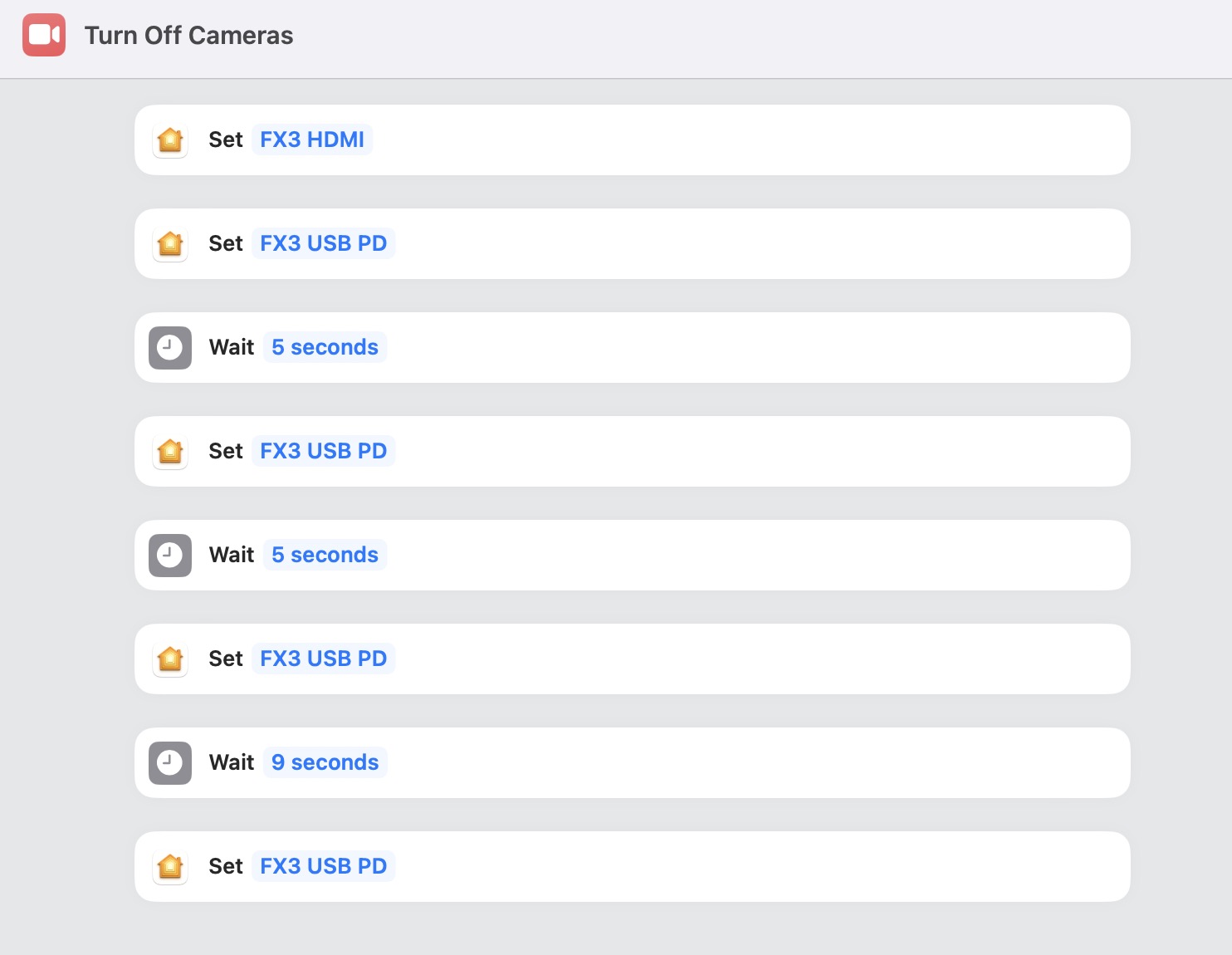
Pour éteindre les caméras (en les mettant en veille à l’aide des paramètres de gestion de la batterie du FX30), le raccourci est un peu plus complexe pour s’adapter au timing de gestion de l’alimentation du FX30 :
Le but de ce raccourci était de mettre toutes les caméras connectées en veille en même temps, et également de faire en sorte que les caméras commencent à se charger une fois qu’elles étaient en veille. Le FX30 ne se chargera pas lorsqu’il est éveillé, même si un câble USB-C est connecté. Si vous n’obtenez pas le bon timing, l’envoi d’alimentation au FX30 via le câble USB-C réveillera les appareils et les empêchera ainsi de se charger. Il a fallu beaucoup de devinettes et de vérifications pour déterminer le moment exact, mais cela fonctionne.
Une fois les raccourcis configurés, je les ai ensuite mappés sur un pavé intelligent du Rodecaster Duo. D’une simple pression sur un pavé intelligent, je peux allumer ou éteindre tous mes FX30 d’un seul coup.
Caméras télécommandées
L’excellente suite Imaging Edge Desktop de Sony propose une option de connexion à distance qui vous permet de contrôler divers aspects des caméras via USB-C. C’est encore un autre avantage d’avoir chaque caméra connectée à mon MacBook Pro via le routage de configuration expliqué précédemment.
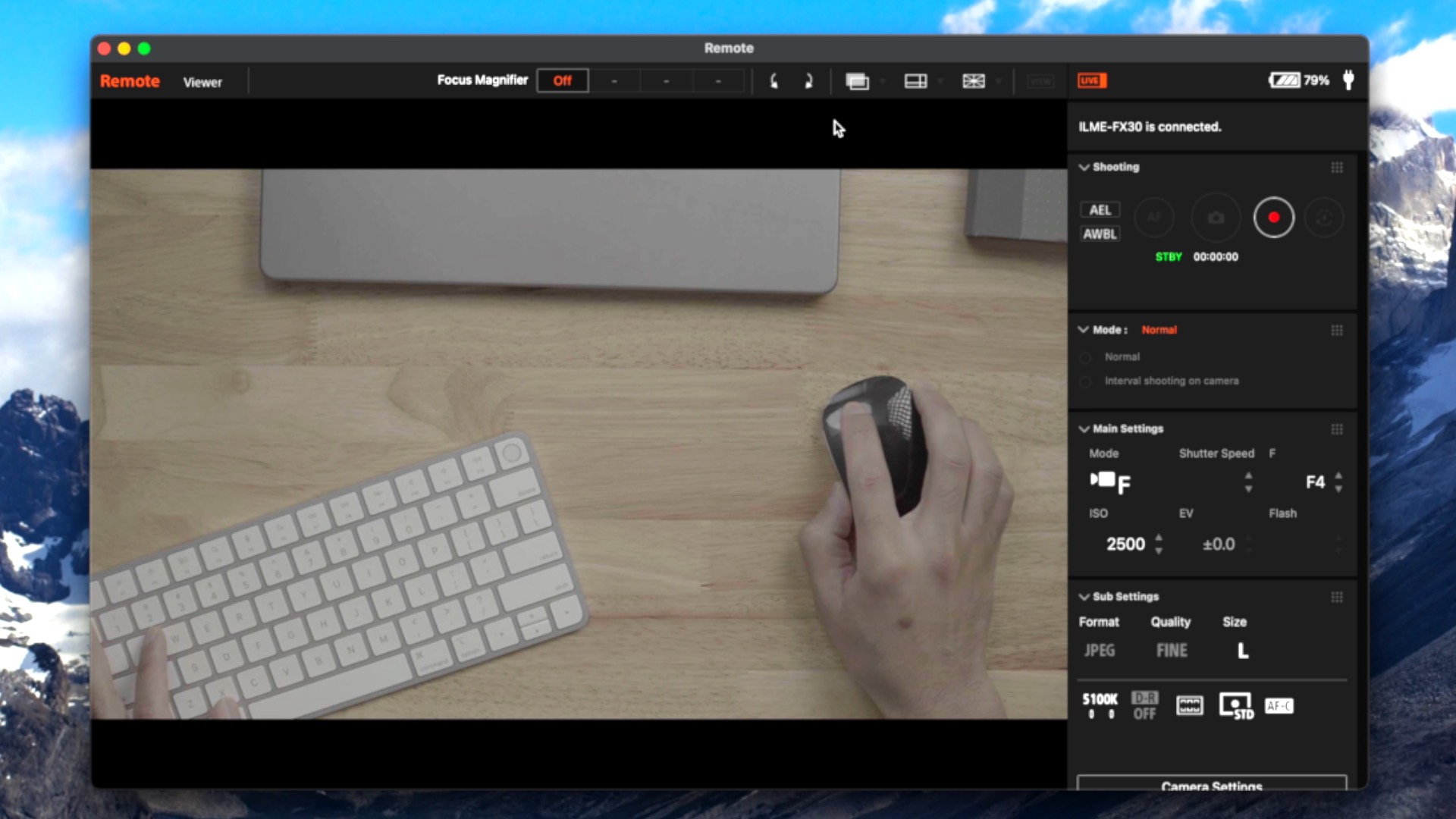
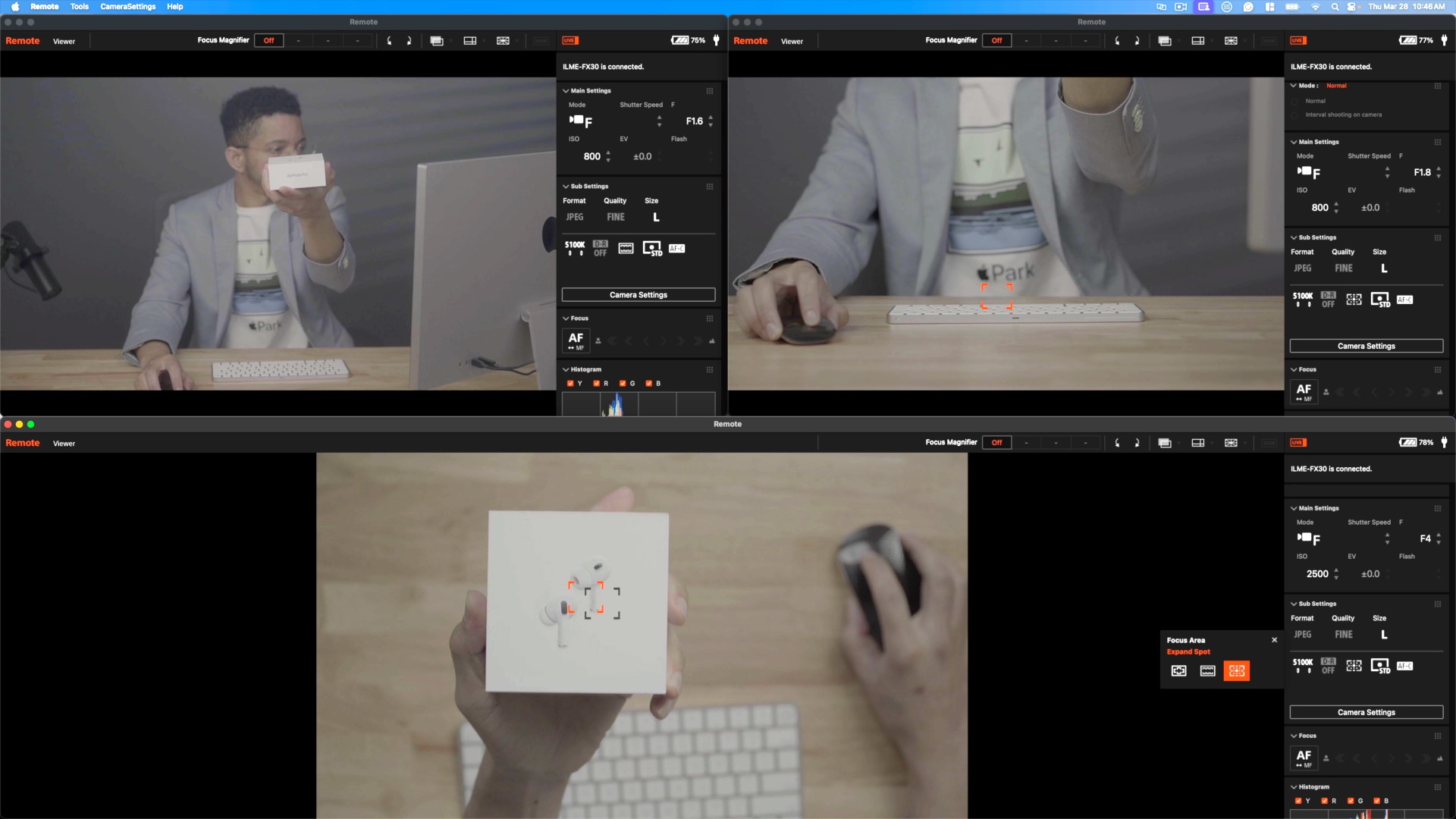
J’ai une page de bureau dédiée sur laquelle je peux glisser et présentant trois instances de Sony Remote pour contrôler les trois caméras si nécessaire. Je n’utilise pas souvent la télécommande, mais dans certaines situations, elle peut s’avérer pratique lorsque vous devez modifier les valeurs d’exposition ou changer de zone de mise au point.
Téléprompteur
L’Elgato Prompter se connecte à ma configuration via USB et s’intègre également directement au Stream Deck + pour un contrôle direct. Avec lui, je peux facilement faire défiler mon script vers l’avant ou vers l’arrière, sauter rapidement entre les paragraphes, modifier la police et la luminosité, ou démarrer ou arrêter le défilement via les boutons de commande du Stream Deck +.
Ce n’est pas parfait, mais disposer d’un téléprompteur dédié aussi facile à contrôler a changé la donne pour mon flux de travail et m’a fait gagner beaucoup de temps. Restez à l’écoute pour la répartition complète et l’examen.
Conclusion
Voilà en résumé ma configuration home studio. Bien sûr, il y a bien d’autres aspects de ma configuration, comme l’éclairage, que je n’ai pas abordés. Peut-être que je garderai cela pour un autre article et une autre vidéo.
L’objectif de cette configuration était de rationaliser mon flux de travail et de réduire autant que possible les frictions, et je pense qu’elle y parvient en grande partie. Il n’y a pas besoin de jongler avec les cartes SD, les piles, etc. Il suffit simplement d’appuyer sur quelques boutons et vous êtes prêt à enregistrer. Je suis encore en train de bricoler et d’apporter des améliorations, mais pour la plupart, j’en suis très content.
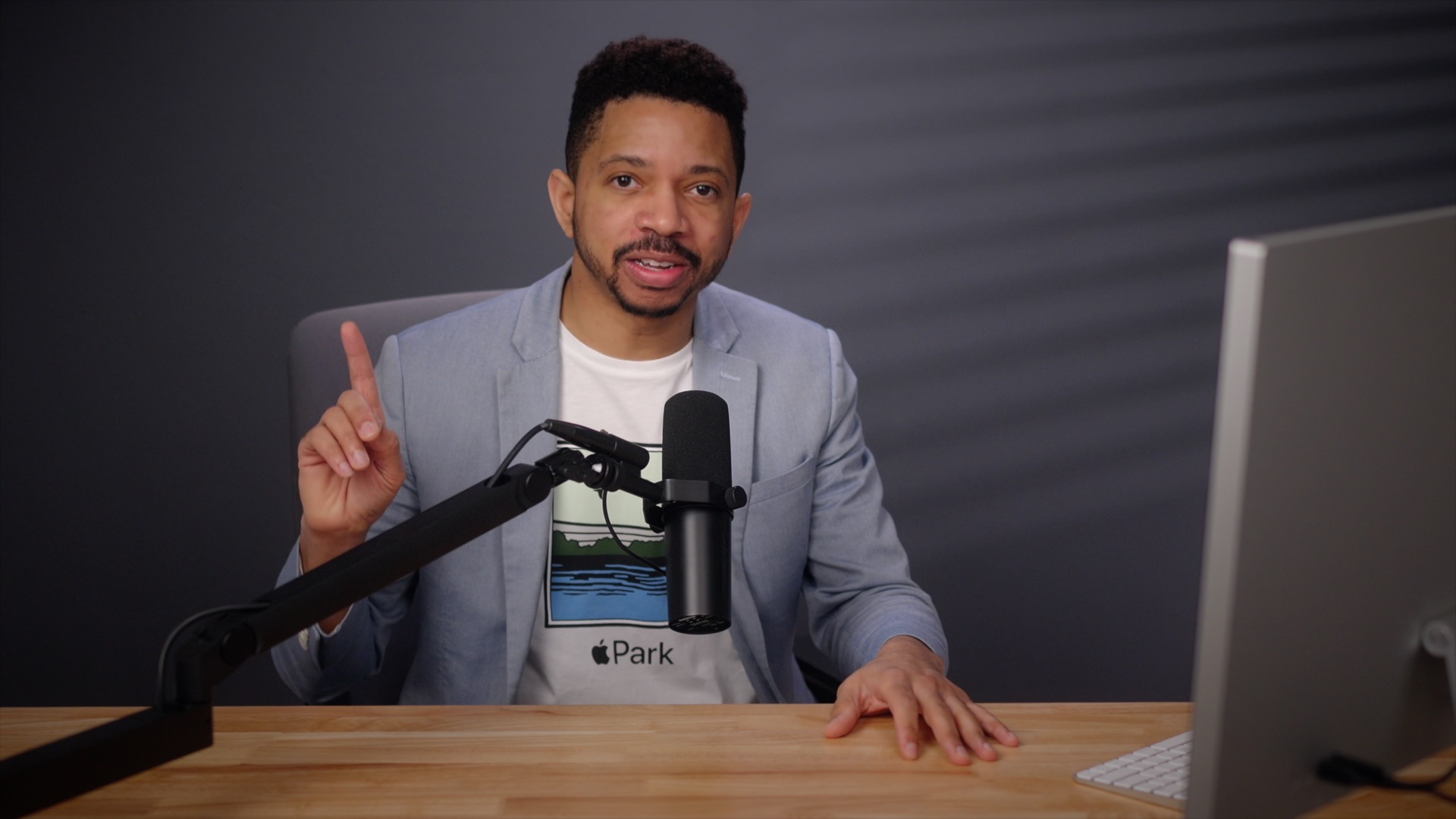
Comme la plupart d’entre vous le savent, je ne suis généralement pas du genre à apparaître devant la caméra et je préfère rester dans les coulisses pour ainsi dire, mais cette configuration m’a rendu beaucoup plus à l’aise assis devant la caméra.
Mais le plus gros point à retenir, à mon avis, est la flexibilité et les capacités du MacBook Pro. Avec la connectivité Thunderbolt, vous pouvez faire tellement de choses, et tout fonctionne via une seule connexion par câble à mon Mac. Lorsque j’ai terminé, je peux simplement éjecter mon SSD, débrancher le câble et emporter mon Mac avec moi pour travailler en déplacement. Tout au long de tout cela, le MacBook Pro a fonctionné à peu près parfaitement.
Que pensez-vous de ma configuration ? Avez-vous des suggestions de changements ou des observations ? Exprimez ci-dessous sur nos réseaux sociaux vos réflexions.
Envie de vous détendre un peu ? Voici un reportage très intéressant sur l’intelligence artificielle :