Cette semaine, Google a lancé la version 132 de Chrome, marquant ainsi une étape importante dans l’évolution de son navigateur phare. Parmi les nouveautés, la personnalisation de la barre d’outils sur les versions desktop fait son apparition, une fonctionnalité attendue par de nombreux utilisateurs. La possibilité de configurer son interface selon ses besoins est désormais un fait.
Personnalisez votre barre d’outils
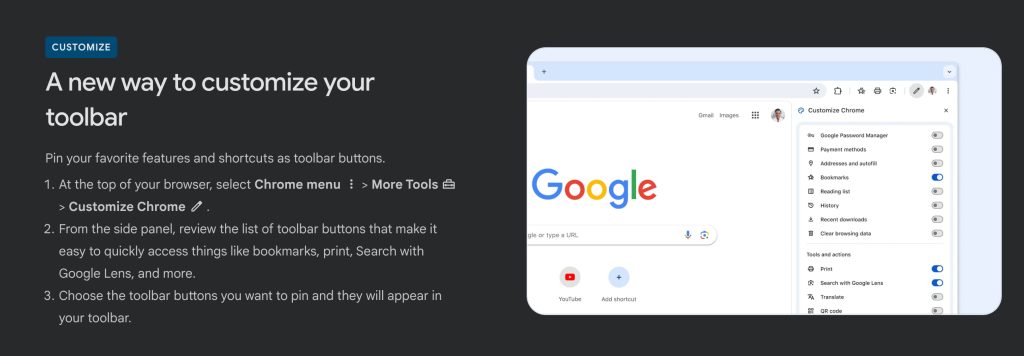
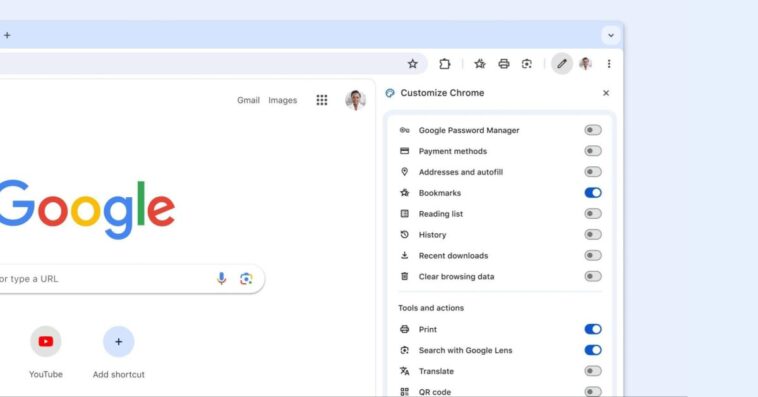
Pour transformer votre expérience Chrome sur Mac, Windows ou Linux, rendez-vous sur la Page Nouvel Onglet et sélectionnez “Personnaliser Chrome” en bas à droite. Une fois là, vous découvrirez l’option “Barre d’outils” sous les réglages d’apparence.
Cette fonctionnalité vous permet de choisir quels boutons apparaissent à gauche et à droite de la barre d’adresse. Vous aurez accès à plusieurs options :
- Navigation: Accueil, Avancer, Nouvelle fenêtre Incognito
- Vos données Chrome: Gestionnaire de mots de passe, Méthodes de paiement, Adresses et plus, Favoris, Liste de lecture, Historique, Effacer les données de navigation
- Outils et Actions: Imprimer, Rechercher avec Google Lens, Traduire, Créer un code QR, Mode lecture, Copier le lien, Envoyer à vos appareils, Gestionnaire de tâches, Outils de développement
Vous pouvez facilement réorganiser les icônes dans la barre d’outils en les faisant glisser à votre convenance. La plupart de ces fonctionnalités s’afficheront dans le panneau latéral, offrant ainsi un accès rapide aux outils indispensables. Par exemple, avoir le raccourci “Envoyer à vos appareils” est très pratique pour ceux qui jonglent entre plusieurs appareils.
Un accès facilité aux fonctionnalités
Employant un écran large, la personnalisation de la barre d’outils permet d’accéder rapidement aux options plutôt que de naviguer dans un menu surchargé. Les ajouts récents, comme « Rechercher avec Google Lens, » prolongent cette fluidité dans l’utilisation quotidienne de Chrome.
Google a testé cette fonctionnalité pendant plusieurs mois, et elle commence enfin à être disponible pour un large public avec le lancement de la version 132. Pour vérifier si votre navigateur est à jour, ouvrez le menu à trois points en haut à droite et accédez à “Paramètres” en bas. Ensuite, sélectionnez “À propos de Chrome” dans la barre latérale.