
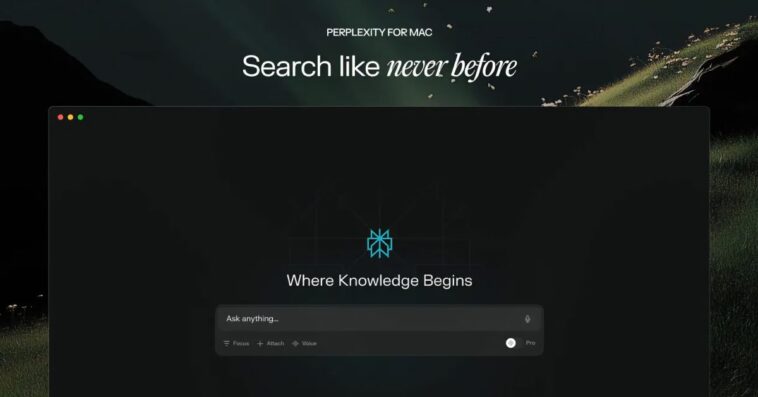
La nouvelle mise à jour de l’application Perplexity pour macOS change la donne pour les utilisateurs désireux d’exploiter au mieux les capacités de recherche de leur ordinateur. Cette fonctionnalité, qui permet de déclencher un raccourci clavier pour accéder instantanément au champ de recherche, s’enrichit d’un support MCP. Découvrons ensemble ce que cela implique et comment cela peut transformer votre expérience.
Qu’est-ce que le MCP ?
Le MCP, ou Model Context Protocol, a été proposé par Anthropic. Il s’impose rapidement comme une interface standard entre les systèmes d’IA et les plateformes traditionnelles. En d’autres termes, il aspire à devenir l’équivalent de ce qu’HTTP représente pour le web ou SMTP pour les emails.
Depuis son introduction, le MCP a été largement adopté par des entreprises et des plateformes telles que Zapier, Google et Salesforce. Ce déploiement a permis de créer un chemin universel permettant aux assistants IA de se connecter à des APIs et des sources de données variées.
Perplexity prend donc en charge le MCP ?
Effectivement, l’application Perplexity pour Mac intègre désormais le support du MCP. Cela signifie que vous pouvez facilement interagir avec de nombreuses applications courantes via l’interface Perplexity.
Par exemple, vous pourrez rechercher et modifier vos notes Apple, créer des rappels, envoyer des emails ou encore extraire des données de vos fichiers Google Drive, le tout à partir d’un seul endroit.
Néanmoins, une petite contrainte demeure : étant donné que les applications du Mac App Store fonctionnent en mode sandbox, il sera nécessaire d’installer l’application Perplexity Helper pour que tout fonctionne correctement.
Voici les étapes à suivre, comme indiqué par la société :
- Accédez aux paramètres de votre compte et cliquez sur Connecteurs.
- Avant d’ajouter des connecteurs MCP, installez l’application PerplexityXPC pour permettre à Perplexity de se connecter en toute sécurité à vos serveurs MCP locaux.
- Une fois l’application Helper installée, retournez dans les paramètres des Connecteurs et cliquez sur Ajouter un Connecteur.
- Dans la page “Ajouter un Connecteur”, sélectionnez un connecteur MCP dans l’onglet “Simple”.
- a. Donnez un nom au “Nom du Serveur”, par exemple MCP pour AppleScript.
- b. Ajoutez la commande qui permet de lancer le serveur MCP.
- Cette commande se trouve généralement dans le README du serveur MCP. Lisez attentivement les instructions.
- Assurez-vous d’avoir installé les prérequis pour le serveur MCP, par exemple brew install node si vous avez besoin de npx. N’hésitez pas à demander de l’aide à Perplexity pour l’installation des prérequis.
- Entrez la commande après avoir installé les prérequis. Par exemple, pour https://github.com/joshrutkowski/applescript-mcp, la commande est npx -y @peakmojo/applescript-mcp.
- Cliquez sur “Sauvegarder” et attendez que le serveur MCP affiche le statut “En cours d’exécution” dans la liste des Connecteurs.
- Rendez-vous sur la page d’accueil de Perplexity et activez votre MCP sous “Sources”.
- Testez votre serveur MCP : posez une nouvelle commande dans Perplexity qui fait référence au serveur MCP, comme “vérifiez mon calendrier Mac”. Cela devrait exécuter un des outils du serveur MCP et vous demander confirmation.
Perplexity a également publié quelques vidéos explicatives sur l’ajout de connecteurs et l’utilisation de l’intégration MCP. Ces ressources peuvent s’avérer très utiles pour mieux comprendre le processus.


Sur sa page d’aide, la société propose également une section dédiée à quelques intégrations à essayer. Toutefois, il est conseillé de faire preuve de prudence lorsqu’il s’agit d’utiliser des projets open-source pour vos intégrations. Bien que de nombreux projets soient sûrs et utiles, il n’existe pas de règle universelle en la matière.
Assurez-vous de bien comprendre ce que vous faites et, en cas de doutes, participez aux discussions de la communauté avant d’ouvrir l’accès à vos données.