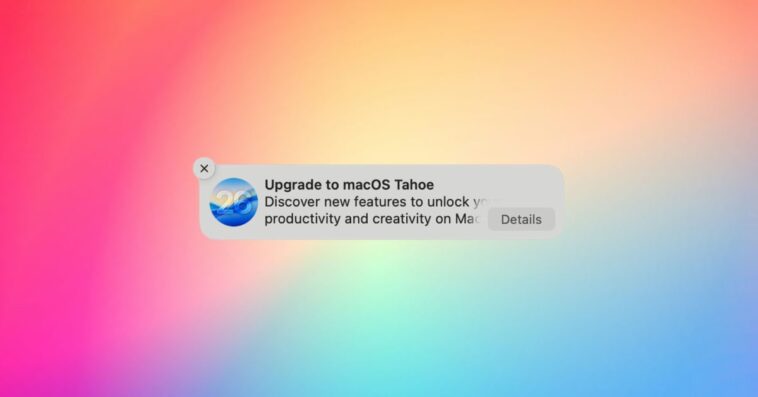
Avec l’arrivée de macOS 26, les utilisateurs ont des opinions partagées sur cette mise à jour. Bien que certains trouvent cette version satisfaisante, d’autres y voient des erreurs regrettables. L’option Liquid Glass, en particulier, suscite de vives réactions parmi la communauté. Si vous hésitez à faire le saut vers cette nouvelle version, sachez qu’il existe des solutions pour gérer ces prompts insistants qui vous encouragent à passer à l’étape supérieure.
Naviguer entre les prompts de mise à jour de macOS 26
Rob Griffiths a été confronté aux incessantes notifications concernant la mise à niveau, et cela l’a conduit à chercher une solution. Son expérience montre qu’il est possible d’arrêter ces rappels en utilisant un profil de configuration. Il a ainsi partagé des astuces précieuses avec d’autres mécontents.
Je n’apprécie pas vraiment le style de Liquid Glass, ni les modifications fonctionnelles apportées par macOS Tahoe. Chaque notification que je recevais était un rappel irritant. J’ai donc décidé d’agir.
Il a déniché les informations nécessaires pour créer un profil qui bloque les nudges de mise à jour. Les instructions étaient toutefois un peu incomplètes, et il s’est donc attelé à les étoffer. En parallèle, John Gruber a également apporté son éclairage pour que les utilisateurs conservent les notifications pour les mises à jour mineures de macOS.
Concrètement, il a modifié ce qui suit :
forceDelayedSoftwareUpdates
enforcedSoftwareUpdateMinorOSDeferredInstallDelay30
enforcedSoftwareUpdateNonOSDeferredInstallDelay30
en le simplifiant ainsi :
forceDelayedSoftwareUpdates
Cette méthode permet de bloquer les notifications pendant 90 jours, ce qui représente un léger répit face à l’insistance des prompts.
Revenir à une version antérieure de macOS
Pour ceux qui ont franchi le pas et regrettent leur choix, il est possible de revenir à une version antérieure, notamment macOS 15. Cependant, Andrew Cunningham d’ArsTechnica a noté que les instructions d’Apple ne sont pas des plus claires, rendant l’opération un peu complexe.
La méthode la plus simple consiste à créer un installateur sur une clé USB d’au moins 32 Go. Cunningham suggère de nommer le disque « MyVolume » pour faciliter les commandes terminal sans avoir à modifier le nom de votre clé.
Il est crucial de lire attentivement les avertissements dans son guide détaillé. Il est à noter qu’aucune option de rétrogradation n’est accessible pour les machines équipées d’un processeur M5. Actuellement, seuls les modèles de base de MacBook Pro M5 sont concernés, mais cela pourrait évoluer avec les nouveaux modèles qui seront lancés prochainement.
Image: Netcost-security.fr/Apple/Codioful