
![Just get a new iPad? Here’s what to do first [Video]](https://ezpublish-france.fr/wp-content/uploads/2026/01/1767808942_Nouvel-iPad-voici-les-premieres-etapes-a-suivre-Video-758x397.jpg "Nouvel iPad : voici les premières étapes à suivre [Vidéo] 1")
Acquérir un nouvel iPad représente un moment savoureux : une vitre magnifique, qui est en réalité un puissant outil allant bien au-delà de la simple consultation d’Internet. Toutefois, la mise en route d’un iPad, notamment avec l’arrivée d’iPadOS 26, peut parfois s’avérer déconcertante. Avant de vous engouffrer dans le téléchargement d’applications, voici quelques étapes incontournables pour optimiser votre expérience dès le premier jour.
Pour un accompagnement détaillé, n’hésitez pas à consulter notre guide complet sur la configuration de l’iPad !

Passons maintenant aux étapes à suivre !
1. Une nouvelle expérience de multitâche
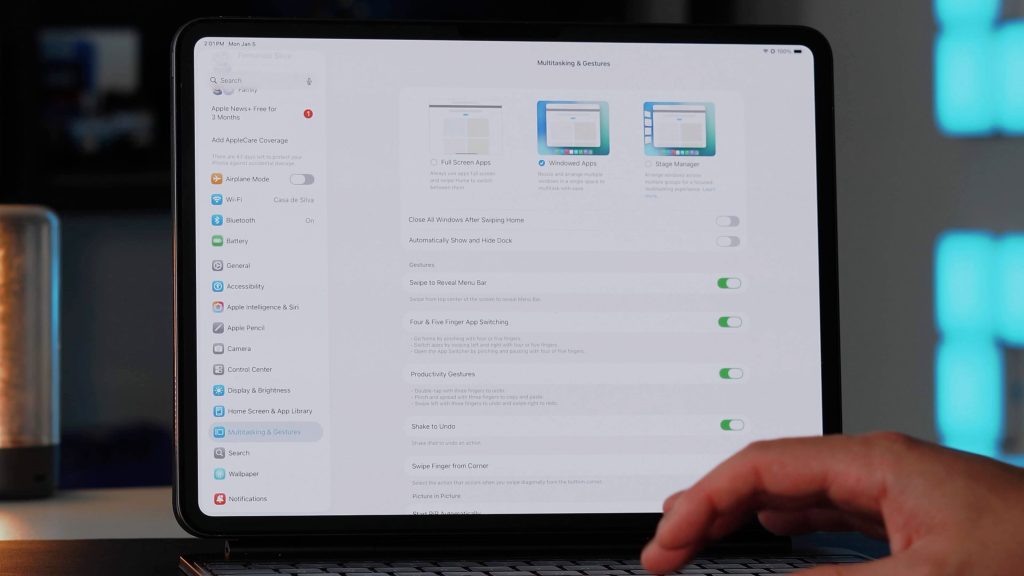
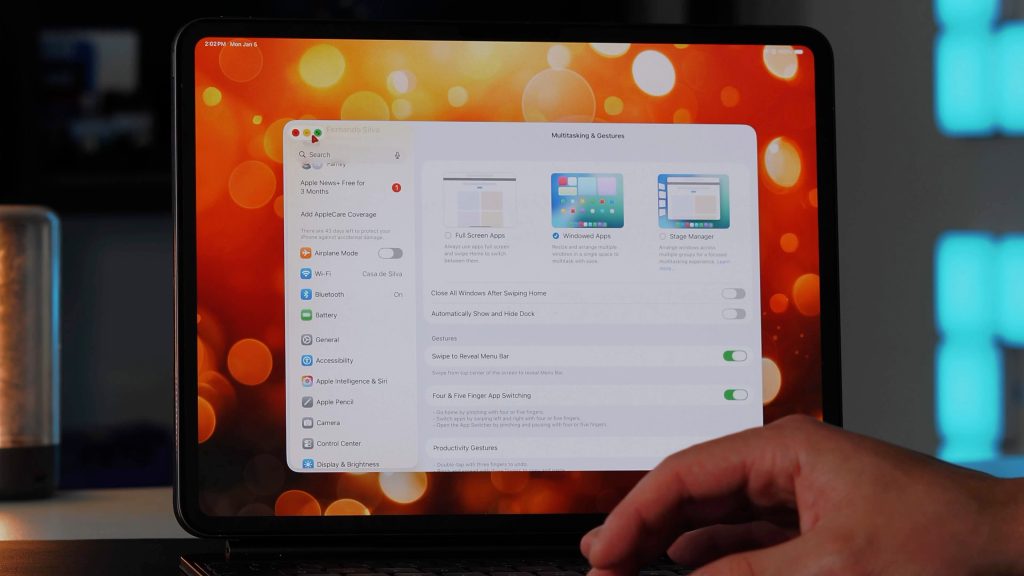
Avec iPadOS 26, Apple introduit un système de multitâche qui offre des fenêtres à la manière des ordinateurs. Ce qui frappe, c’est que vous avez la liberté de choisir cette option ou de conserver le mode classique. Voici comment procéder :
- Accédez aux paramètres
- Sélectionnez Multitâche et Gestes
- Choisissez l’option Applications en Fenêtre ou celle en Plein Écran
Cette première étape est fondamentale, car votre habitude d’utilisation quotidienne dépendra de votre choix. Si vous êtes habitué aux anciennes méthodes, continuez comme ça. En revanche, si vous aspirez à une utilisation plus similaire à celle d’un PC, testez cette nouveauté. Les options sont là pour convenir à chacun.
2. Gestion de l’application Fichiers
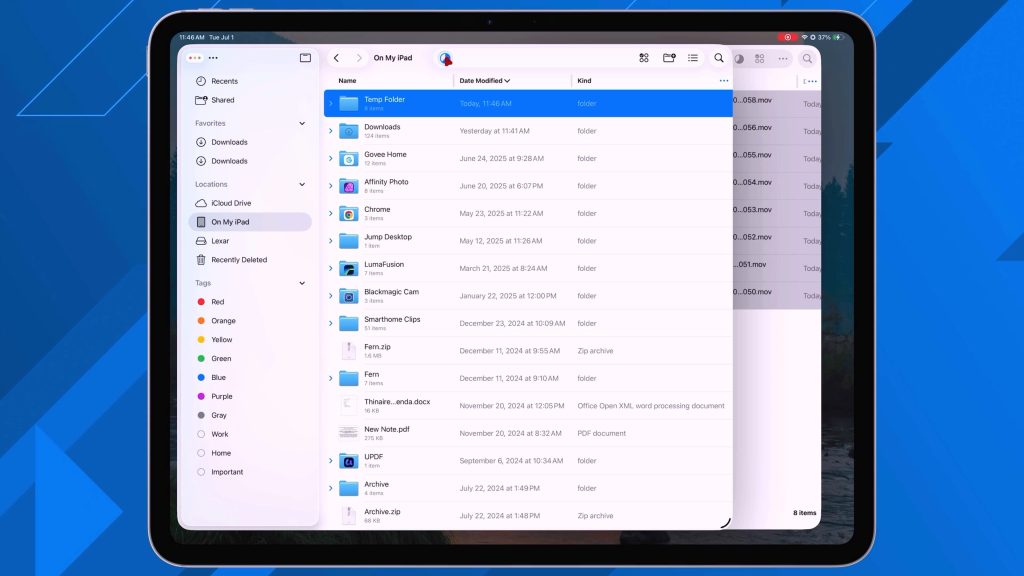
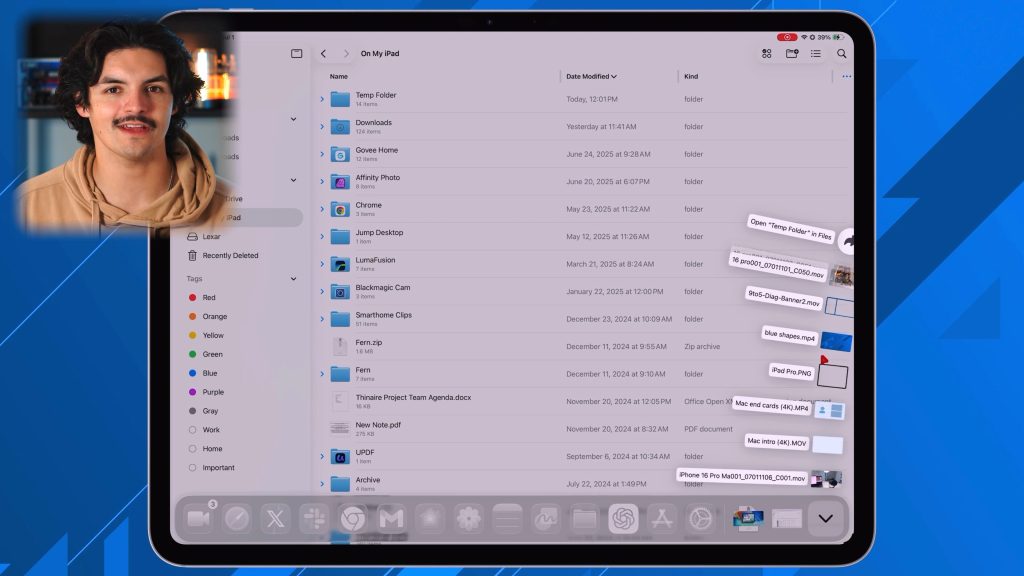
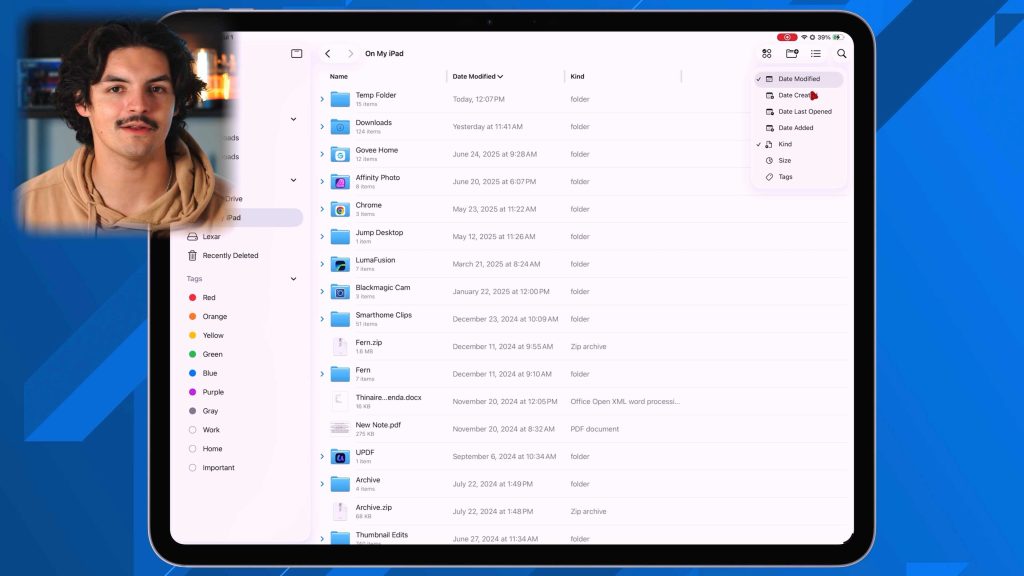
Depuis longtemps, l’application Fichiers se veut la colonne vertébrale de l’expérience iPadOS. Avec iPadOS 26, des améliorations notables lui redonnent tout son sens. Voici ce qui a changé :
- Ajustement de la taille des colonnes
- Ajout de catégories supplémentaires
- Personnalisation des couleurs des dossiers et ajout d’emojis
- Placement des dossiers dans le Dock
- Transfert de données en arrière-plan plus intuitif
- Réorganisation des mises en page plus simple
Le nouvel agencement de l’application Fichiers s’apparente beaucoup plus à Finder, rendant ainsi son utilisation plus agréable tant pour les professionnels que pour les utilisateurs occasionnels. Personnaliser ce qui aurait pu sembler confus devient très accessible.
3. Personnalisez votre Centre de Contrôle
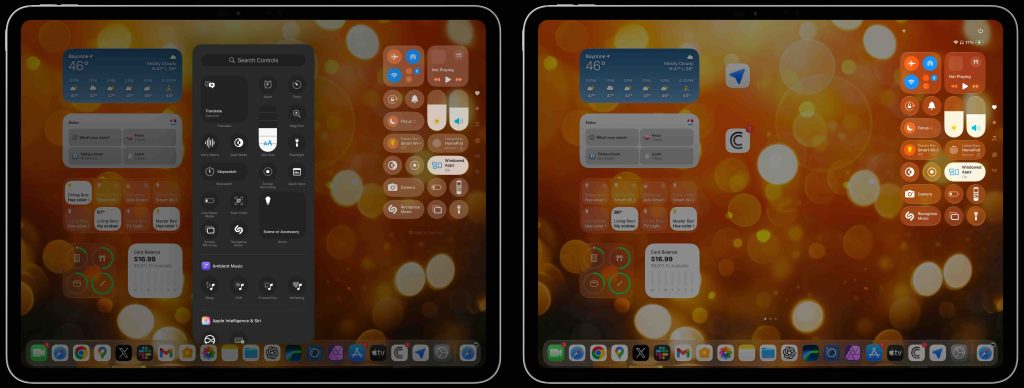
Le Centre de Contrôle a également bénéficié d’un coup de jeune avec iPadOS 26. Sa personnalisation a été grandement améliorée, et trop peu d’utilisateurs en parlent. Il devient un véritable prolongement de votre écran d’accueil, ajoutant une utilité indéniable. Voici comment y parvenir :
- Effectuez un balayage depuis le coin supérieur droit pour ouvrir le Centre de Contrôle
- Appuyez longuement pour éditer
- Ajoutez des commandes telles que Enregistrement d’Écran, Notes, Mode Économie d’Énergie et Concentration
- Réorganisez-les afin que vos outils les plus utilisés soient facilement accessibles
Les options sont variées, allant du contrôle de la maison connectée aux raccourcis, en passant par les outils d’accessibilité. La flexibilité de personnalisation est presque infinie. J’apprécie tout particulièrement le Centre de Contrôle, car il permet d’ajouter des réglages pour un accès rapide sans encombrer l’écran d’accueil.
4. Personnalisation de l’écran d’accueil et de verrouillage
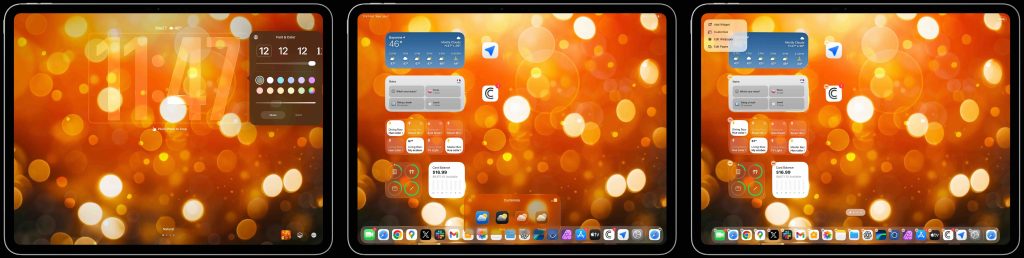
L’écran d’accueil et l’écran de verrouillage sont les premiers éléments que vous côtoyez lors de l’utilisation de votre iPad. Pourtant, beaucoup se contentent des paramètres par défaut. Quelques ajustements peuvent rendre votre appareil plus agréable et utile. Voici comment faire :
- Appuyez longuement sur l’écran d’accueil jusqu’à ce que les applications se mettent à bouger
- Tapez sur Éditer en haut à gauche
- Ajoutez des widgets, modifiez les couleurs et la taille des icônes, changez le fond d’écran et créez ou retirez des pages
- Répétez cette opération pour l’écran de verrouillage, avec des widgets, des images de fond, et même la police de l’horloge
Tout sera ainsi organisé selon vos envies, vous offrant un accès simplifié aux informations essentielles et aux applications les plus utilisées. Une fois en place, votre iPad sera prêt à vous accompagner dans vos diverses tâches.
5. Gestion des notifications
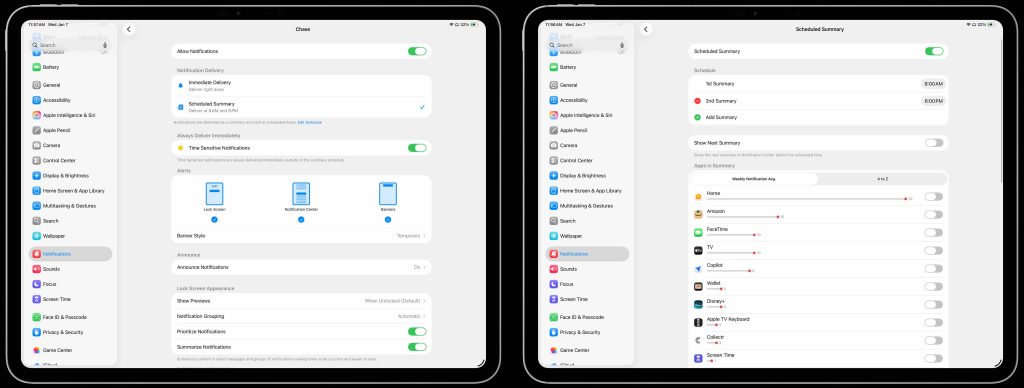
Gérer les notifications se révèle crucial, surtout lorsque vous utilisez un grand nombre d’applications. La surcharge d’alertes peut vite devenir oppressante. Suivez ces étapes simples pour une meilleure expérience :
- Accédez aux paramètres
- Rendez-vous dans Notifications
- Activez le Résumé Programmé
- Sélectionnez des horaires pour les alertes non urgentes
- Examinez chaque application et désactivez les notifications non essentielles
Après ces réglages, vous pouvez profiter pleinement des notifications sans vous sentir submergé. Optimisez votre façon de rester informé tout en évitant les distractions inutiles.
Conclusion
Un iPad n’a pas besoin d’être encombré d’applications ou de processus complexes pour être efficace. Avec un peu de personnalisation, iPadOS 26 fait de votre appareil un compagnon fluide et intuitif. Les changements apportés sont enthousiasmants, tout en laissant le choix à ceux qui préfèrent une approche plus simple.
En prenant le temps d’adapter votre écran d’accueil et votre écran de verrouillage, de maîtriser les gestes multitâches, d’organiser vos fichiers et de gérer vos notifications, votre iPad devient un outil plus accessible et agréable à utiliser.