
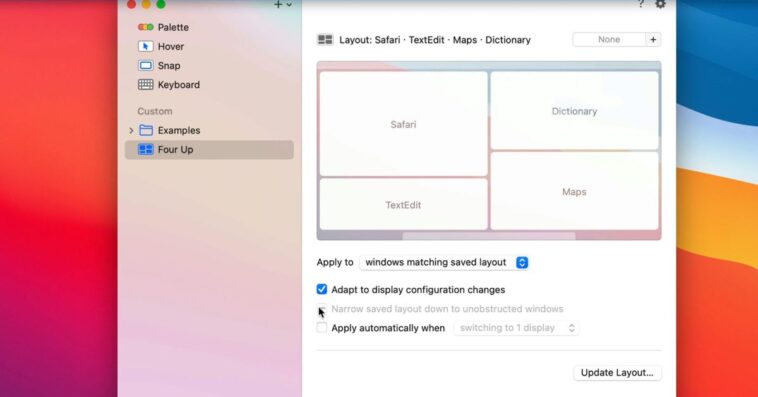
Organiser son espace de travail sur Mac est essentiel pour maximiser la productivité. Cela devient encore plus vrai lorsque l’on utilise plusieurs moniteurs. Après avoir testé différents outils, j’ai jeté mon dévolu sur Moom, une application qui répond à mes attentes en matière de gestion de fenêtres. Voici un aperçu de mon expérience avec cet outil incontournable pour les utilisateurs de Mac.
Gestion des fenêtres sur Mac
Mon utilisation de Mac varie selon mes besoins, ce qui implique des configurations différentes. Lors de mes déplacements, j’opte pour un usage autonome, privilégiant la navigation web et les échanges sur les applications de messagerie. Lorsque je me connecte à mon moniteur ultra-large de 49 pouces, l’expérience se transforme totalement.
En reliant mon Mac à l’écran, mes besoins évoluent. Je passe au montage vidéo et photo, où un plus grand espace est essentiel. Avant de travailler, je me consacre à la collecte des dernières actualités tech. Pour cela, j’aime voir côte à côte un lecteur RSS avec mes flux de réseaux sociaux.
Une fois en mode travail, mon écran se divise en trois : Safari pour mes recherches, Chrome pour la gestion de contenu, et la discussion sur Slack en arrière-plan. Mes flux RSS demeurent toujours visibles, prêts à être consultés au besoin.
Mon ancienne solution, Stay, offrait un rétablissement automatique des fenêtres en fonction de l’écran utilisé. Bien que pratique, cela nécessitait parfois quelques ajustements manuels. Avec Moom, j’ai découvert une approche bien plus élaborée et efficace.
Moom : une solution puissante
Moom s’apparente à un trésor de fonctionnalités, que je n’utilise peut-être qu’en partie. En effet, ce logiciel permet de redimensionner et de repositionner automatiquement les fenêtres de vos applications. On peut par exemple regrouper des fenêtres dans les coins de l’écran ou les aligner au centre.
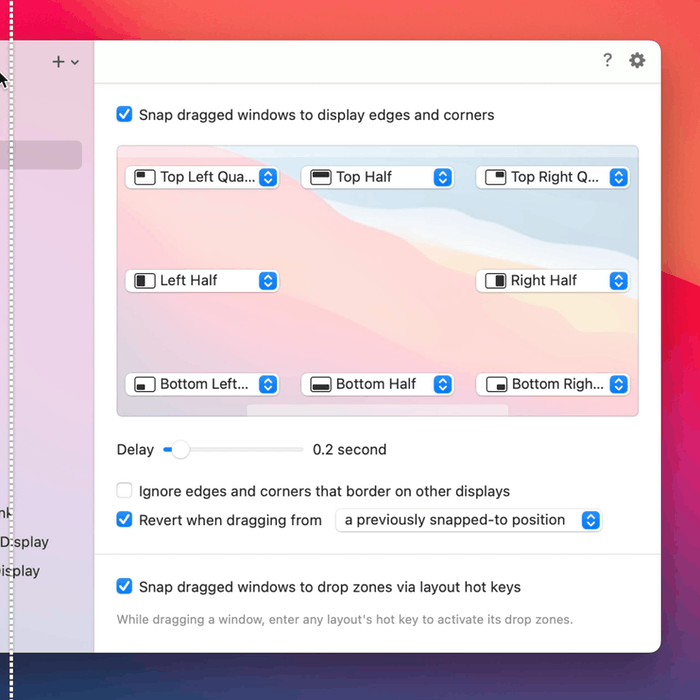
Moom facilite la gestion des applications : il est possible de choisir des configurations prédéfinies selon le nombre d’applications ouvertes, sans avoir à spécifier chaque programme à l’avance. La possibilité de déplacer des fenêtres en arrière-plan sans les rendre visibles fait également partie de ses atouts.
Par ailleurs, vous pouvez créer des raccourcis clavier pour manipuler vos fenêtres avec rapidité. Petit plus, il est même possible de désactiver le bouton plein écran, une aubaine pour éviter des erreurs fréquentes.
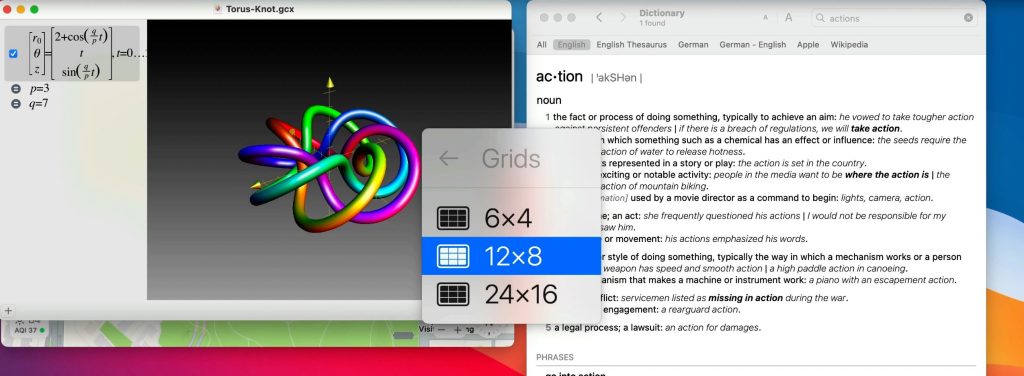
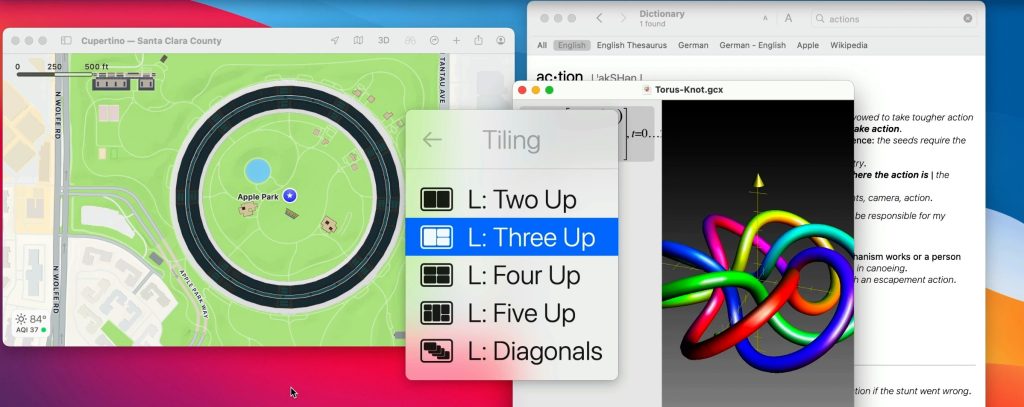
Moom propose également une multitude de modèles intégrés. De nombreux utilisateurs, dont moi, privilégions les configurations standards. Personnellement, j’utilise principalement la barre de menus pour accéder à mes quatre agencements de fenêtres habituels.
Tarifs et conclusion
Pour un prix de 15 €, Moom inclut les mises à jour durant un an. Passé ce délai, vous pouvez continuer à utiliser votre version actuelle ou bénéficier d’une mise à niveau à tarif réduit. Pour moi, même en utilisant une seule fonction, cet investissement est évident.
Une version antérieure de Moom se trouve sur le Mac App Store, tandis que la dernière version est disponible sur le site de l’éditeur. Ajouter Moom à votre arsenal d’outils de productivité pourrait réellement transformer votre manière de travailler sur Mac.