
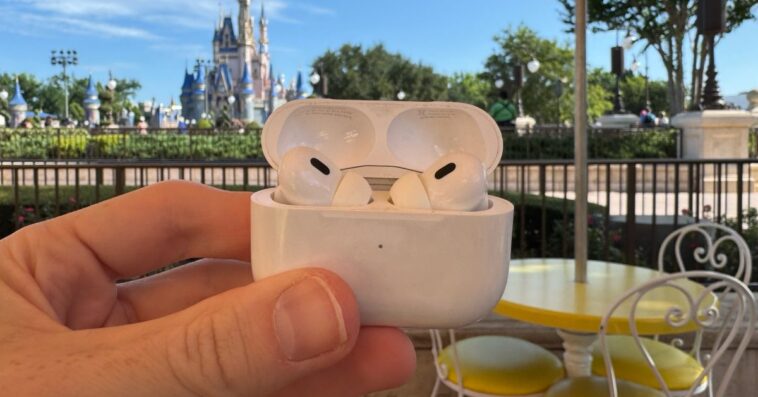
Les AirPods Pro 2 sont devenus incontournables pour de nombreux utilisateurs, dont moi-même. J’en fais un usage intensif durant mes journées de travail. Toutefois, un aspect me cause parfois des tracas : la gestion des modes de réduction de bruit via le Centre de contrôle. Heureusement, j’ai découvert une solution efficace grâce à l’application Raccourcis.
Mon problème avec les AirPods : la confusion des modes de bruit
Imaginons une situation que vous avez probablement vécue. Je porte mes AirPods Pro, mais je ne sais pas vraiment quel mode de bruit est activé.
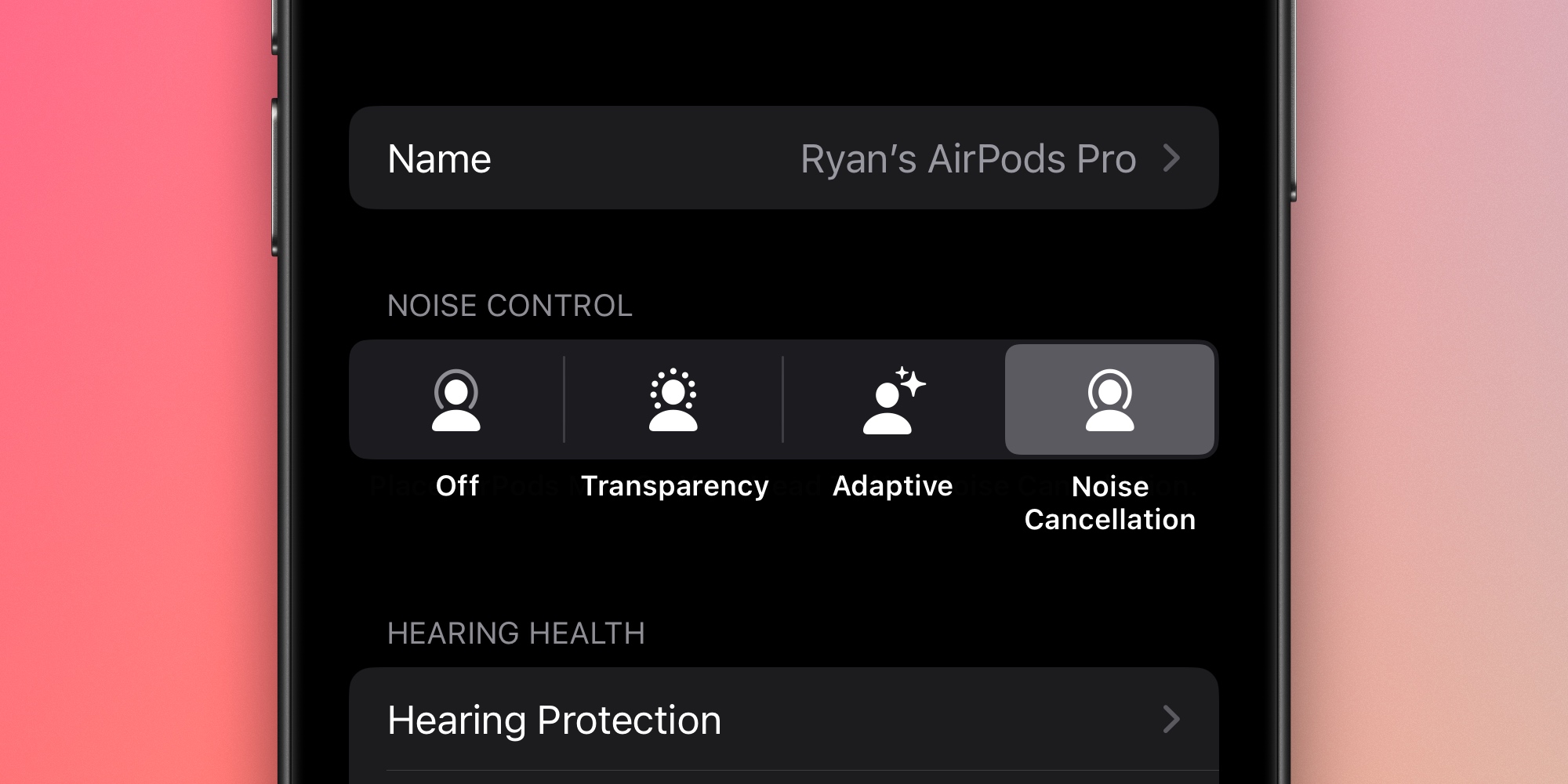
Autrefois, la situation était plus simple avec seulement deux modes : la transparence et la réduction de bruit. Ces deux options étaient faciles à distinguer, bien que parfois, même chez moi, je me perde dans les réglages.
Avec l’introduction de l’Audio Adaptatif, il devient difficile de savoir quel mode est activé à tout moment. Certains utilisateurs ont également tendance à activer le mode « Off », ajoutant une couche de complexité.
Mon problème se résume à une préférence simple. J’aime activer le mode de réduction de bruit. Mais lorsque j’ignore quel mode est en cours, les options pour le vérifier sont trop compliquées.
Les options standards pour changer de mode de bruit ne suffisent pas
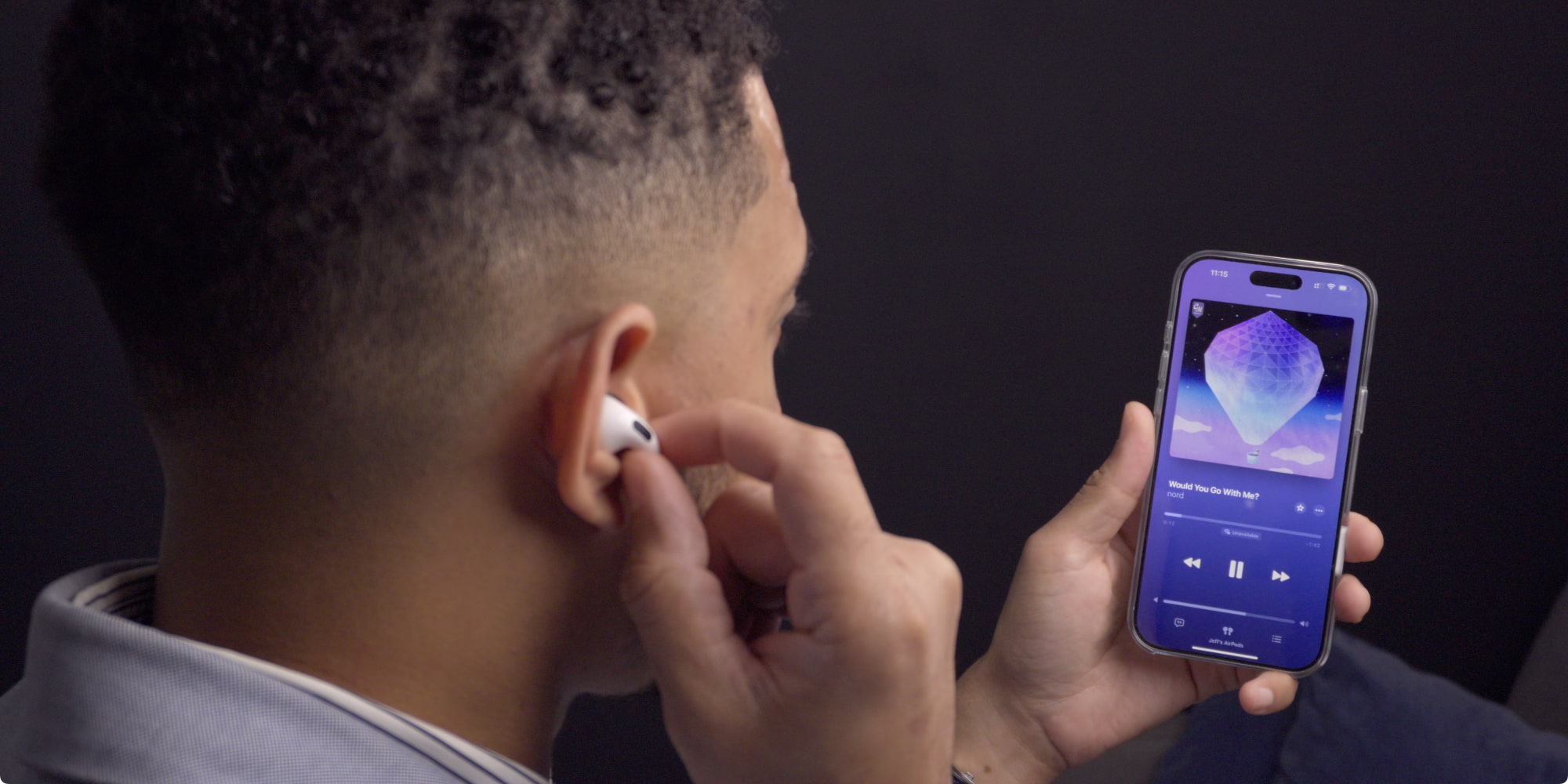
Apple propose des solutions matérielles et logicielles pour activer la réduction de bruit. Sur le plan matériel, il suffit de presser le bout d’un AirPod pour passer d’un mode à l’autre.
Cependant, si je suis déjà en mode de réduction sans le savoir, je dois souvent effectuer plusieurs manipulations avant de m’assurer que le mode souhaité est activé.
Pour la solution logicielle, iOS permet de changer de mode via le Centre de contrôle ou l’application Réglages. Malheureusement, ces méthodes nécessitent trop de clics.
La majorité des utilisateurs optent probablement pour le Centre de contrôle. Voici le processus habituel :
- Ouvrir le Centre de contrôle
- Appuyer longuement sur le curseur de volume
- Vérifier quel mode est actif. Si ce n’est pas celui désiré, il faut : toucher le mode de bruit pour voir toutes les options
- Choisir le mode souhaité
- Sortir de l’écran des modes de bruit
- Et enfin, fermer le Centre de contrôle
Cela devient vite trop fastidieux.
Utiliser l’application Réglages n’est pas une alternative pratique, car il faut souvent naviguer entre plusieurs écrans pour revenir aux paramètres des AirPods.
La solution ? Une combinaison simple entre l’application Raccourcis et un Centre de contrôle personnalisable.
La solution : des boutons personnalisés dans le Centre de contrôle avec Raccourcis
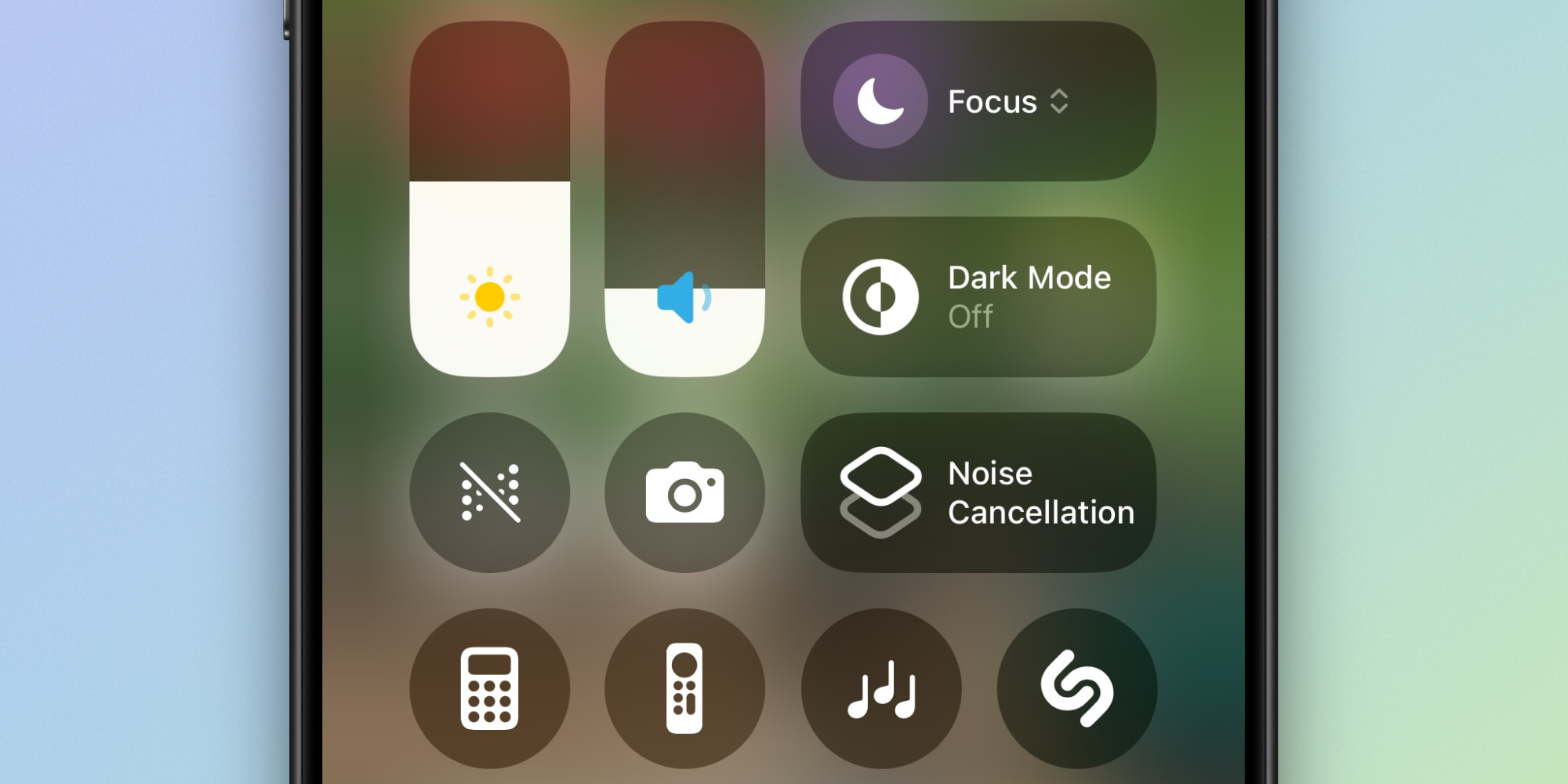
Avec l’application Raccourcis et le Centre de contrôle d’iOS 18, vous pouvez créer des commandes personnalisées pour activer la réduction active de bruit, la transparence ou l’audio adaptatif en un seul tap.
Les Raccourcis permettent d’effectuer des tâches variées, mais parfois, la solution la plus efficace est la plus simple.
J’ai trouvé ma réponse avec un raccourci qui active immédiatement la réduction active de bruit.
Ensuite, j’ai ajouté ce raccourci dans le Centre de contrôle.
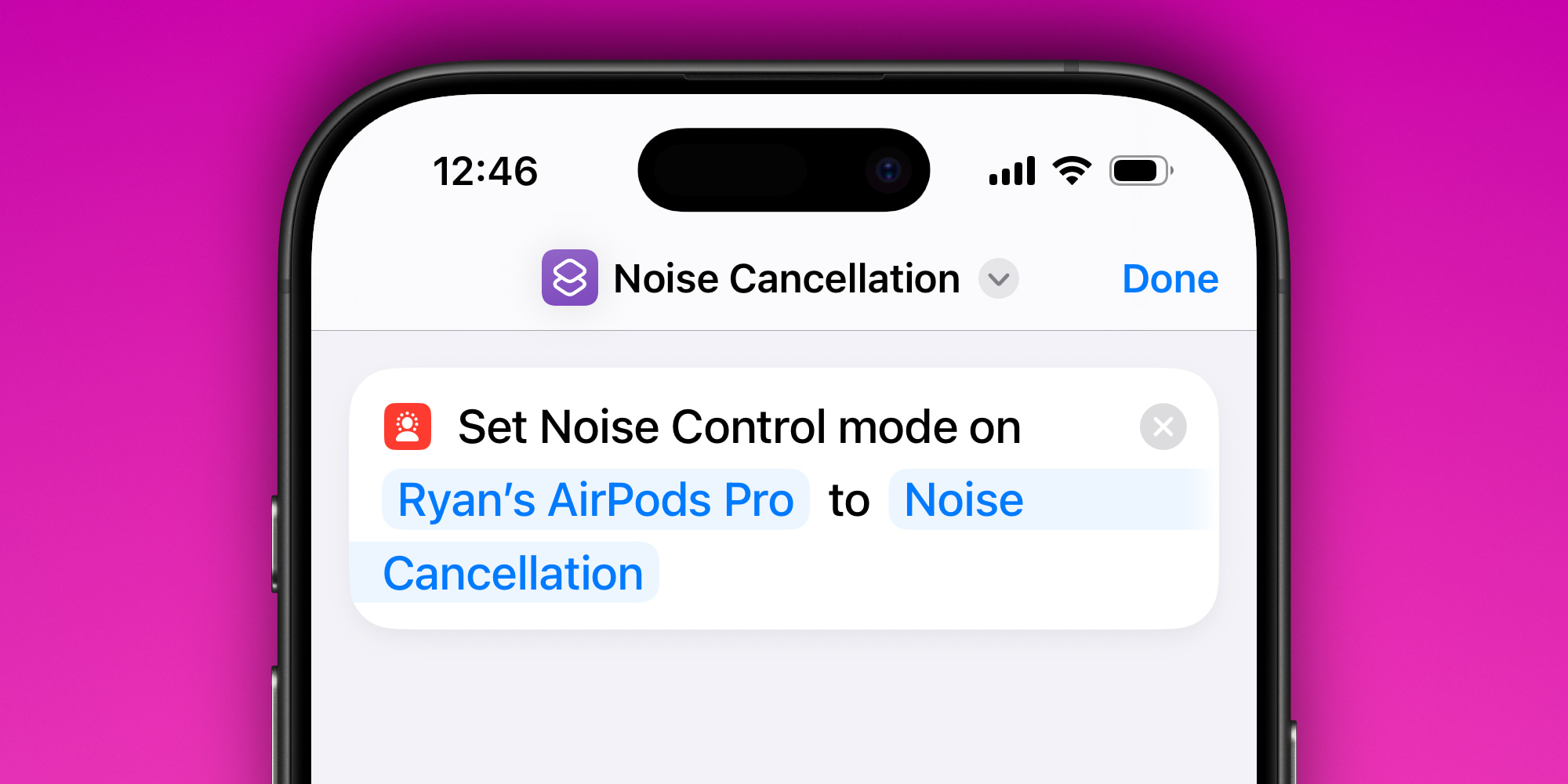
Le Centre de contrôle permet de déclencher n’importe quel raccourci que vous souhaitez.
Maintenant, j’ai un bouton qui active la réduction de bruit pour mes AirPods Pro.
Si la réduction de bruit était déjà activée, elle reste. Sinon, le contrôle l’active.
En un seul tap dans le Centre de contrôle, c’est fait.
Cette méthode est bien plus efficace que ce qu’Apple propose actuellement.
Selon vos besoins, vous pourriez configurer plusieurs raccourcis pour chaque mode de bruit et attribuer un bouton à chacun dans le Centre de contrôle. Cela serait presque comme si Apple proposait des contrôles dédiés pour les AirPods.
Pour ma part, un seul bouton pour la réduction de bruit suffit, et cela résout mon problème principal avec mes AirPods.