

Avec la sortie de macOS Tahoe, les utilisateurs de Mac font face à un changement inattendu concernant l’affichage des icônes des applications. Ces icônes, qui ne respectent pas les nouvelles normes, sont désormais enfermées dans un gris désolant, rendant leur identification plus difficile. Ce nouvel aspect peut frustrer les utilisateurs, mais heureusement, il existe des solutions pour personnaliser ces icônes et redonner un peu de vie à votre bureau.
Personnaliser les icônes des applications sur macOS Tahoe
La personnalisation des icônes d’applications sur Mac est une manière efficace de contrer cet effet visuel peu engageant. En téléchargeant et en appliquant des icônes alternatives, vous pouvez retrouver une interface plus agréable à l’œil. Cependant, il est à noter que cette méthode peut s’avérer fastidieuse, car chaque mise à jour de l’application remet les icônes à zéro.
Pour faciliter cette quête d’icônes, des sites comme macOSicons.com proposent une vaste bibliothèque d’icônes créées par la communauté, conformes aux exigences de la nouvelle norme squircle d’Apple. Ce site est devenu ma référence pour remplacer des icônes, notamment pour des applications comme Chrome et Pixelmator Pro, qui sont souvent affectées par ce changement.
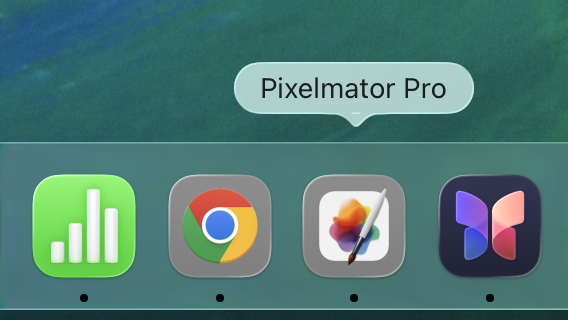
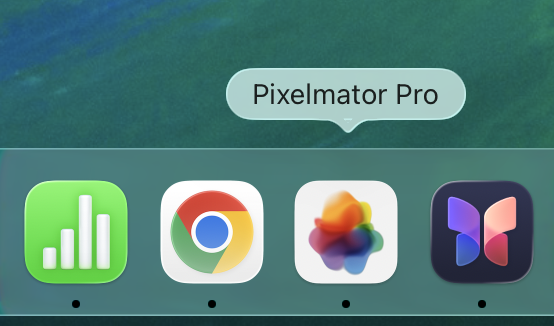
D’autres plateformes comme IconArchive ou DeviantArt peuvent également s’avérer utiles pour dénicher ces nouvelles icônes. En explorant ces ressources, vous pourrez retrouver un peu de personnalité dans les icônes de votre Mac.
Méthodes pour changer les icônes d’applications
Méthode traditionnelle
- Téléchargez votre icône de remplacement au format .icns ou .png.
- Ouvrez Finder, sélectionnez l’application et appuyez sur Commande+I pour afficher le panneau d’informations.
- Faites glisser le fichier d’icône dans le petit aperçu en haut à gauche du panneau.
- Quittez et rouvrez l’application pour voir l’icône mise à jour.
Méthode de persistance avec Replacicon
- Téléchargez et installez Replacicon sur votre Mac.
- Glissez votre icône de remplacement dans Replacicon et assignez-la à l’application.
- Replacicon réappliquera automatiquement votre icône après les mises à jour, sans étapes supplémentaires.
Une autre option intéressante à envisager est Pictogram, qui facilite également la gestion des icônes personnalisées. Il suffit de l’aider à sortir de cette prison visuelle qu’est le squircle.
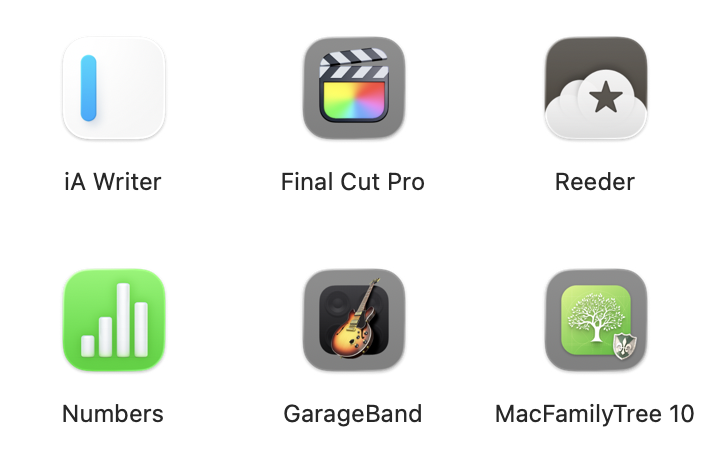
Bien que la méthode traditionnelle soit encore efficace, elle ne prend pas en charge le nouveau mode d’icône transparente d’Apple ni les ajustements dynamiques pour les modes clair et sombre. Pour les concepteurs, il est possible d’explorer l’application gratuite Icon Composer d’Apple, bien que cela nécessite des compétences avancées.
En attendant, la personnalisation des icônes reste une solution rapide pour redonner du caractère à votre Mac. Que vous choisissiez de modifier quelques icônes ou de transformer entièrement votre Dock, ces outils sont là pour vous aider à faire le lien jusqu’à ce que les développeurs mettent à jour leurs créations pour s’aligner sur le style de macOS Tahoe.
Si vous appréciez réellement votre configuration personnalisée, envisagez de faire une sauvegarde des icônes afin de pouvoir les réappliquer facilement si nécessaire.