
![How to use macOS ‘High Performance screen sharing’ for lower latency and better color [Video]](https://ezpublish-france.fr/wp-content/uploads/2026/02/1770328856_macOS-Activez-le-partage-decran-haute-performance-pour-reduire-758x397.jpg "macOS : Activez le partage d'écran haute performance pour réduire la latence et améliorer les couleurs 1")
Avec l’arrivée de macOS Sonoma en 2023, Apple a révolutionné l’application de partage d’écran native de Mac grâce à une fonctionnalité baptisée High Performance screen sharing. Cette option n’améliore pas seulement la rapidité des échanges, mais rehausse également la qualité sonore et offre la possibilité de visualiser en HDR, entre autres avantages.
Conditions requises pour le partage d’écran haute performance
Pour bénéficier de cette nouvelle fonctionnalité, les deux ordinateurs doivent être des Mac équipés de la puce Apple Silicon et fonctionner sous macOS Sonoma 14 ou une version ultérieure. Par exemple, une connexion entre un MacBook Pro 16 pouces doté du M4 Pro et un Mac mini M4 est particulièrement efficace, à condition de respecter certaines configurations.
Un second point essentiel est une connexion réseau à haute bande passante et faible latence. Apple recommande une connexion câblée d’au moins 75 Mbps pour un affichage 4K. Pour ma part, j’ai utilisé un pont Ethernet gigabit pour établir la connexion.
Note : Les ports UDP 5900, 5901 et 5902 doivent être ouverts sur les deux Macs.
Vidéo : Survol du partage d’écran haute performance sur macOS

Guide d’utilisation du partage d’écran haute performance
Étape 1 : Sur le Mac cible, allez dans Réglages → Général → Partage et activez Gestion à distance.
Étape 2 : Cliquez sur le bouton ‘i’ à côté de Gestion à distance pour ajouter un utilisateur et définir les permissions.
Étape 3 : Assurez-vous d’avoir une connexion stable d’au moins 75 Mbps entre l’hôte et le spectateur.
Étape 4 : Sur le Mac à partir duquel vous vous connectez, ouvrez Partage d’écran via Applications/Utilitaires.
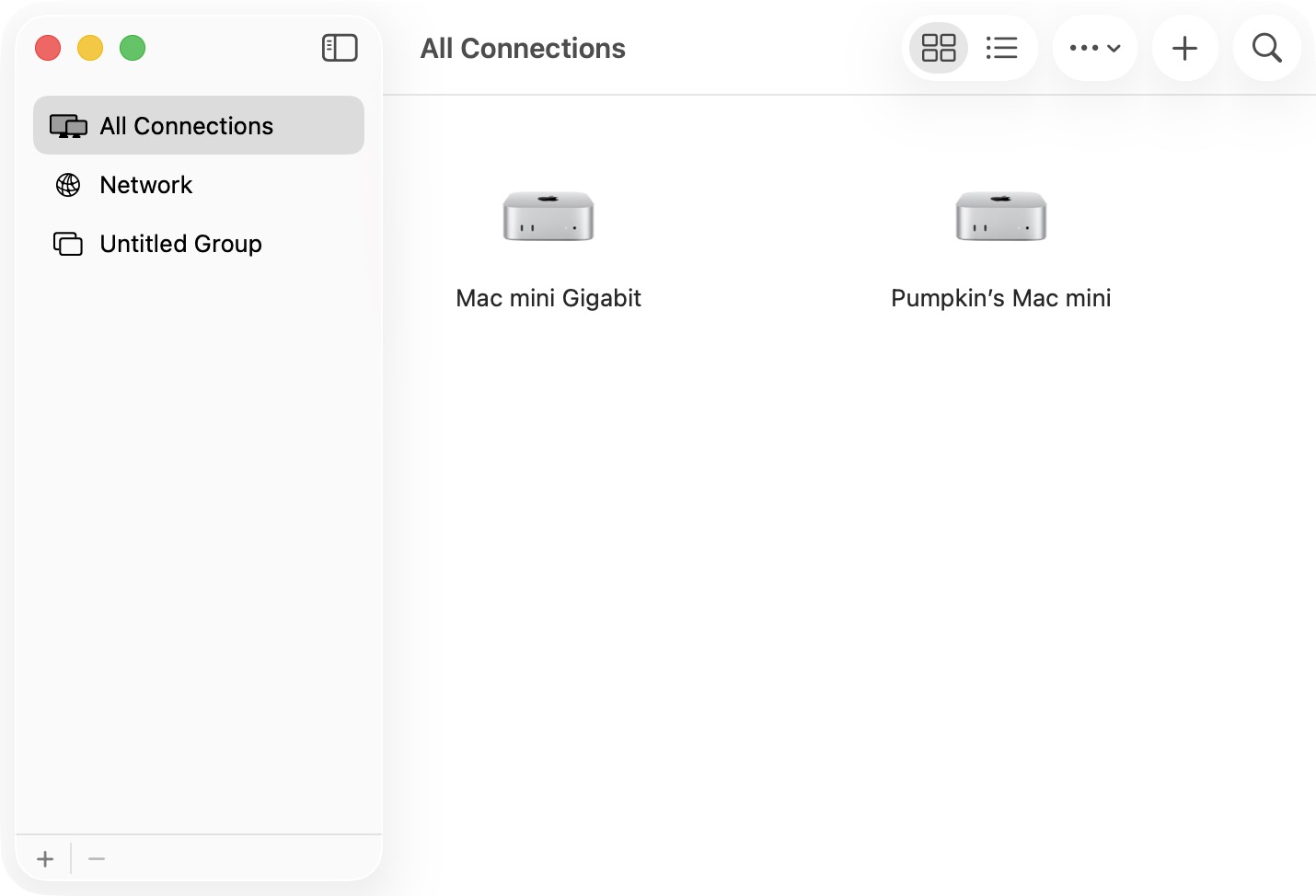
Étape 5 : Sélectionnez le Mac auquel vous voulez vous connecter et authentifiez-vous avec votre nom d’utilisateur et votre mot de passe.
Étape 6 : Pour le type de partage d’écran, choisissez Haute performance.
Étape 7 : Choisissez entre 1 ou 2 affichages virtuels.
Étape 8 : Cliquez sur Continuer.
Avantages du partage d’écran haute performance
Réduction de la latence
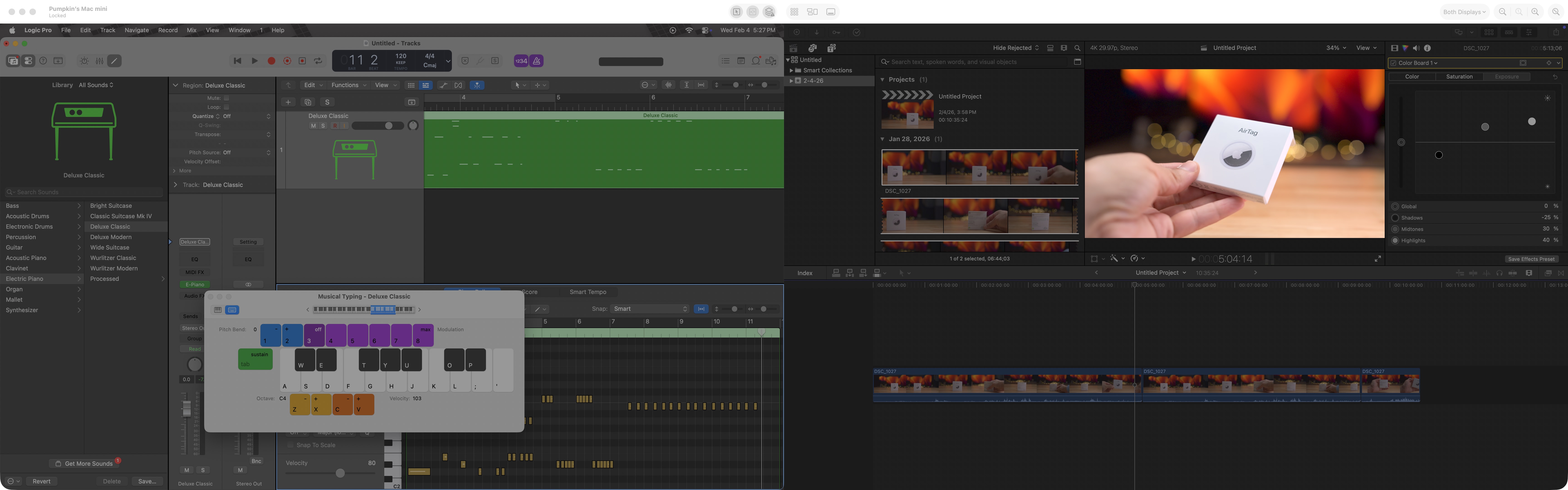
Un des bénéfices les plus marquants est sans aucun doute la réduction de la latence. Ça se ressent dans la réactivité générale, avec des taux de rafraîchissement atteignant jusqu’à 60 fps. En manipulant des applications comme Final Cut Pro à distance, l’expérience devient presque native.
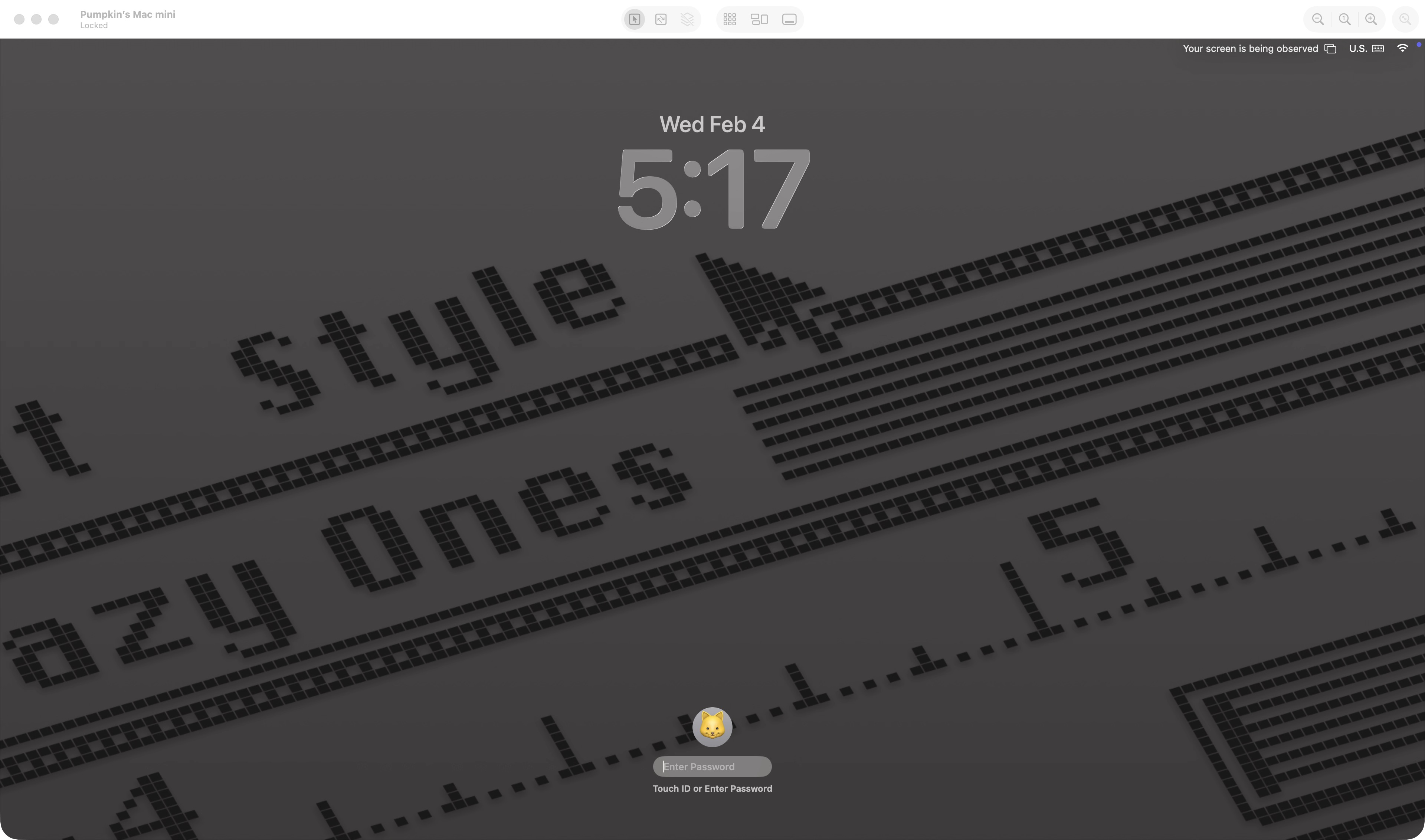
Qualité sonore améliorée
Un autre aspect impressionnant est la qualité du son. Le mode haute performance permet non seulement d’accéder à un son stéréo, mais aussi de recevoir l’audio directement sur les haut-parleurs du Mac hôte. Ce confort sonore facilite grandement l’utilisation d’applications musicales, surtout pour des outils comme Logic Pro.
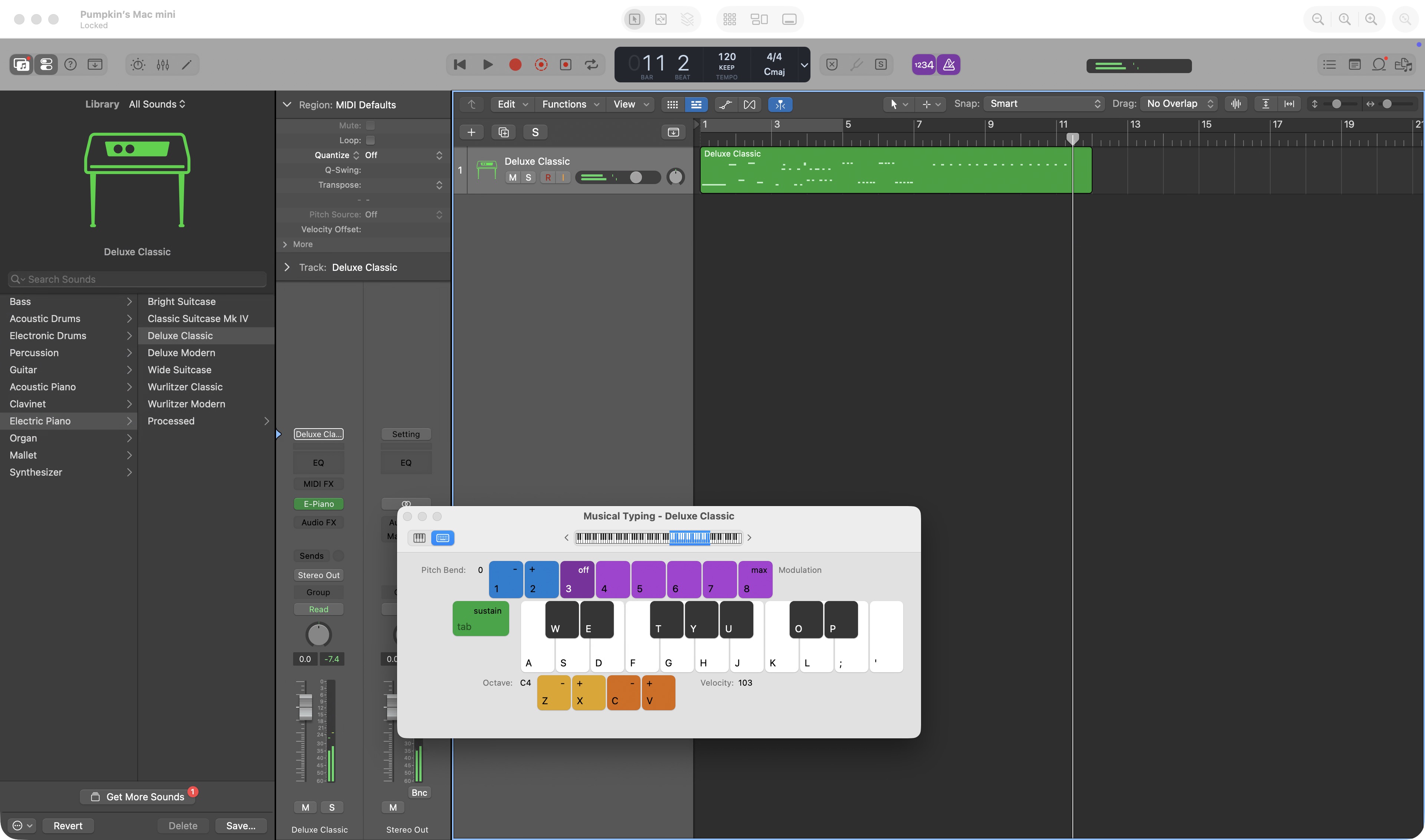
Couleurs rehaussées
Le mode haute performance permet également de profiter du mode HDR avec un échantillonnage de chroma 4:4:4. Cela signifie qu’il est possible d’éditer et de lire du contenu vidéo HDR sur le Mac distant tout en le visualisant intégralement en HDR sur votre machine locale.
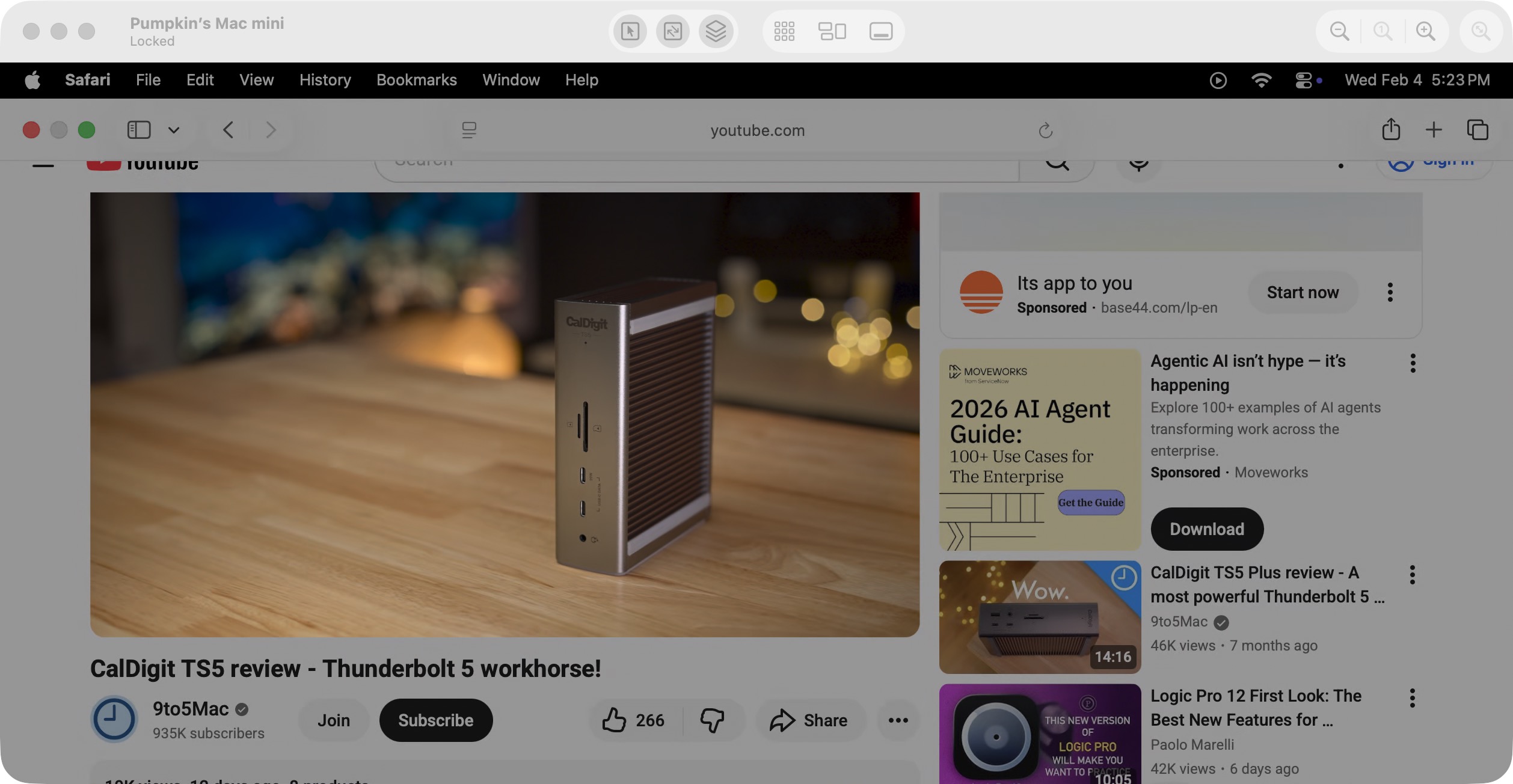
Affichage virtuel double
Le mode haute performance permet d’activer un second affichage virtuel, permettant ainsi d’exploiter une application en mode plein écran tout en utilisant d’autres applications sur ce second affichage. Par exemple, avec un affichage double, on peut jongler entre plusieurs fenêtres sans aucune contrainte.
Résolution dynamique
Si vous utilisez le partage d’écran sur un écran avec une résolution native différente, il vous est possible de forcer l’adaptation aux paramètres de l’écran via le bouton de Résolution dynamique. C’est une fonctionnalité précieuse pour une expérience visuelle agréable.
Limitations du partage d’écran haute performance
Il est important de noter qu’un utilisateur ne peut initier qu’une seule session haute performance à la fois sur chaque Mac. De plus, lorsque cette option est active, les affichages du Mac contrôlé sont masqués pour des raisons de confidentialité.
La résolution maximale pour le mode haute performance est de 4K (3840 x 2160) ou 1920 x 1080 à des réglages HiDPI.
Conclusion
Le partage d’écran haute performance transformera l’expérience pour de nombreux utilisateurs grâce à ses atouts indéniables. Imaginez utiliser un Mac Studio puissant à distance depuis un MacBook Air, en tirant parti d’une connexion haut débit. Finies les limites imposées par l’équipement local, place à la productivité accrue.