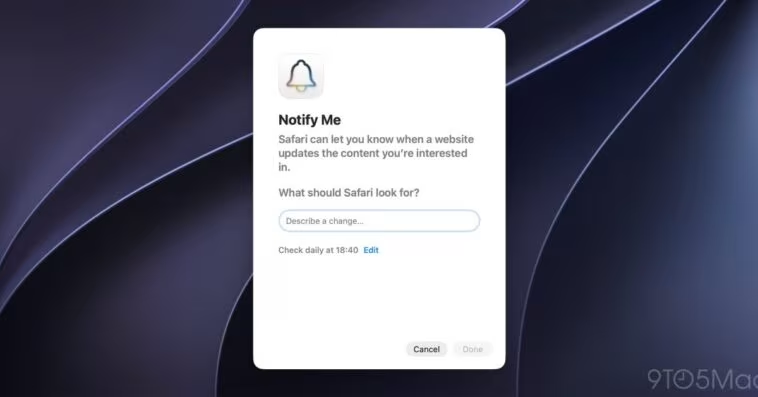
Avec la sortie de macOS 27 Golden Gate, Safari a introduit une fonctionnalité séduisante qui pourrait changer votre manière d’interagir avec le web. La nouvelle option « Notify Me » permet aux utilisateurs de recevoir des alertes lorsqu’un site web met à jour le contenu qui les intéresse. Découvrez comment profiter de cette innovation.
Notifications Safari pour les changements de pages web
Grâce à cette fonctionnalité, Safari utilise l’intelligence d’Apple pour surveiller des pages web spécifiques. Les utilisateurs peuvent demander à être notifiés dès que des modifications sont détectées. Cela offre une manière pratique de rester informé sur des éléments tels que des baisses de prix ou des nouvelles inscriptions.
Lors de la configuration d’une notification personnalisée, les utilisateurs peuvent définir un suivi sur une période allant de horaire à mensuel. Safari examinera alors la page selon ce calendrier et alertant l’utilisateur dès qu’un changement est repéré.
Cette fonctionnalité est particulièrement utile pour suivre des offres spéciales, des changements de disponibilité dans des stocks ou même des mises à jour de politique sur des sites qui vous intéressent. La possibilité de recevoir des notifications sur des informations pertinentes facilitera la vie des utilisateurs.
Configurer la nouvelle fonctionnalité “Notify Me” de Safari :
- Ouvrez Safari et accédez à la page que vous souhaitez surveiller.
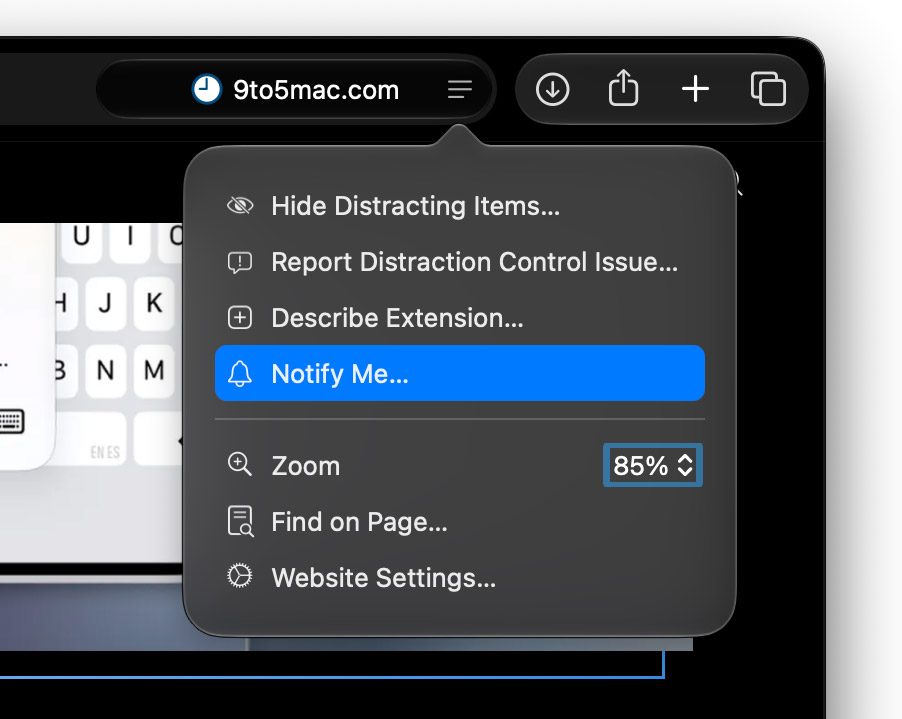
- Cliquez sur le bouton du menu Page à droite de la barre de recherche.
- Sélectionnez l’option “Notify Me” dans le menu qui s’affiche.
- Dans le champ “Que doit surveiller Safari ?”, précisez votre demande. L’intelligence d’Apple analysera le contenu de la page pour évaluer sa capacité à répondre à votre requête.
- Si besoin, définissez la fréquence à laquelle Safari doit vérifier les mises à jour. Les options Horaires et Quotidiennes permettent de fixer une heure précise, alors que Hebdomadaire et Mensuel offrent également des jours spécifiques.
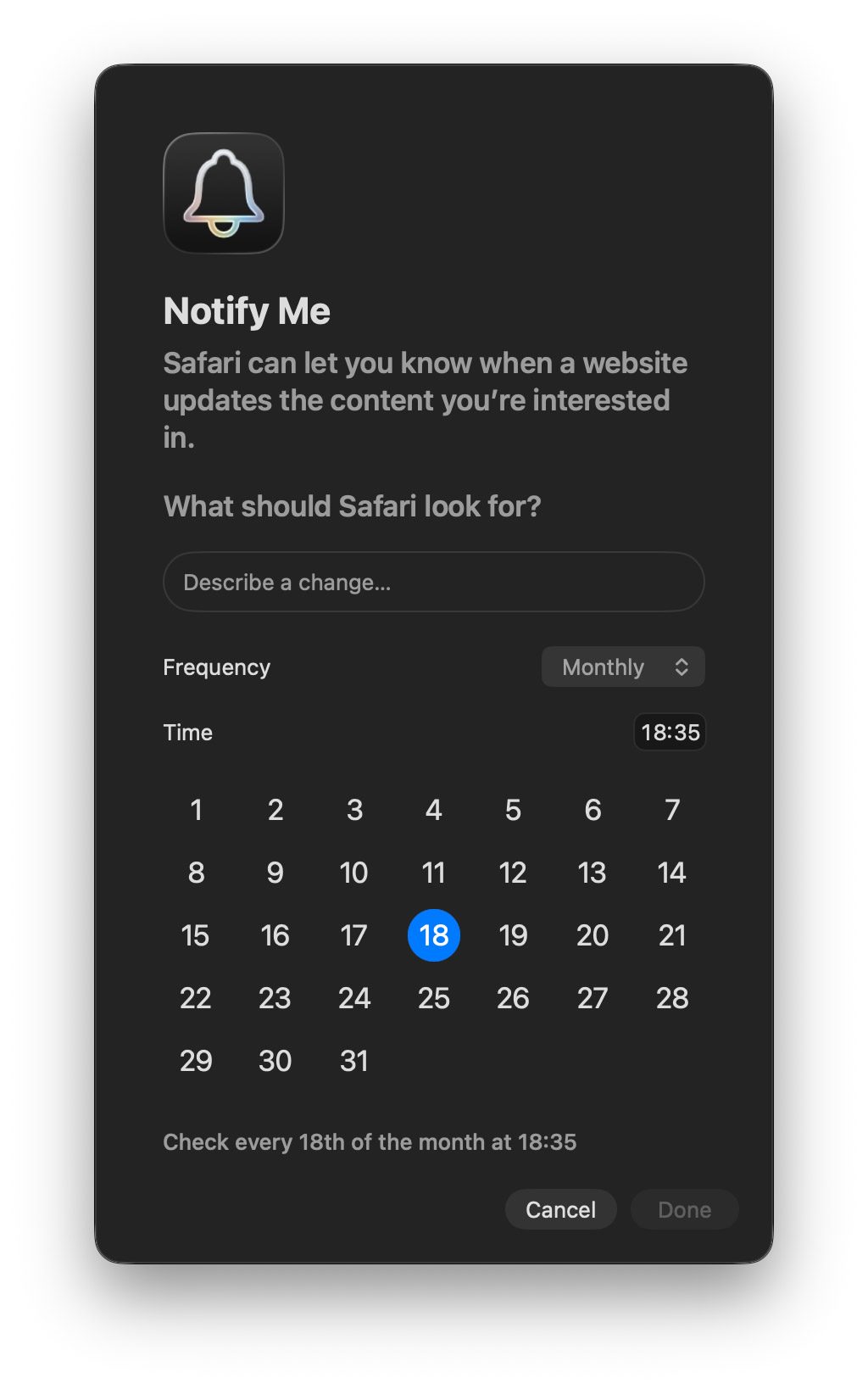
- Cliquez sur Terminé. Si Safari affiche plutôt un bouton Suivant, macOS vous demandera la permission d’envoyer des notifications. Vous pouvez également gérer les autorisations de notification de Safari dans Réglages > Notifications > Safari.
Cette fonctionnalité repose sur l’intelligence d’Apple, et son accès peut être limité par langue ou région. Pour connaître sa disponibilité actuelle, consultez les informations appropriées.