
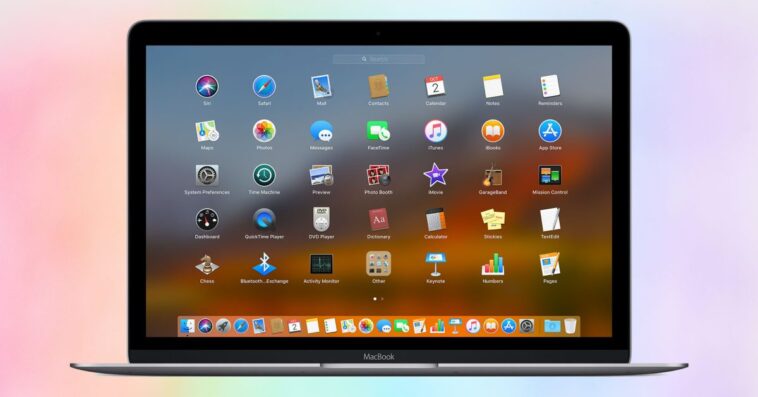
macOS 26 promet de révolutionner l’expérience utilisateur avec un design modernisé, l’introduction de nouvelles applications et une multitude de fonctionnalités innovantes. Cependant, ce grand changement entraîne la suppression d’un outil bien connu, Launchpad, qui a toujours ses adeptes. Cet article explore les raisons de son utilisation ainsi que des alternatives pour retrouver cette fonctionnalité.
Deux raisons d’apprécier Launchpad
Pour ceux qui jonglent avec un grand nombre d’applications sur Mac, le Dock peut rapidement devenir encombré. Launchpad offre une interface organisée où il est possible de ranger des applications par catégorie, facilitant ainsi l’accès à celles-ci.
De plus, nous avons tous des outils que l’on utilise de manière sporadique. Quand le besoin se fait sentir, il est souvent difficile de se souvenir de leur nom. Avoir accès à un écran unique dans Launchpad regroupant ces applications permet de les retrouver facilement en cas de besoin urgent.
Malheureusement, pour les amateurs de Launchpad, cette fonctionnalité disparaîtra avec macOS 26.
Comment le ramener à la vie
Il existe une méthode pour réactiver Launchpad via des commandes dans le Terminal, selon Macworld.
- Ouvrez l’application Terminal dans Applications > Utilitaires.
- Entrez la commande suivante et appuyez sur Retour : sudo mkdir -p /Library/Preferences/FeatureFlags/Domain
- Saisissez le mot de passe de votre Mac et appuyez sur Retour (vous devez être connecté à un compte administrateur).
- Entrez cette commande et appuyez sur Retour : sudo defaults write /Library/Preferences/FeatureFlags/Domain/SpotlightUI.plist SpotlightPlus -dict Enabled -bool false
- Redémarrez votre Mac.
Gardez à l’esprit que l’utilisation de commandes sudo comporte des risques. Ces commandes peuvent modifier des paramètres critiques, donc il est essentiel d’avoir des sauvegardes récentes et d’être conscient des conséquences potentielles.
Pourquoi il vaut mieux s’en passer
Bien que la réactivation de Launchpad soit possible, il existe deux raisons majeures de ne pas le faire.
Premièrement, ces commandes sont disponibles dans la version bêta, mais il n’y a aucune garantie qu’elles subsisteront dans la version finale. Il se pourrait que vous puissiez faire ce changement, mais que vous ne puissiez pas le revenir en arrière.
Deuxièmement, Macworld souligne que cette manipulation vous privera de toutes les nouvelles fonctionnalités de Spotlight, qui sont considérées comme l’un des points forts de macOS 26.
En somme, même si vous pouvez le faire, cela pourrait ne pas en valoir la peine.
Pour ma part, j’ai une méthode simple pour me souvenir des noms des applications que j’utilise rarement : je garde une note avec leurs noms et leurs fonctions. C’est un moyen efficace d’éviter les pertes de temps à chercher dans le système.