
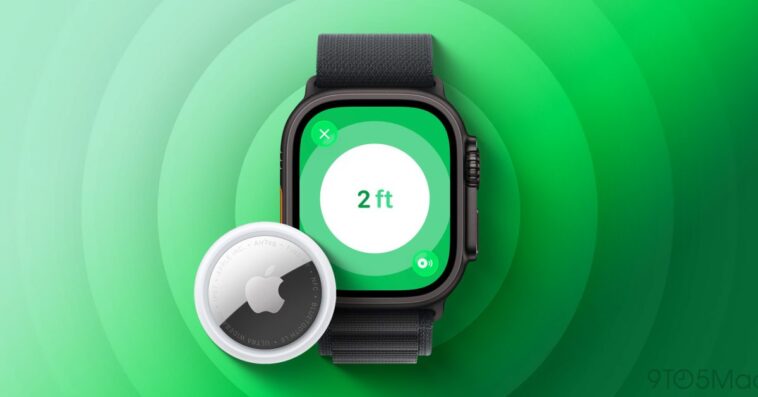
Le nouvel AirTag 2 d’Apple fait peau neuve avec des fonctionnalités améliorées par rapport à son prédécesseur. L’une de ses avancées notables est l’intégration de la fonction Precision Finding sur l’Apple Watch, facilitant ainsi la recherche d’objets perdus. Cet article vous guidera à travers son paramétrage et les nouvelles possibilités qu’il apporte.
AirTag 2 et Precision Finding sur l’Apple Watch
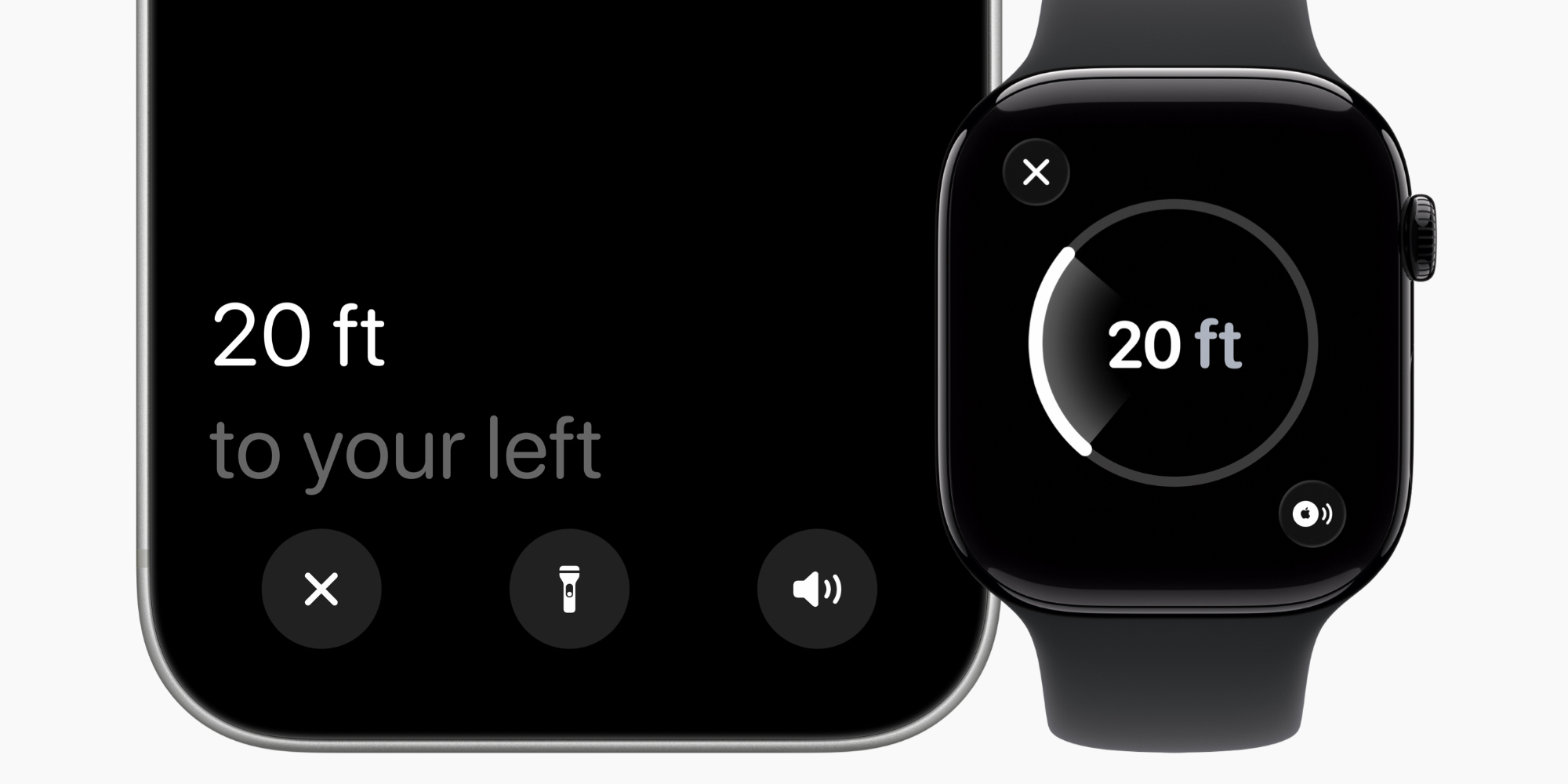
La principale fonction d’AirTag est de vous aider à retrouver des objets égarés, et Precision Finding se révèle être un outil exceptionnel pour atteindre cet objectif. Grâce à cette technologie, des retours haptiques, visuels et sonores vous mènent étape par étape vers l’objet perdu.
Avec l’AirTag 2, cette fonctionnalité s’est encore bonifiée : vous pouvez maintenant l’utiliser à une distance 1,5 fois supérieure à celle du modèle précédent. Mais l’innovation la plus marquante réside dans son accessibilité via l’Apple Watch.
Bien que l’idée soit prometteuse, le processus de mise en route peut paraître déroutant. Sur votre Apple Watch, l’application Find Items est généralement l’endroit où l’on se rend pour localiser un AirTag. Toutefois, pour utiliser Precision Finding, il faut passer par le Centre de contrôle.
Configuration de Precision Finding sur l’Apple Watch
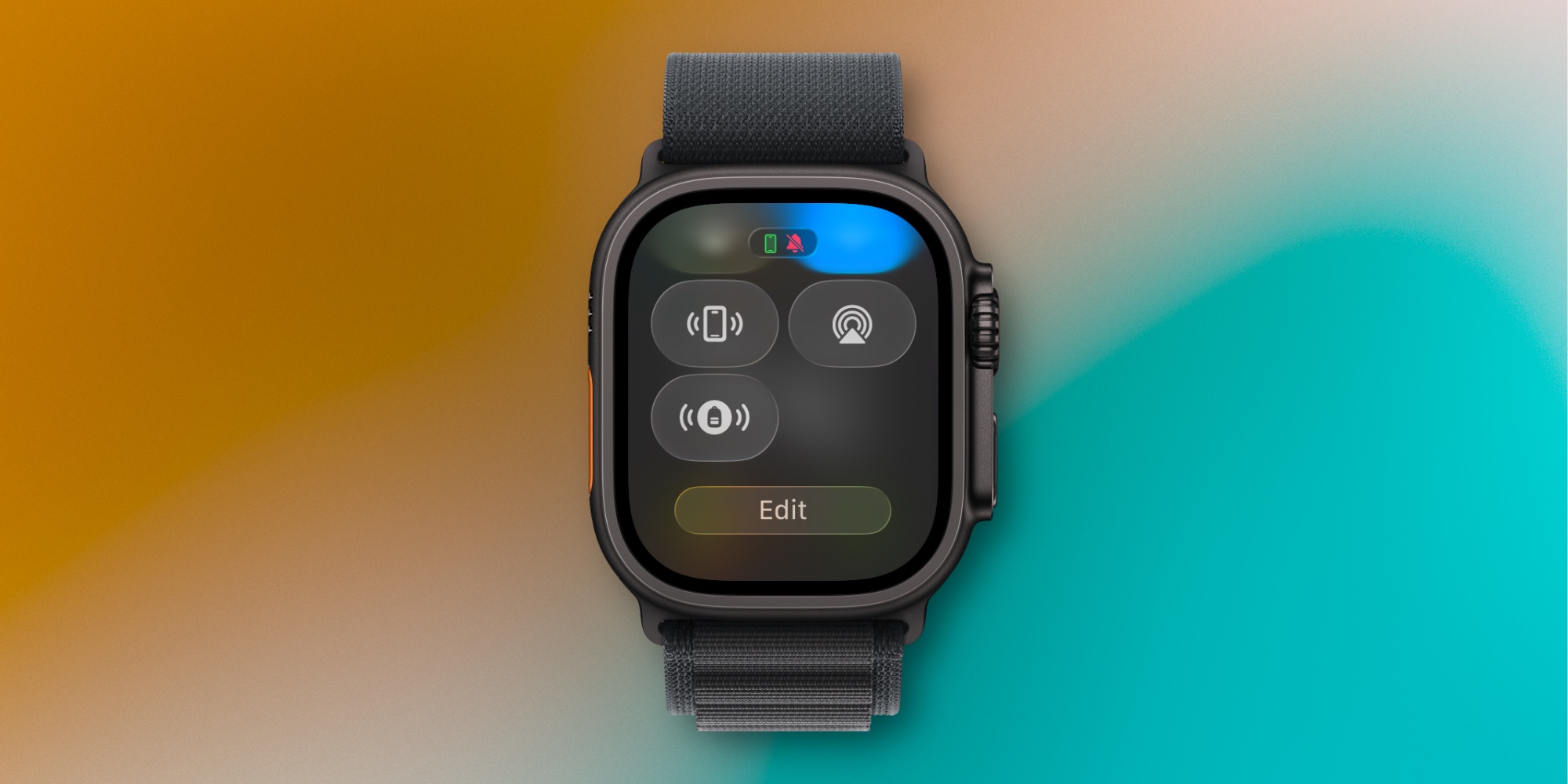
Pour configurer Precision Finding sur votre Apple Watch, suivez ces étapes simples :
- Pressez le bouton latéral pour accéder au Centre de contrôle
- Faites défiler jusqu’en bas et appuyez sur Editer
- Tapez sur le bouton Ajouter en haut à gauche
- Descendez jusqu’à Trouver des objets, puis sélectionnez Trouver AirTag
- Suivez les instructions pour ajouter votre objet au Centre de contrôle
Une fois que l’AirTag est intégré au Centre de contrôle, il obtient une icône correspondant à son type. Par exemple, si l’AirTag est dans votre sac à dos, une icône de sac apparaîtra.
Pour utiliser Precision Finding, des exigences matérielles et logiciels sont à respecter :
- Matériel : il vous faut un AirTag 2 et une Apple Watch Series 9 ou ultérieure, ou une Apple Watch Ultra 2 ou ultérieure
- Logiciel : la version watchOS 26.2.1 ou ultérieure est requise
Avoir accès directement à Precision Finding depuis le Centre de contrôle s’avère très pratique. Les icônes distinctes pour chaque objet ajouté sont un excellent atout. Espérons que cette fonction sera également intégrée à l’application Find Items dans une prochaine mise à jour.