
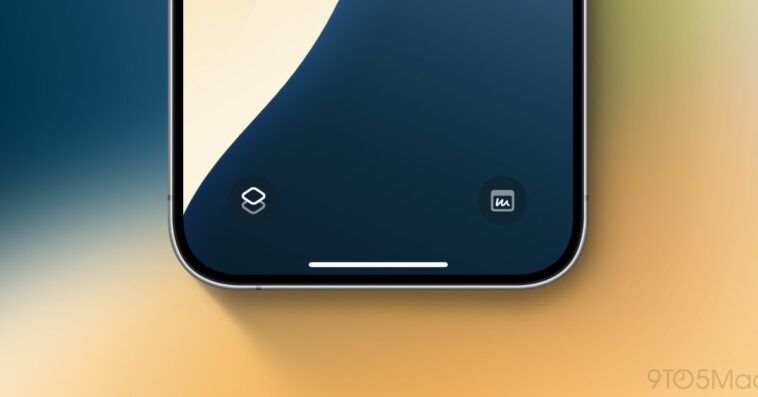
Le nouvel iPhone 16 et son modèle Pro sont enfin entre les mains des utilisateurs. Pour ceux qui ont fait l’acquisition de ces appareils, une nouveauté intéressante se dévoile : le Camera Control, un bouton latéral dédié à la caméra. Petite astuce : il est désormais possible de remplacer le bouton de la caméra sur l’écran de verrouillage par une autre fonction. Découvrez comment personnaliser votre expérience !
Personnaliser l’écran de verrouillage de votre iPhone
Avec l’arrivée d’iOS 18, la personnalisation de votre iPhone atteint de nouveaux sommets. Parmi les fonctionnalités fraîchement intégrées, la possibilité de modifier les éléments de l’écran de verrouillage a suscité l’engouement des utilisateurs.
Traditionnellement, les boutons pour la lampe de poche et la caméra occupaient une place centrale sur l’écran de verrouillage. Cependant, avec les récents ajouts, vous pouvez maintenant les remplacer par des commandes qui vous semblent plus adaptées.
Un large éventail d’options s’offre à vous. En réalité, toute commande pouvant être intégrée au nouveau Control Center d’iOS 18 peut également être ajoutée sur votre écran de verrouillage maintenant.
Voici quelques exemples de commandes que vous pouvez choisir :
- lancer un raccourci vers une application de votre choix
- activer ou désactiver le mode silencieux
- ouvrir la calculatrice
- localiser votre Apple Watch
- accéder à la télécommande de votre Apple TV
- et bien plus encore
Étant donné que l’iPhone 16 intègre déjà le Camera Control, il n’est plus nécessaire d’afficher ce bouton sur votre écran de verrouillage. Profitez-en pour le remplacer par une fonctionnalité que vous utilisez réellement.
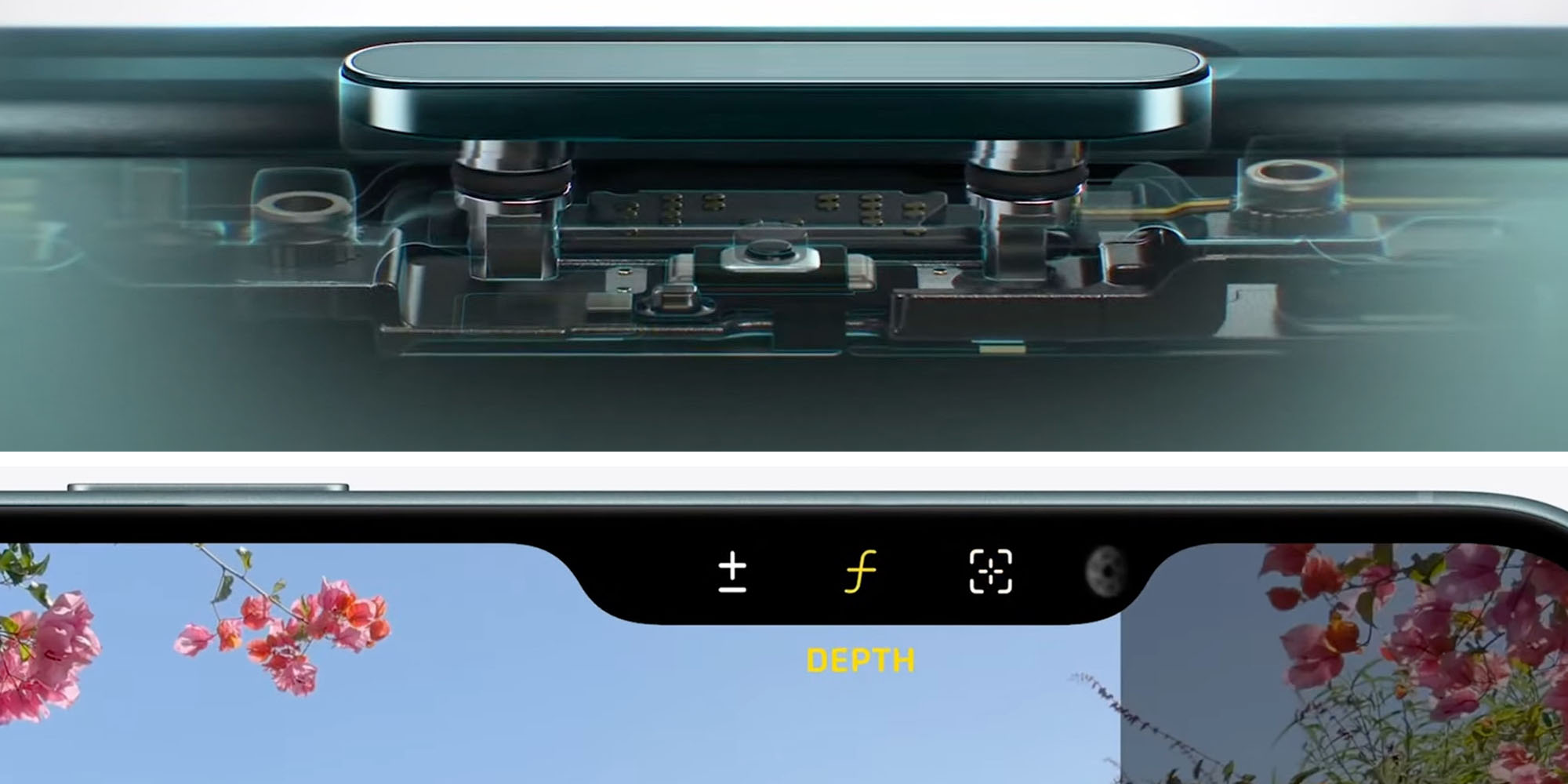
Comment modifier le bouton de la caméra
Pour personnaliser le contrôle de votre écran de verrouillage avec iOS 18, suivez ces étapes simples :
- Appuyez longuement sur l’écran de verrouillage pour entrer en mode édition
- Cliquez sur le bouton ‘Personnaliser’
- Appuyez dans le coin inférieur droit sur le bouton de la caméra
- Sélectionnez le contrôle que vous souhaitez ajouter à la place
Il est intéressant de noter que vous pouvez définir des contrôles personnalisés pour chaque paire d’arrière-plans. Pour une expérience complète, associez différents modes de Focus à vos paires d’arrière-plans, chacun avec ses propres commandes personnalisées.
Pas de panique, il n’est pas nécessaire de rendre cela trop complexe. Une excellente façon de commencer est justement de remplacer ce bouton de caméra sur votre écran de verrouillage traditionnel, qui, grâce au Camera Control, devient moins pertinent.
Enfin, sachez que tous les iPhones fonctionnant sous iOS 18 peuvent modifier les contrôles de l’écran de verrouillage. Pas besoin de débourser pour un iPhone 16 si votre priorité est d’obtenir cette fonctionnalité.
Quelle commande choisirez-vous d’ajouter sur votre écran de verrouillage à la place du bouton de la caméra ?