
![iPhone 16: How to force restart, enter recovery mode, DFU mode, wireless restore, and more [Video]](https://ezpublish-france.fr/wp-content/uploads/2025/01/1737044733_iPhone-16-forcer-le-redemarrage-acceder-au-mode-recuperation-758x397.jpg "iPhone 16 : forcer le redémarrage, accéder au mode récupération, et plus encore [Vidéo] 1")
Retrouver son iPhone 16 en cas de problème peut sembler complexe. Heureusement, il existe plusieurs procédures pour résoudre les problèmes courants, notamment le redémarrage forcé, l’entrée en mode récupération et même une fonction de restauration sans fil. Dans cet article, je vous guiderai à travers ces étapes essentielles pour que vous puissiez gérer votre appareil avec assurance.
Étapes préliminaires
Cette méthode s’applique à tous les modèles de l’iPhone 16 : iPhone 16, iPhone 16 Plus, iPhone 16 Pro et iPhone 16 Pro Max. Avant de commencer, prenez un moment pour vous familiariser avec les boutons physiques de votre iPhone. Au fil des générations, certains boutons se sont ajoutés.
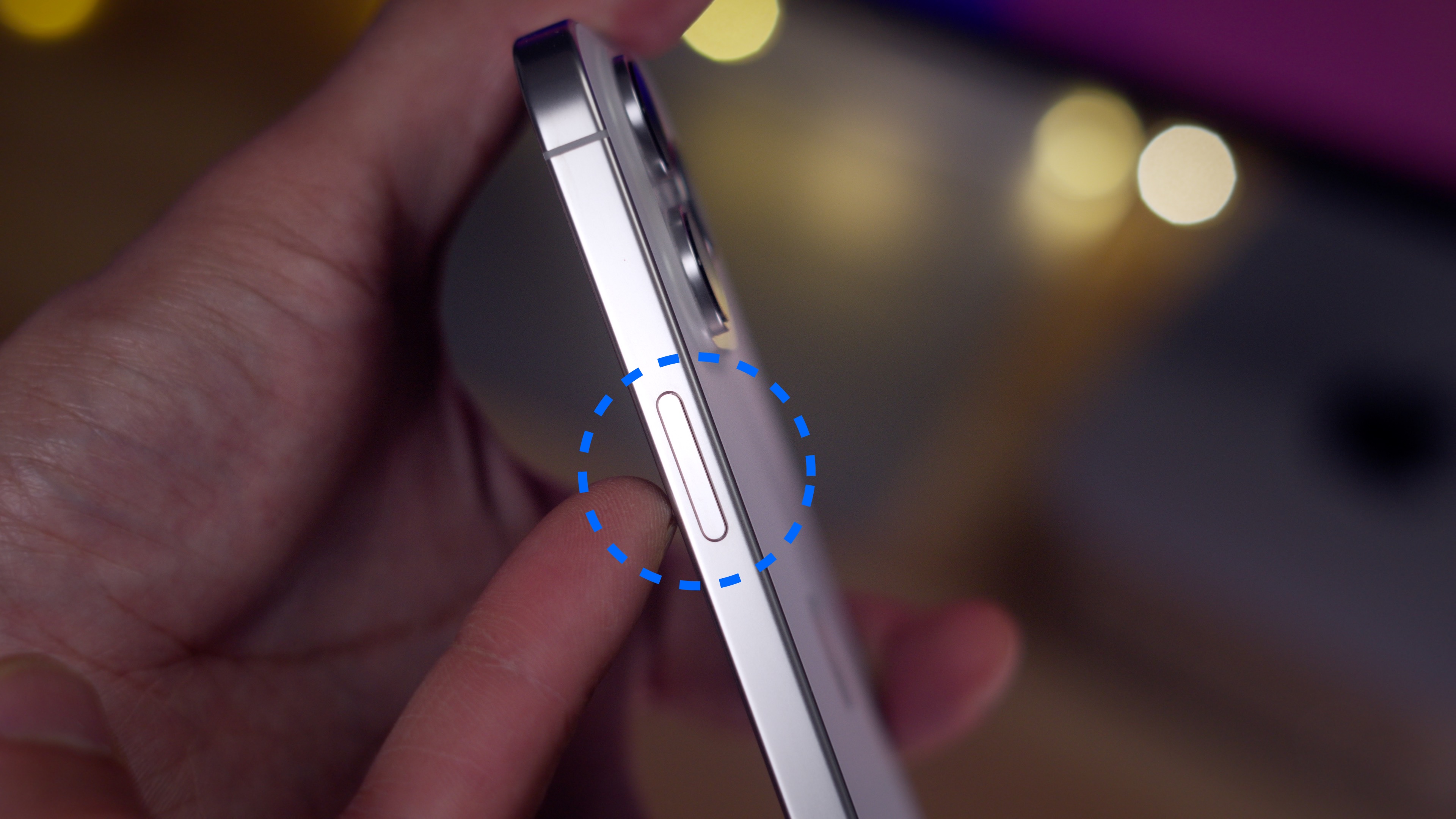
Les boutons de volume se trouvent sur le côté gauche, tandis que le bouton principal est à droite. L’Action et le bouton de contrôle de l’appareil photo ne font pas partie de ce tutoriel.
Comment effectuer un redémarrage forcé
Avez-vous parfois du mal à utiliser votre iPhone 16 ? Si oui, un simple redémarrage peut parfois résoudre le problème. Pour forcer un redémarrage, suivez ces étapes :
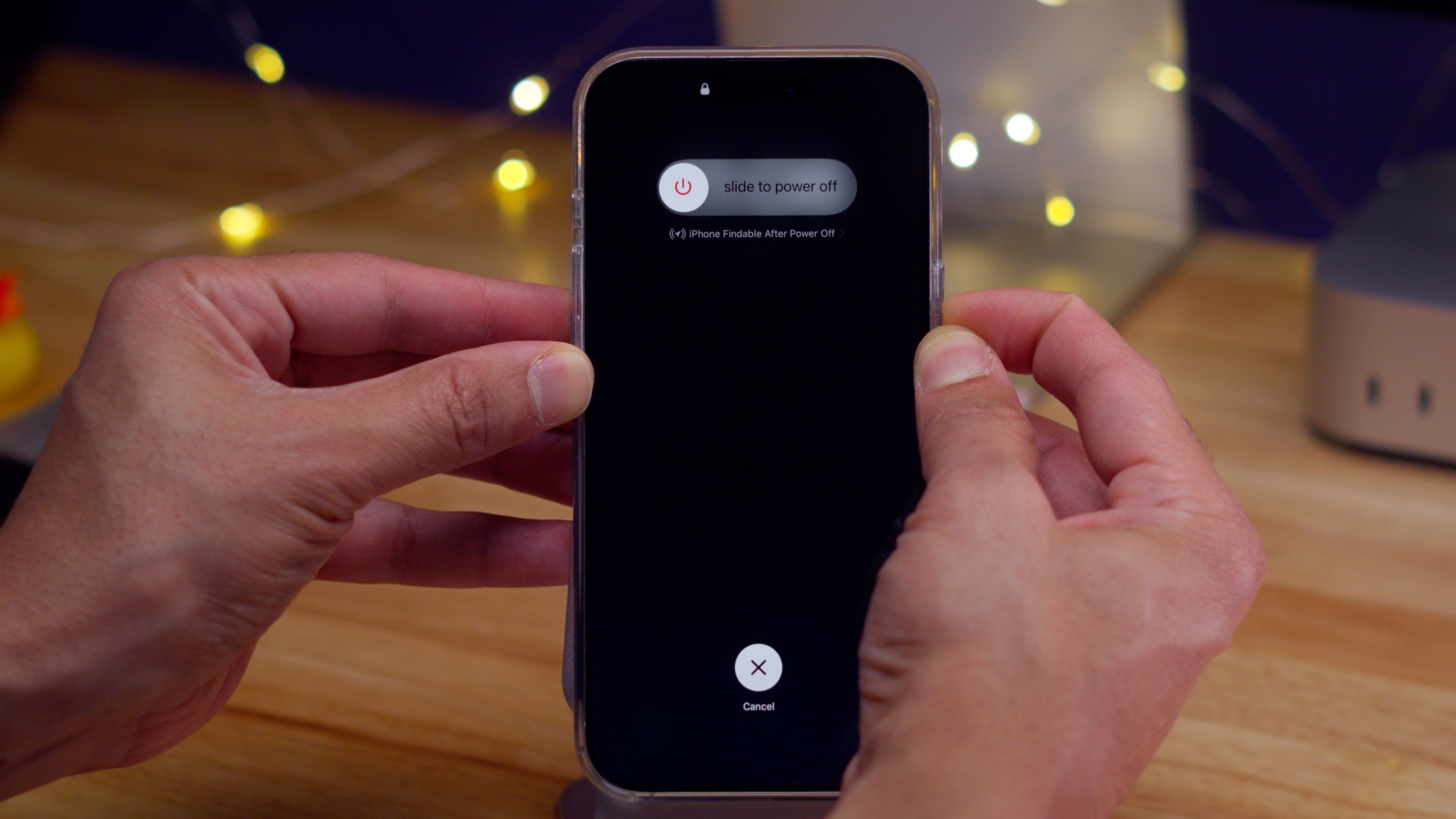
Étape 1 : Appuyez rapidement sur le bouton de volume supérieur et relâchez-le.
Étape 2 : Appuyez rapidement sur le bouton de volume inférieur et relâchez-le.
Étape 3 : Maintenez le bouton principal enfoncé jusqu’à ce que le logo Apple apparaisse. Si le redémarrage s’est bien effectué, vous serez de retour sur l’écran de verrouillage.
Accéder au mode récupération
Lorsque votre iPhone 16 rencontre des problèmes plus sérieux, il peut être nécessaire d’entrer en mode récupération. Pour cela, connectez un câble USB-C à votre iPhone 16 et à votre Mac, puis suivez ces étapes :
Étape 1 : Appuyez sur le bouton de volume supérieur, puis relâchez-le. Répétez avec le bouton de volume inférieur.
Étape 2 : Maintenez le bouton principal jusqu’à ce que l’écran indiquant « connectez-vous à l’ordinateur » s’affiche.
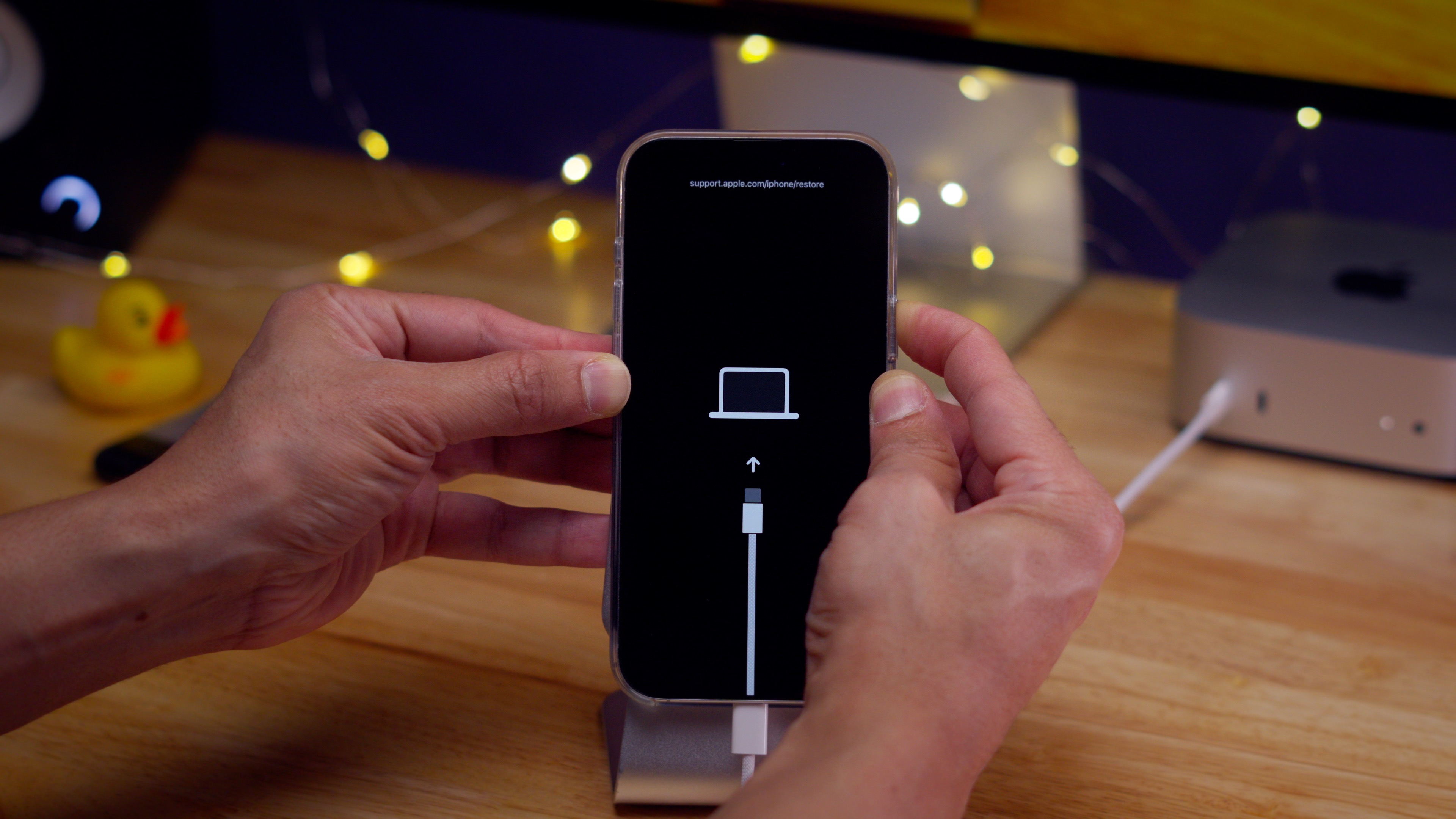
Une fois en mode récupération, un message apparaîtra sur votre Mac, vous demandant si vous souhaitez mettre à jour ou restaurer votre appareil. Cela vous permet de conserver vos données si vous choisissez de mettre à jour.
Cet ensemble de fonctionnalités est précieux, même si vous n’en avez pas besoin fréquemment. Apprendre à redémarrer ou à accéder au mode récupération est essentiel pour garantir la longévité et le bon fonctionnement de votre iPhone 16. Une fois que vous aurez assimilé ces techniques, votre maîtrise de l’appareil n’en sera que plus forte.