
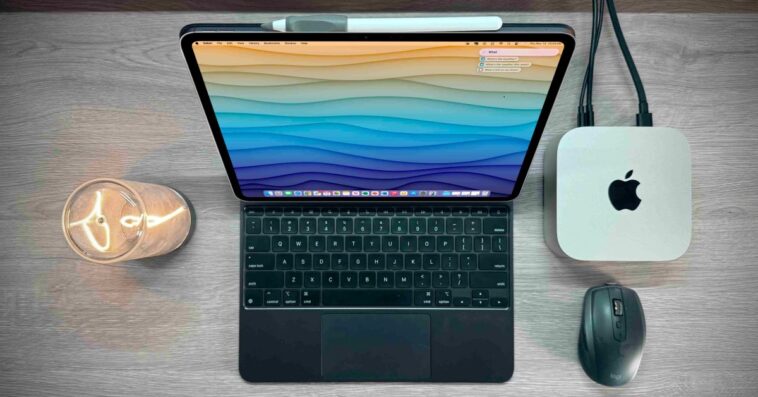
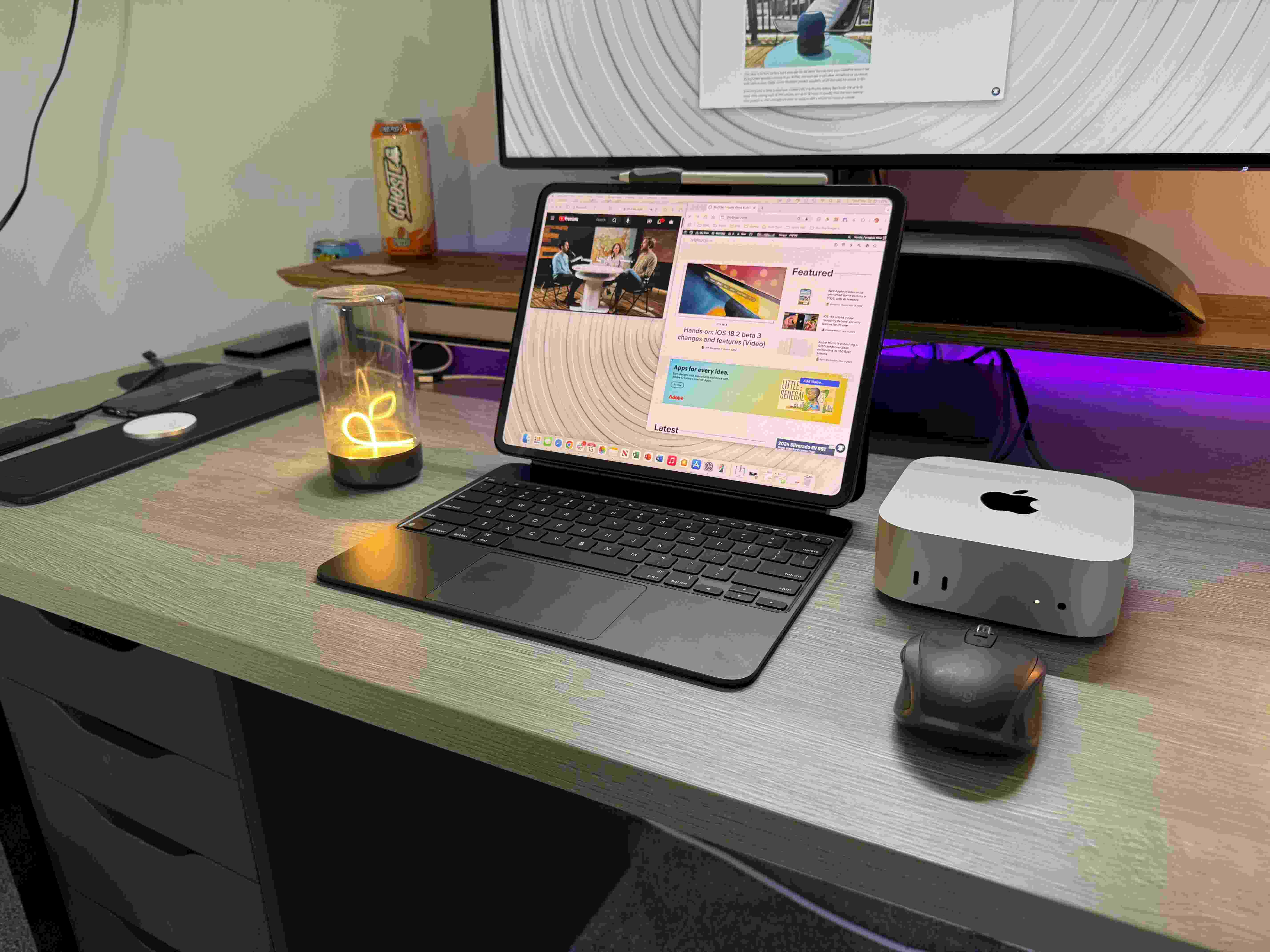
Le Mac mini M4 vient de frapper fort sur le marché avec une combinaison époustouflante de puissance, de compacité et d’un prix imbattable. Pour moins de 550 €, cet ordinateur stimule l’imagination de nombreux utilisateurs. Grâce à son nouveau format, le Mac mini pourrait devenir votre solution de calcul portable préférée. Mais alors, serait-il possible d’utiliser son iPad comme écran mobile pour un setup avec le Mac mini ? La réponse est oui, et voici deux méthodes simples pour y parvenir !
Méthode 1 : Utiliser l’iPad comme écran secondaire
Vous avez peut-être déjà découvert comment transformer votre iPad en un écran d’appoint pour vos consoles de jeu. Et devinez quoi ? Cette technique peut également être appliquée à notre cher Mac mini, avec un résultat sans faille.
Pré-requis :
- Application Orion installée sur l’iPad
- Câble HDMI
- Carte de capture HDMI
Configuration :
Une fois que vous avez tous les éléments, la configuration se fait en un rien de temps :
- Ouvrez l’application Orion
- Connectez le câble HDMI à la carte de capture
- Branchez le port USB-C de la carte sur l’iPad
- Allumez le Mac mini
- Votre iPad s’affiche maintenant comme un écran portable pour le Mac mini !
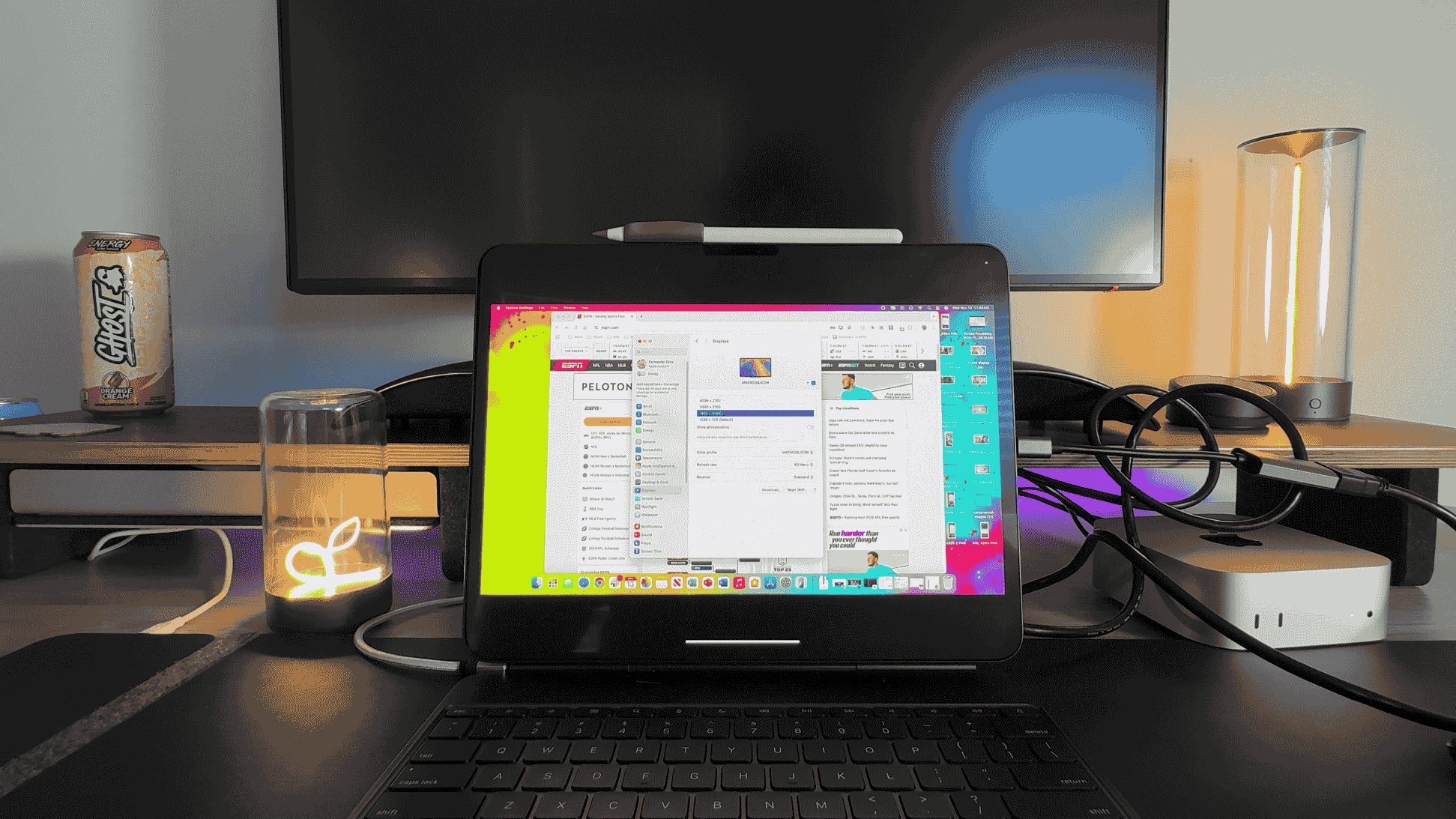
L’application Orion offre une interface agréable, mêlant modernité et nostalgie. La version gratuite est amplement suffisante pour une utilisation courante, gérant sans soucis 1080p et restituant un son de qualité par les haut-parleurs de l’iPad. Quant à la carte de capture, elle représente une solution économique et fiable pour réaliser cette opération en toute simplicité !
Méthode 2 : Utiliser la fonctionnalité Continuity
Cette méthode est sans conteste la plus simple, mais nécessite d’avoir préalablement configuré votre Mac mini. Elle vous permettra de découvrir MacOS sur votre iPad avec une incroyable fluidité.
Pré-requis :
- Mac avec la dernière version de MacOS
- iPad avec la dernière version d’iPadOS
- Les deux appareils connectés au même compte iCloud
- Les deux appareils sur le même réseau Wi-Fi
- À proximité l’un de l’autre (idéalement à moins de 30 pieds)
Avec mon Mac mini M4 et l’iPad Pro M4 utilisant les derniers systèmes, la mise en place est d’une simplicité déconcertante :
- Allumez les deux appareils
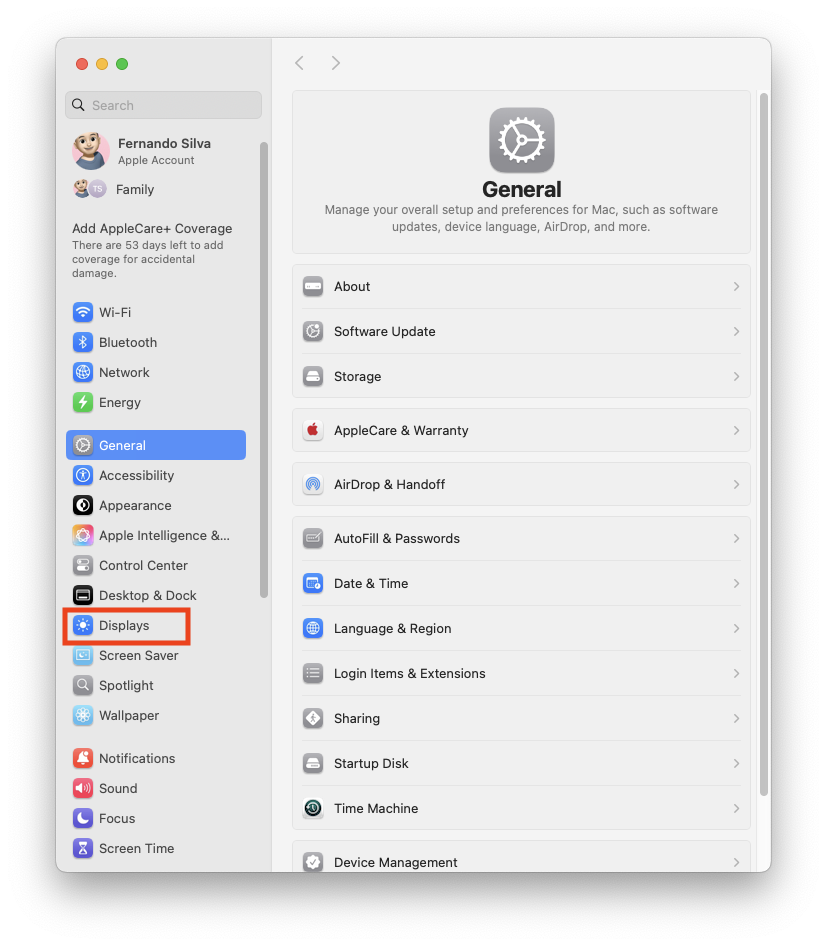
- Accédez aux réglages du système
- Tapez sur « Affichages »
- Appuyez sur l’icône “+”
- Sous “miroir ou étendre vers”, sélectionnez votre iPad
- Vous pouvez maintenant utiliser l’iPad comme affichage principal ou étendu !
Cette fonctionnalité permet de faire de l’iPad un véritable centre de contrôle pour votre setup MacOS. Vous bénéficierez d’une lag quasiment inexistante, d’une navigation fluide, et vous aurez un avant-goût de l’expérience MacOS sur votre iPad Pro. Pour votre information, l’écran tactile fonctionne semblablement à une souris, bien que la partie tactile du clavier Magic ne soit pas totalement accessible.
Néanmoins, comme mentionné précédemment, il vous faudra un moniteur classique pour mettre en place tout cela. Pour une utilisation optimisée de votre iPad comme affichage mobile, la première méthode est la solution idéale !
Réflexions finales
Investir dans une carte de capture à 20 € pour utiliser votre iPad comme écran pour le Mac mini me semble une opportunité à ne pas négliger. C’est particulièrement séduisant pour les voyages, que ce soit lors de road trips ou même en vacances. Imaginez-vous dans un café, un espace de coworking ; les possibilités sont infinies, ce qui fait des iPads des ordinateurs d’une polyvalence inégalée.