
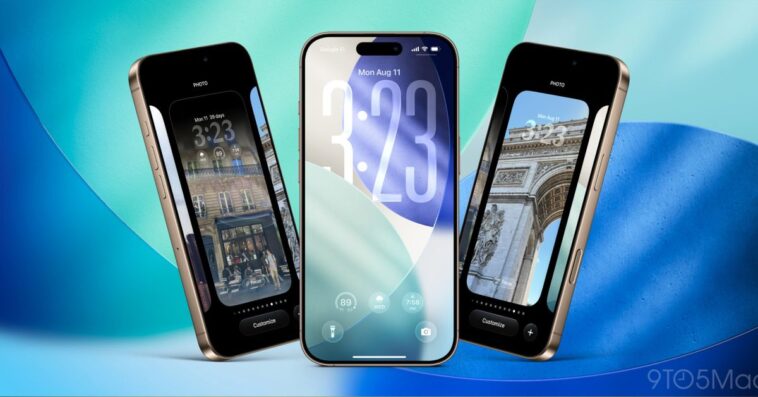
La dernière version du système d’exploitation d’Apple, iOS 26, a fait sensation cet automne avec sa toute nouvelle interface. L’arrivée des mises à jour 26.1 et 26.2 a apporté des outils supplémentaires qui permettent de personnaliser le style innovant de Liquid Glass. Si vous êtes un nouvel utilisateur de cette version, explorons deux méthodes pour transformer l’apparence de votre iPhone grâce à cette technologie.
#1 : Choisissez votre style Liquid Glass préféré
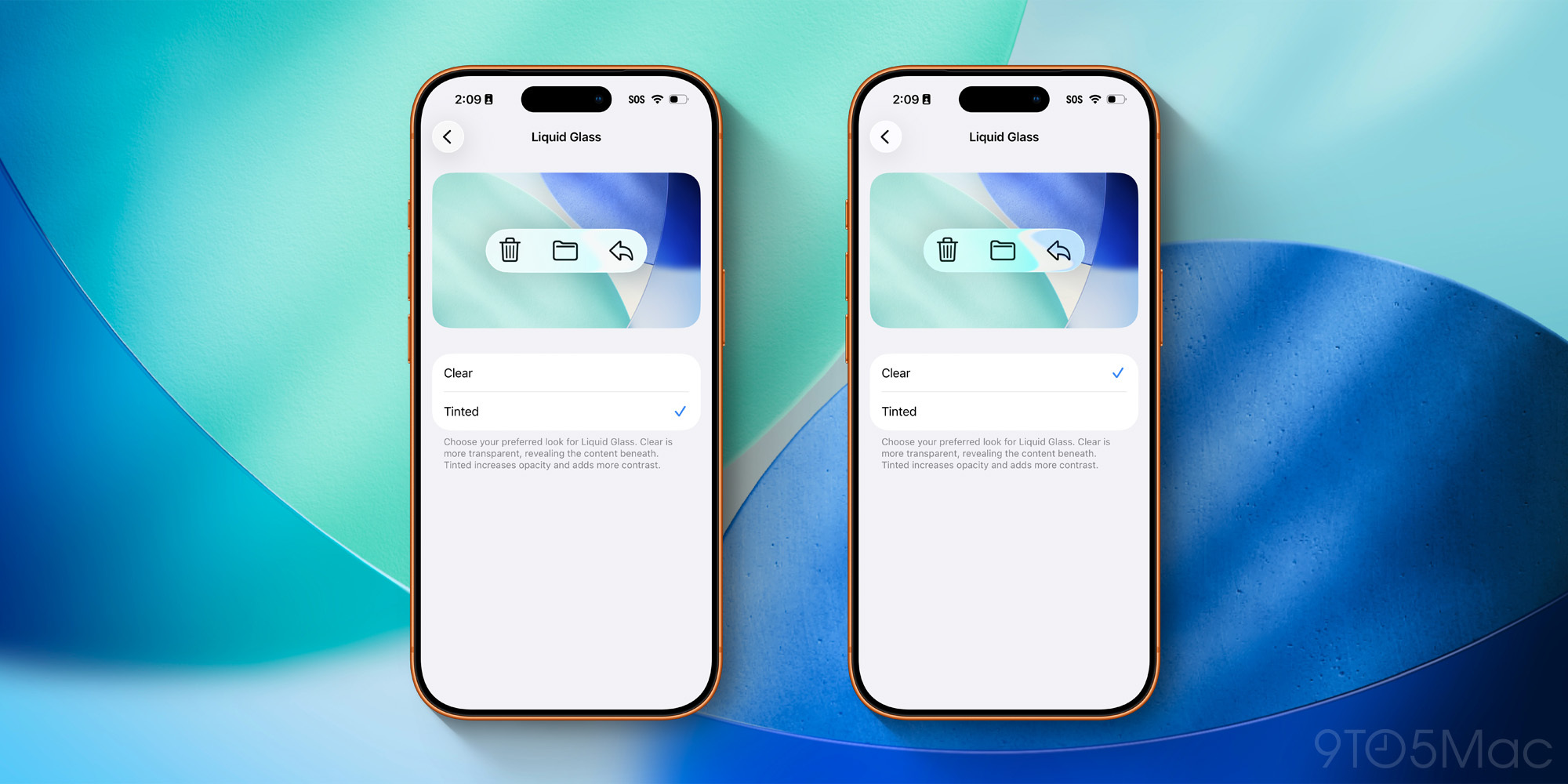
Le design Liquid Glass se divise principalement en deux variantes sur iOS 26 :
Pour explorer ces choix, il suffit de se rendre dans Réglages ⇾ Luminosité et affichage ⇾ Liquid Glass. Les deux styles partagent de nombreuses caractéristiques, mais l’option Transparent se distingue par ses éléments d’interface plus clairs, tandis que la variante Tintee favorise une opacité accrue et un contraste rehaussé.
Si l’indécision vous guette, prenez le temps de tester chaque style avant de vous engager. Le look Transparent apporte une touche moderne très appréciable, alors que le Tintee rappelle davantage l’esthétique classique d’iOS 18.
#2 : Personnalisez l’horloge de votre écran de verrouillage
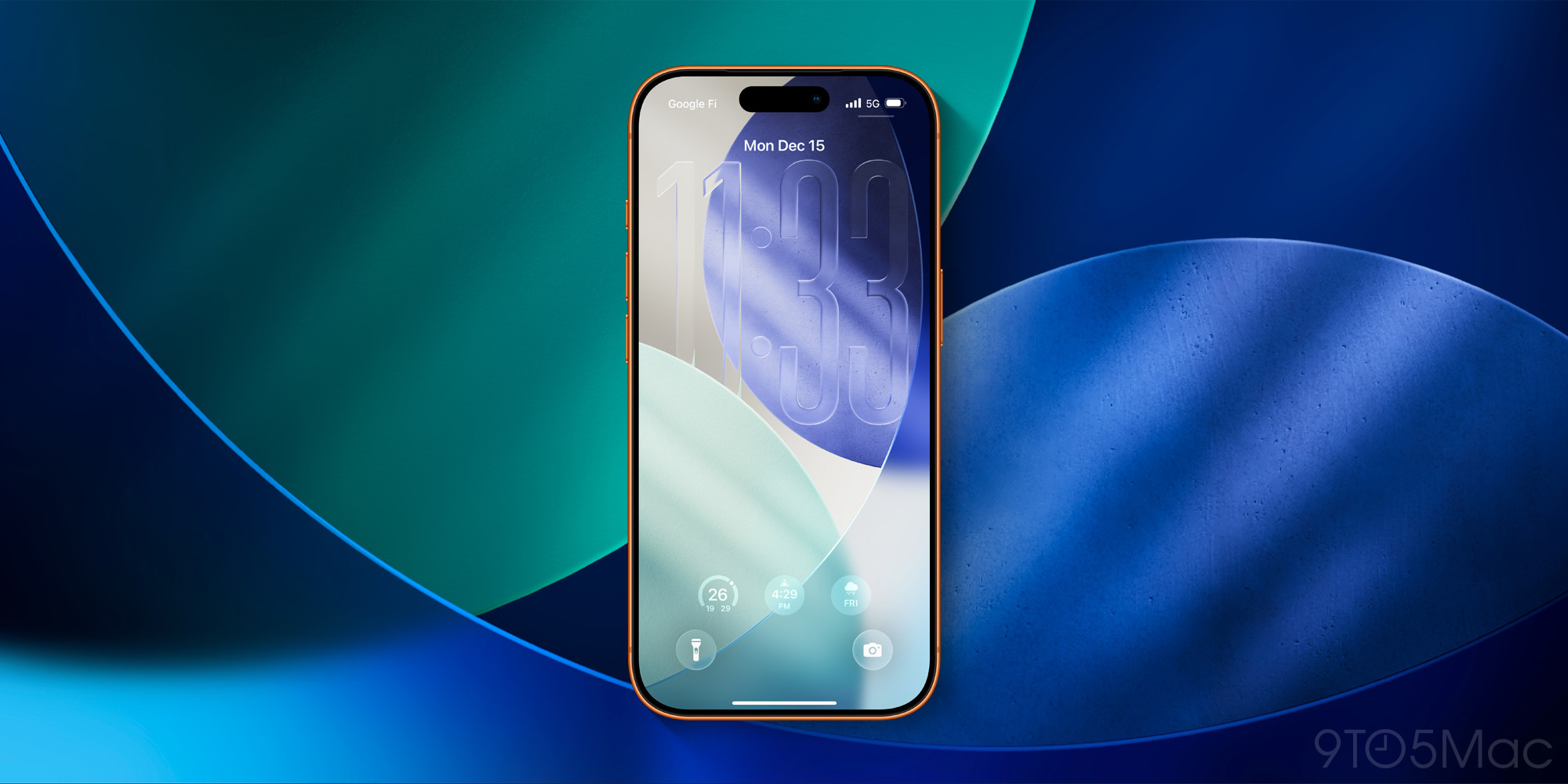
L’écran de verrouillage de l’iPhone mérite également votre attention, car il s’agit d’un endroit que vous consultez fréquemment. Grâce à iOS 26, vous pouvez modifier l’apparence de l’horloge de l’écran de verrouillage avec le style Liquid Glass.
Pour vous lancer, effectuez un appui long sur votre fond d’écran puis sélectionnez Personnaliser. Une fois dans la personnalisation, cliquez sur l’horloge et choisissez l’option Verre pour le design souhaité.
Une fois l’option Verre choisie, un curseur apparaîtra, vous permettant d’ajuster la transparence de l’horloge selon vos préférences. À vous de décider si vous la souhaitez plus opaque ou plutôt translucide.
Pour les amateurs de typographie, il est également possible d’agrandir la taille de l’horloge. Il suffit de saisir le petit point de dragage situé dans le coin inférieur droit et de le tirer vers le bas pour étendre l’horloge comme bon vous semble.
Adopter ces ajustements peut réellement apporter une touche unique à votre utilisation quotidienne. Quelle option Liquid Glass vous attire le plus sur iOS 26 ?