
La mise à jour iOS 26 d’Apple a apporté son lot de fonctionnalités intéressantes pour les utilisateurs d’iPhone. Parmi elles, la refonte visuelle et plusieurs améliorations notables des applications intégrées, comme Wallet, Messages et Music. Bien que l’application Apple Calendar n’ait pas été l’objet d’un grand buzz cette année, elle a tout de même gagné une fonctionnalité précieuse : la création d’événements via des captures d’écran.
Une fonctionnalité qui facilite la gestion des événements
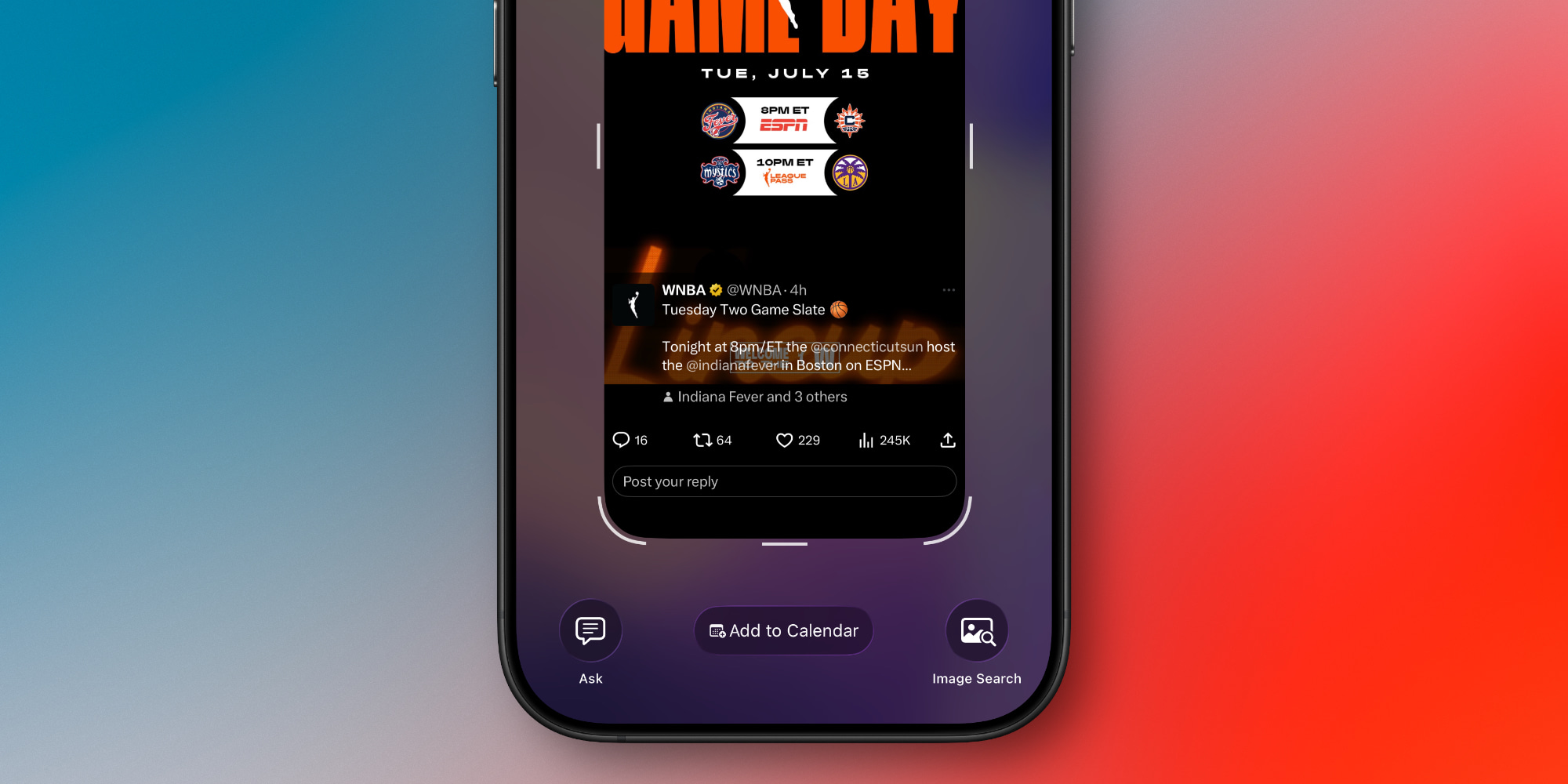
Avec le nouvel iOS 26, les captures d’écran se sont transformées. Au lieu d’apparaître en tant que miniature en bas à gauche, elles s’ouvrent désormais en plein écran. Cette modification vise à améliorer l’expérience utilisateur, notamment avec l’ajout de capacités d’intelligence visuelle sur les iPhones compatibles. L’application Calendrier bénéfice particulièrement de ce changement.
Il vous suffit de capturer une image contenant un événement de calendrier, et iOS 26 vous propose un bouton pratique en bas de l’écran : « Ajouter au calendrier ». Ce bouton n’apparaît que dans l’interface plein écran, il est donc préférable d’y avoir accès pour profiter pleinement de cette fonctionnalité.
Comment ajouter un événement au calendrier ?
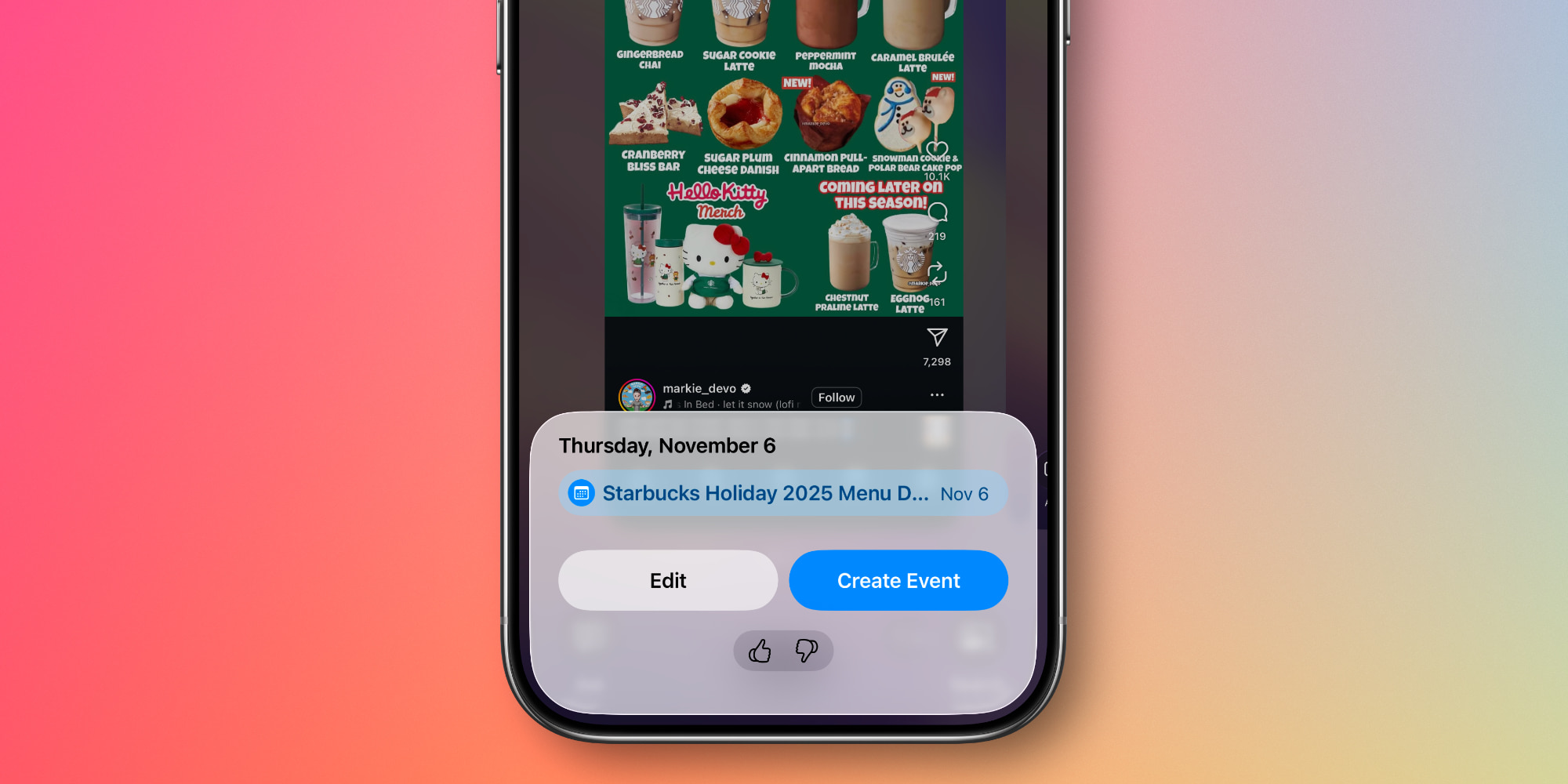
Lorsque vous cliquez sur le bouton « Ajouter au calendrier », les détails de l’événement visible sur votre capture d’écran sont instantanément transformés en un événement calendrier actionnable. Un aperçu de ce qui est proposé s’affiche et, si tout est correct, il suffit d’appuyer sur « Créer événement ». C’est simple et efficace.
Si des modifications sont nécessaires, un bouton « Modifier » vous dirigera vers le panneau de création d’événements standard de l’application Calendrier. Il est pratique d’utiliser cette fonction pour changer le calendrier dans lequel vous souhaitez inscrire l’événement.
Cette nouvelle fonctionnalité apporte une touche unique à l’application Calendrier d’Apple, rendant la gestion du temps plus fluide. Pour ceux qui préfèrent les applications tierces, il est possible d’intégrer vos comptes de calendrier dans les réglages. Cela peut parfois entraîner des problèmes de synchronisation, mais si tout fonctionne, vous pourrez profiter de l’ajout d’événements via vos captures d’écran tout en utilisant votre application principale.