
La mise à jour iOS 26 apporte son lot de changements notables pour de nombreuses applications système, notamment Wallet, Messages et Music. Parmi les applications populaires, l’Agenda d’Apple se voit doter d’une nouvelle fonctionnalité permettant de créer des événements très facilement grâce aux captures d’écran.
La création d’événements : un jeu d’enfant grâce aux captures d’écran
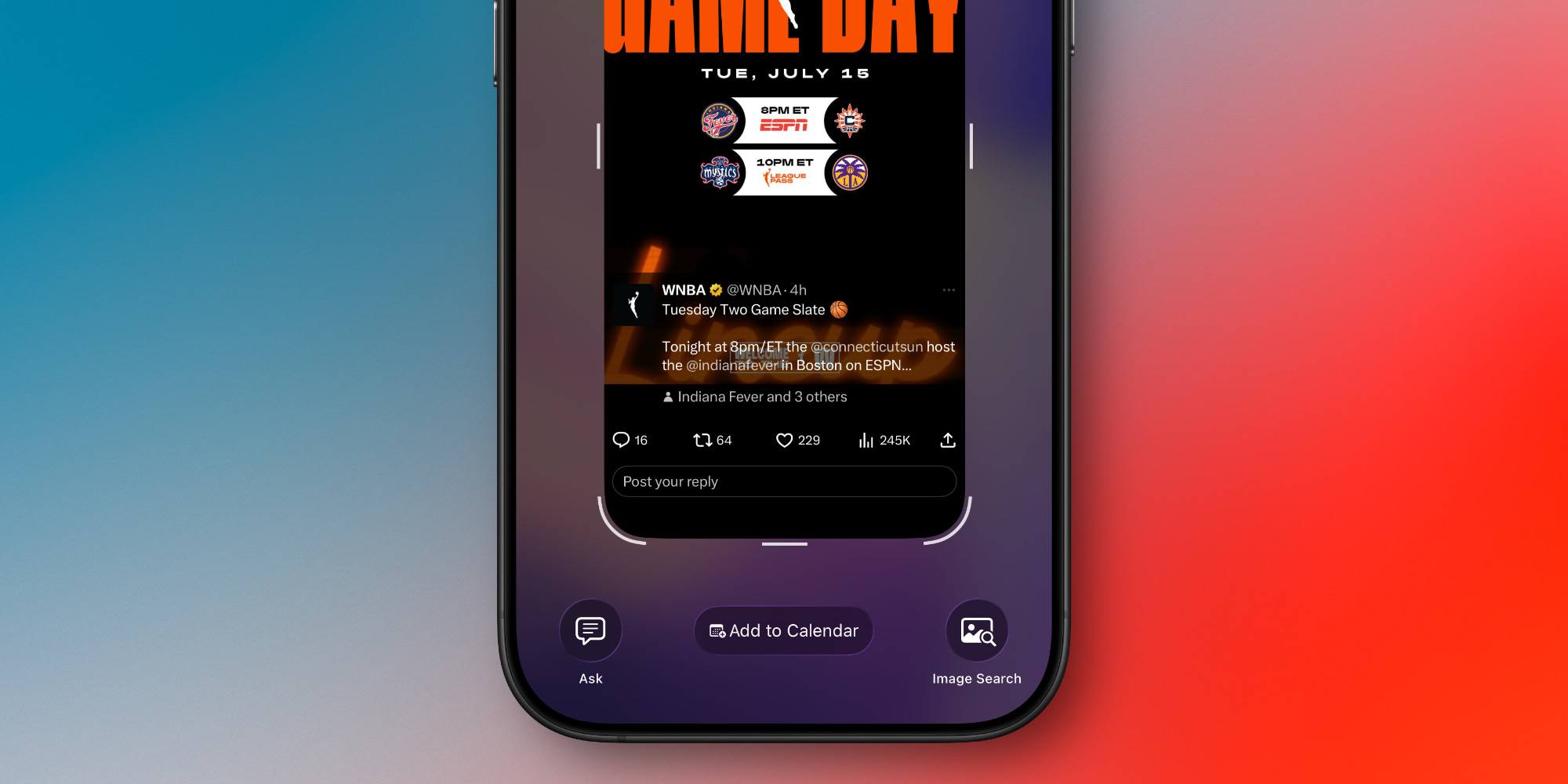
Une découverte marquante dès les premiers instants avec iOS 26 est le changement de comportement par défaut des captures d’écran. Fini le petit aperçu flottant en bas à gauche ; maintenant, elles s’affichent en plein écran par défaut.
Ce changement, bien que renversant pour certains, s’accompagne d’un gain de puissance. En effet, les captures sont boostées par une nouvelle intelligence visuelle, disponible sur tous les iPhones compatibles avec l’IA.
Il suffit de capturer une image contenant un événement de calendrier pour que le système affiche un nouveau bouton en bas de l’écran : “Ajouter au calendrier”. C’est simple et pratique.
Précision : ce bouton n’apparaît que dans l’interface plein écran. Si vous revenez à la vue miniature, il faudra cliquer sur celle-ci pour le voir.
Comment fonctionne la fonction ‘Ajouter au calendrier’ sous iOS 26 ?
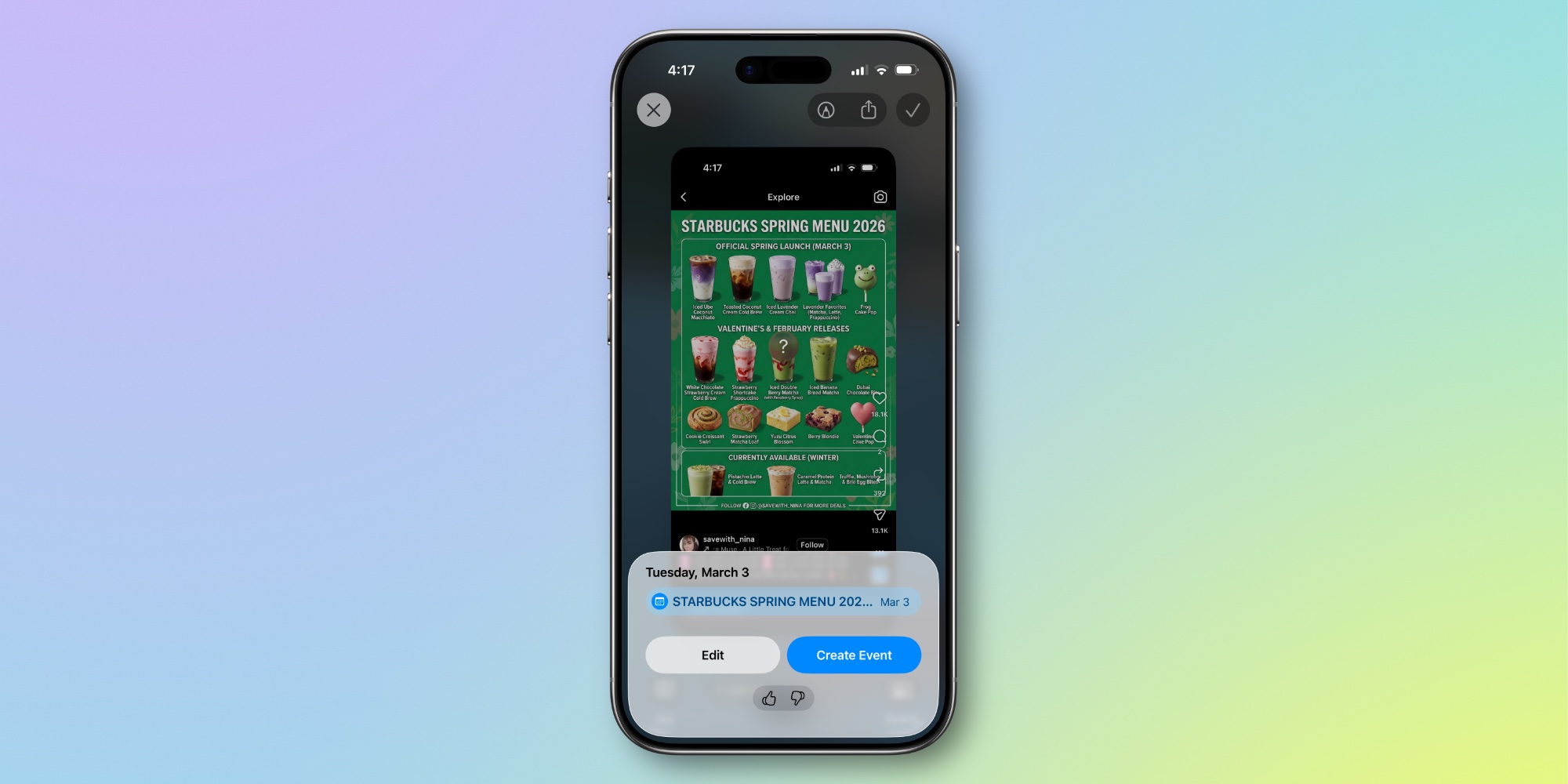
La fonction ‘Ajouter au calendrier’ fait exactement ce qu’elle promet. Utilisant l’intelligence d’Apple, elle extrait les informations de l’événement sur votre capture d’écran pour les transformer en un événement cliquable.
Après avoir cliqué sur ‘Ajouter au calendrier’, vous aurez un aperçu des détails de l’événement. Si tout est correct, un clic sur ‘Créer un événement’ achève le processus.
En cas de besoin d’ajustement, un bouton ‘Modifier’ ouvre l’interface classique de création d’événements de l’application Calendrier. Personnellement, j’utilise souvent cette option pour changer le calendrier sur lequel l’événement sera enregistré.
Au fur et à mesure que vous vous familiarisez avec cette méthode d’ajout, vous comprendrez à quel point elle enrichit l’expérience de l’application Calendrier par défaut d’Apple.
Pour ceux qui préfèrent utiliser une application tierce, il est possible d’intégrer vos identifiants de calendrier dans les paramètres d’iOS 26 : Réglages ⇾ Applications ⇾ Calendrier ⇾ Comptes de calendrier. Cela peut engendrer des conflits de synchronisation, mais si tout se passe bien, vous pourrez toujours profiter de cette fonction astucieuse tout en continuant à utiliser un autre outil.