
La mise à jour iOS 26 ne se limite pas à une simple amélioration de performances ; elle introduit également des outils qui transforment notre façon d’interagir avec nos appareils. L’un des ajouts les plus notables est l’application Preview, qui prend une nouvelle dimension sur iPhone et iPad. Découvrons ensemble comment cette application enrichit notre expérience utilisateur.
L’application Preview : Un regard neuf sur la gestion des documents
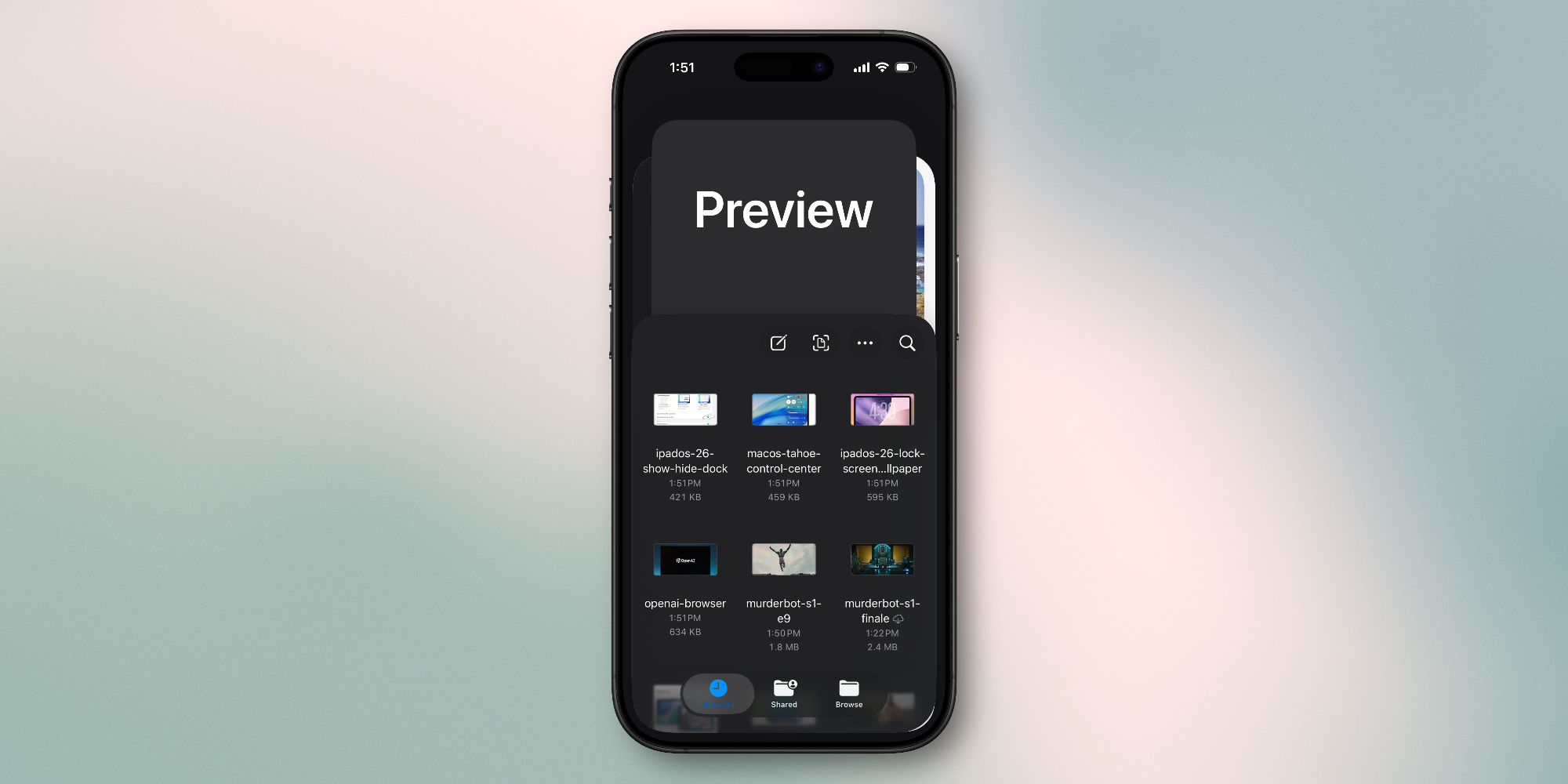
Avec iOS 26, Apple propose non seulement des mises à jour de fonctionnalités, mais également des applications intégrées qui révolutionnent notre usage quotidien. Preview, dérivée de l’outil éponyme sur Mac, devient une plateforme dédiée à la vision et à l’édition de PDFs et d’images, maintenant accessible sur iPhone et iPad.
Imaginez pouvoir ouvrir un PDF, effectuer des annotations, et même croquer des esquisses directement sur l’écran tout en profitant des fonctionnalités de l’Apple Pencil. L’approche intuitive de Preview transforme une tâche banale en une expérience fluide. Grâce à sa connexion directe avec l’application Files, l’accès aux documents devient un jeu d’enfant.
Preview s’installe sur iPad, permettant aux utilisateurs de créer des croquis rapides, et d’éditer, annoter des PDFs et des images, soit avec l’Apple Pencil soit par simple toucher.
Mon expérience de l’utilisation de Preview
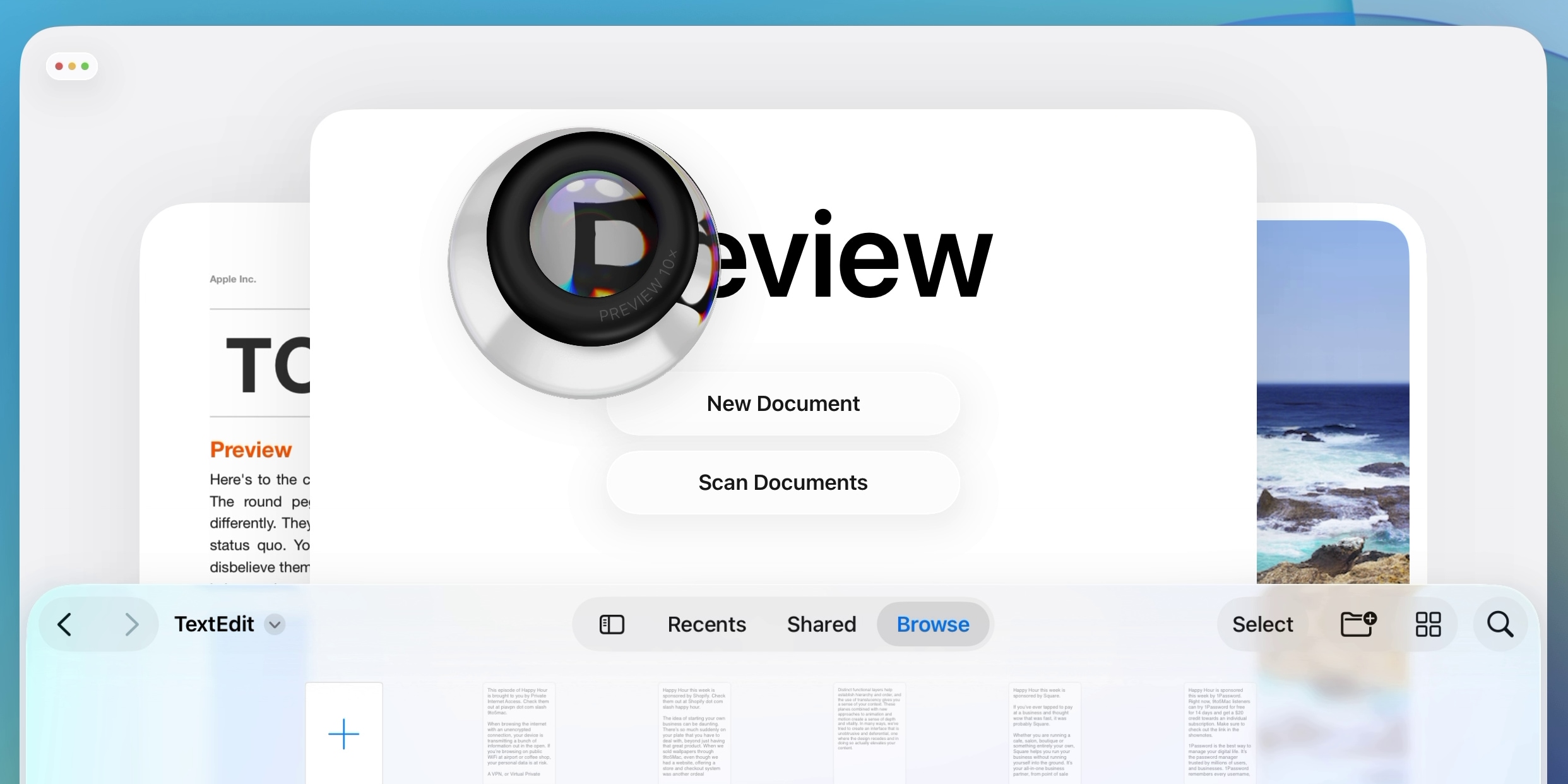
Avant le déploiement d’iOS 26, l’ouverture de fichiers PDF et d’images se faisait au sein de l’application Files. L’expérience était pratique mais manquait de fluidité. Maintenant, avec Preview, chaque document est visible dans un environnement dédié, simplifiant la gestion et la consultation simultanée de plusieurs fichiers.
Dans le cadre d’un processus d’achat immobilier, j’ai intensifié l’utilisation de documents techniques. Disposer de Preview m’a permis d’accéder rapidement à mes PDFs, de les annoter et de passer d’un fichier à un autre sans perdre de temps. C’est un véritable gain d’efficacité.
La fonction Quick Look de l’application Files a été un vrai plus. L’ouverture d’un PDF dans Preview ne m’empêche pas d’utiliser deux documents à la fois sur l’iPhone. Cela a grandement facilité le multitasking, rendant le tout moins laborieux.
Sur l’iPad, Preview brille grâce au nouveau système de fenêtres d’iPadOS 26. J’organise mes applications afin d’avoir Preview sur la gauche et Files sur la droite. Cela me permet de visualiser un PDF tout en naviguant facilement dans mes autres fichiers, une configuration idéale pour une utilisation fluide.
Avec une panoplie d’outils d’édition enrichie, Preview s’approche davantage des capacités offertes sur Mac. J’ai découvert la possibilité d’ajouter ou de retirer des pages, de remplir des formulaires et de signer des documents directement dans l’application. La souplesse apportée change la donne pour quiconque travaille régulièrement avec des fichiers PDF.
En somme, l’application Preview s’est révélée être un ajout précieux sur iPhone et iPad, et a grandement facilité mes interactions avec mes documents. L’aisance d’utilisation combinée à des fonctionnalités avancées en font un outil indispensable dans l’arsenal numérique des utilisateurs d’Apple.