
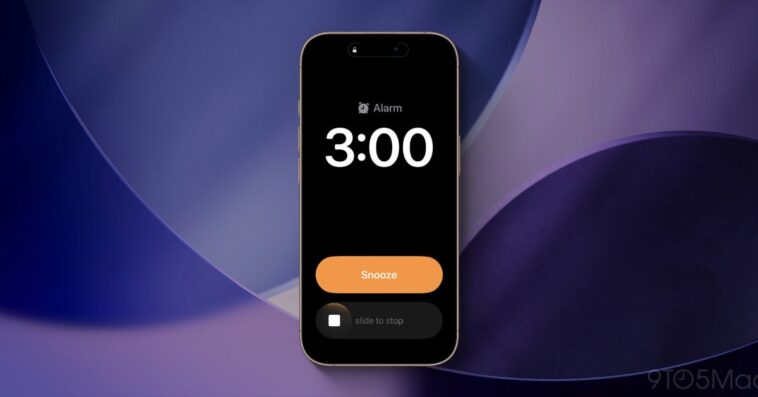
La mise à jour iOS 26.1 apporte une modification notable à l’interface de gestion des alarmes et des minuteries. En remplaçant le traditionnel bouton « Stop » par un geste de glissement, cette évolution a suscité des réactions diverses parmi les utilisateurs. Explorons ensemble ce changement et comment rétablir le bouton classique si vous préférez cette option.
Changement de l’interface : iOS 26.1 pour les alarmes et minuteries
Avec l’arrivée d’iOS 26, Apple a revu le design des alertes sur l’écran de verrouillage. Les boutons « Stop » et « Snooze » ont été agrandis, facilitant ainsi leur utilisation. Cependant, cette modification a également conduit à certaines erreurs, où des utilisateurs ont éteint leurs alarmes par inadvertance.
La mise à jour iOS 26.1 introduit un nouveau geste : « Glisser pour arrêter », remplaçant le bouton « Stop » précédent. Ce changement exige plus d’intention pour désactiver une alarme ou une minuterie, ajoutant un niveau supplémentaire de contrôle.
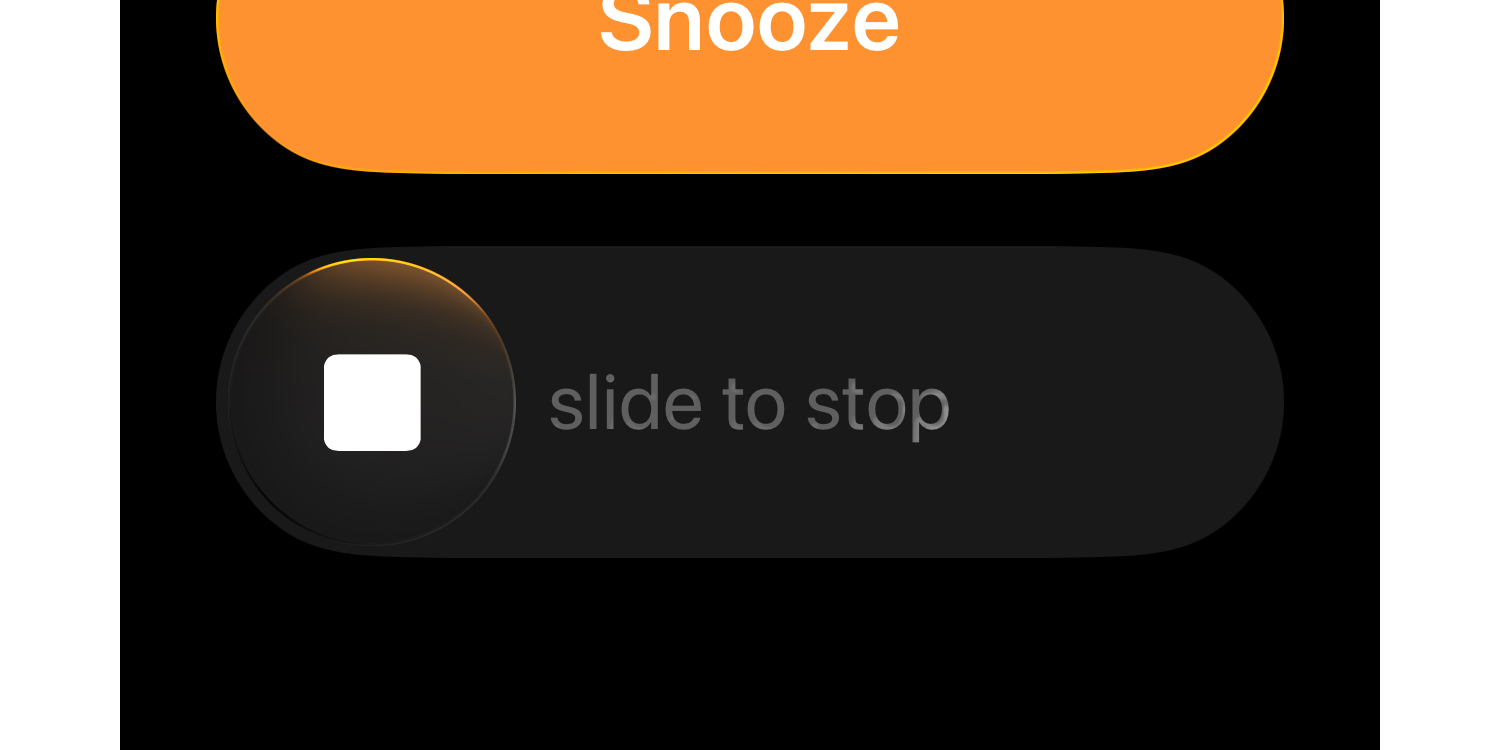
Ce design de glissement fait penser à l’interface utilisée pour déverrouiller les premiers iPhones, mais son introduction dans le cadre de la gestion des alarmes pourrait ne pas convenir à tous. Certains utilisateurs, en quête de simplicité, pourraient préférer le retour à un système plus direct.
Comment rétablir le bouton « Stop » classique
Heureusement, Apple propose une solution. Dans iOS 26.1, il est possible de rétablir le bouton « Stop » à travers des options de personnalisation. Accédez aux réglages en choisissant « Réglages ⇾ Accessibilité ⇾ Toucher » pour inverser ce changement.
Une nouvelle option, « Préférer les actions à une touche », permet de désactiver le geste en faveur d’un simple tap sur le bouton « Stop ». Cette fonctionnalité enrichit l’expérience utilisateur en offrant une flexibilité appréciée.
Finalement, cette mise à jour offre une alternative intéressante : chose précieuse dans un monde où chacun a ses habitudes. Que ce soit par un glissement délicat ou par un simple bouton, l’essentiel est de trouver la méthode qui vous convient le mieux.