
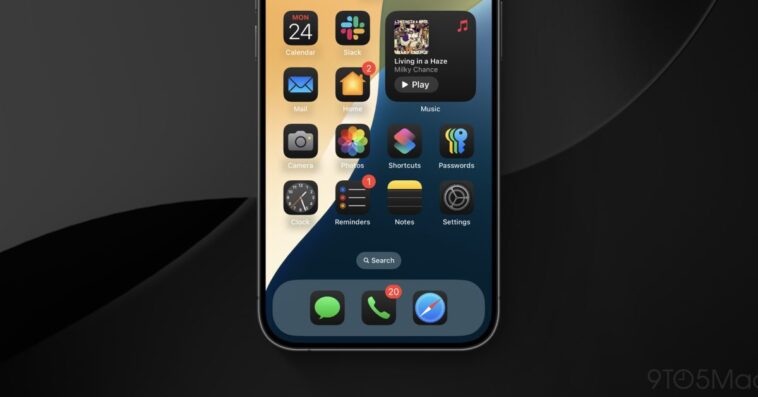
iOS 18 innove avec une fonctionnalité de personnalisation des couleurs qui ravira les utilisateurs d’iPhone. Ce nouvel ajout permet de modifier les icônes d’application en mode sombre de manière native, offrant ainsi une expérience visuelle unique. Preuve en est, les étapes pour profiter de cette option sont dévoilées.
Pour la première fois, iOS 18 offre la possibilité de modifier les couleurs des applications iPhone de manière native. Que vous souhaitiez utiliser un thème sombre en permanence ou que les applications changent automatiquement, voici comment utiliser les icônes d’application en mode sombre sur iPhone avec iOS 18.
Apple a amélioré la personnalisation avec iOS 13 en 2019 avec un mode sombre à l’échelle du système et iOS 14 en 2020 a introduit les premiers widgets. Depuis, chaque année, nous bénéficions de plus de flexibilité.
Désormais, la version bêta d’iOS 18 offre la possibilité de modifier nativement les couleurs des applications iPhone, notamment le mode sombre, la teinte et la commutation automatique entre les modes clair et sombre.
Comment utiliser les icônes d’application en mode sombre sur iPhone sous iOS 18
- Assurez-vous que vous utilisez la version bêta d’iOS 18 sur votre iPhone (guide complet)
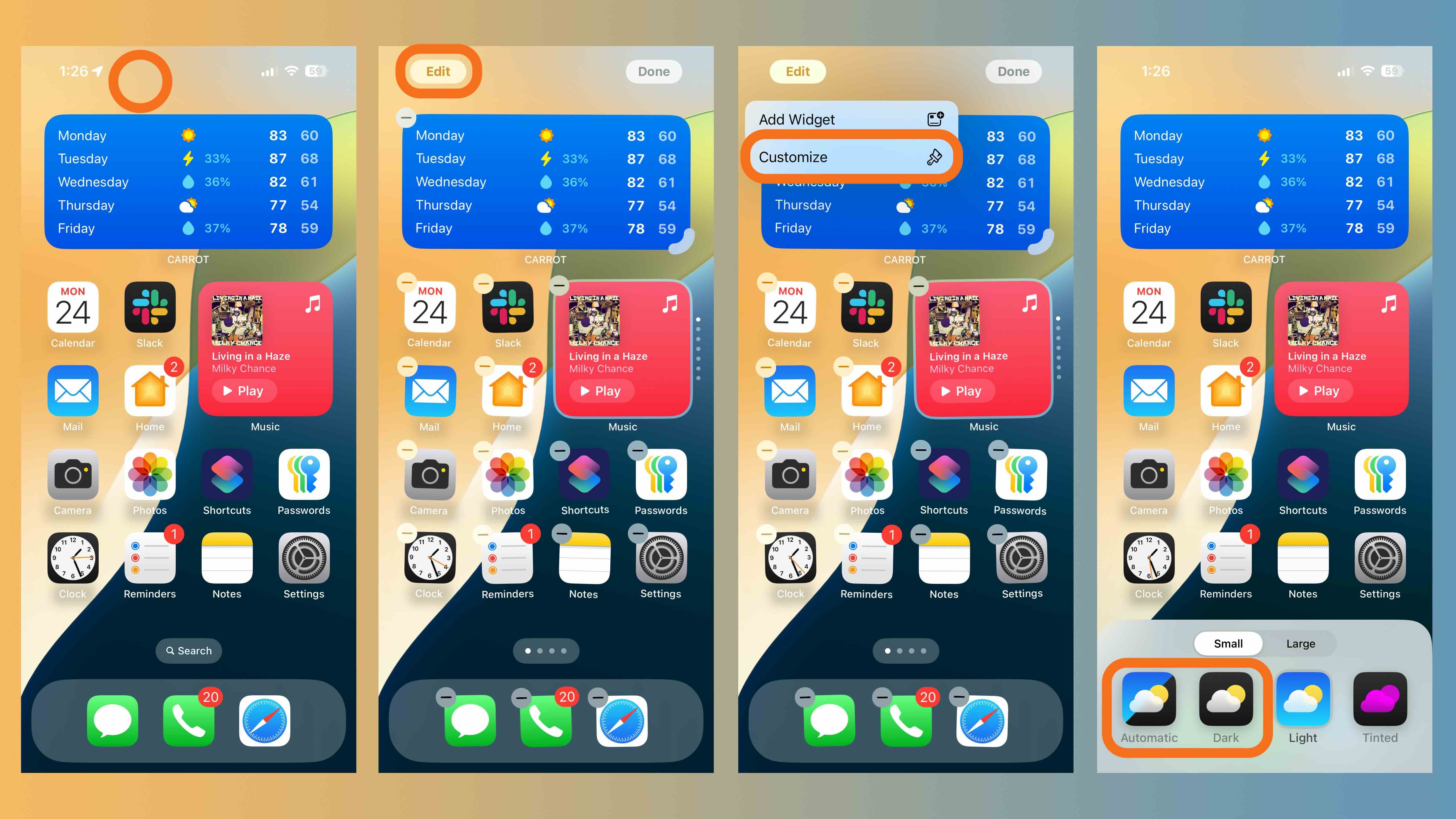
- Depuis l’écran d’accueil, appuyer et maintenir dans une zone vide
- Appuyez sur Modifier dans le coin supérieur gauche
- Choisissez maintenant Personnaliser
- Choisir Sombre ou Teinté (ou Automatique)
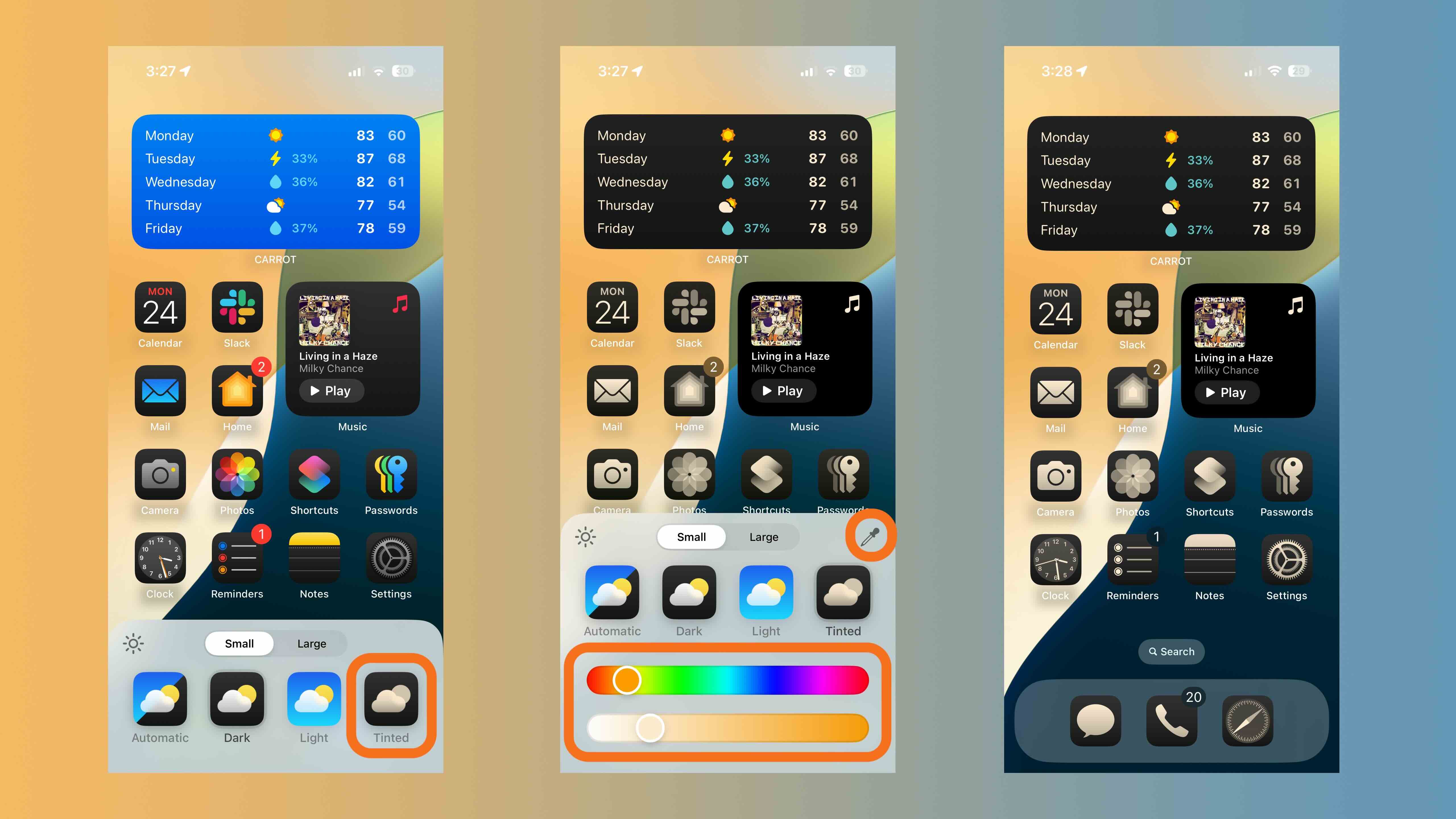
- Utiliser Teinté pour créer une configuration d’icône d’application en mode sombre monochrome où vous pouvez choisir la couleur d’accentuation
- Si vous choisissez Foncé ou Teinté, vous pouvez appuyer sur le icône du soleil dans le coin inférieur gauche pour basculer entre le mode sombre et le mode clair à l’échelle du système pour voir à quoi ressemblent vos applications
Quelques points à garder à l’esprit avec la version bêta :
- Vous ne pouvez utiliser le mode sombre que pour toutes les applications, pas pour des applications individuelles.
- La modification de la couleur de toutes les applications avec le mode sombre ou la fonction de teinte dans iOS 18 s’applique aux applications propriétaires et tierces dans la version bêta actuelle
Voici à quoi ressemble l’utilisation des icônes d’application en mode sombre sur iPhone sous iOS 18 :
Si vous choisissez le mode automatique pendant la journée, vous ne verrez pas les icônes d’application changer avant la nuit. Choisissez donc le mode sombre si vous souhaitez les voir changer immédiatement.
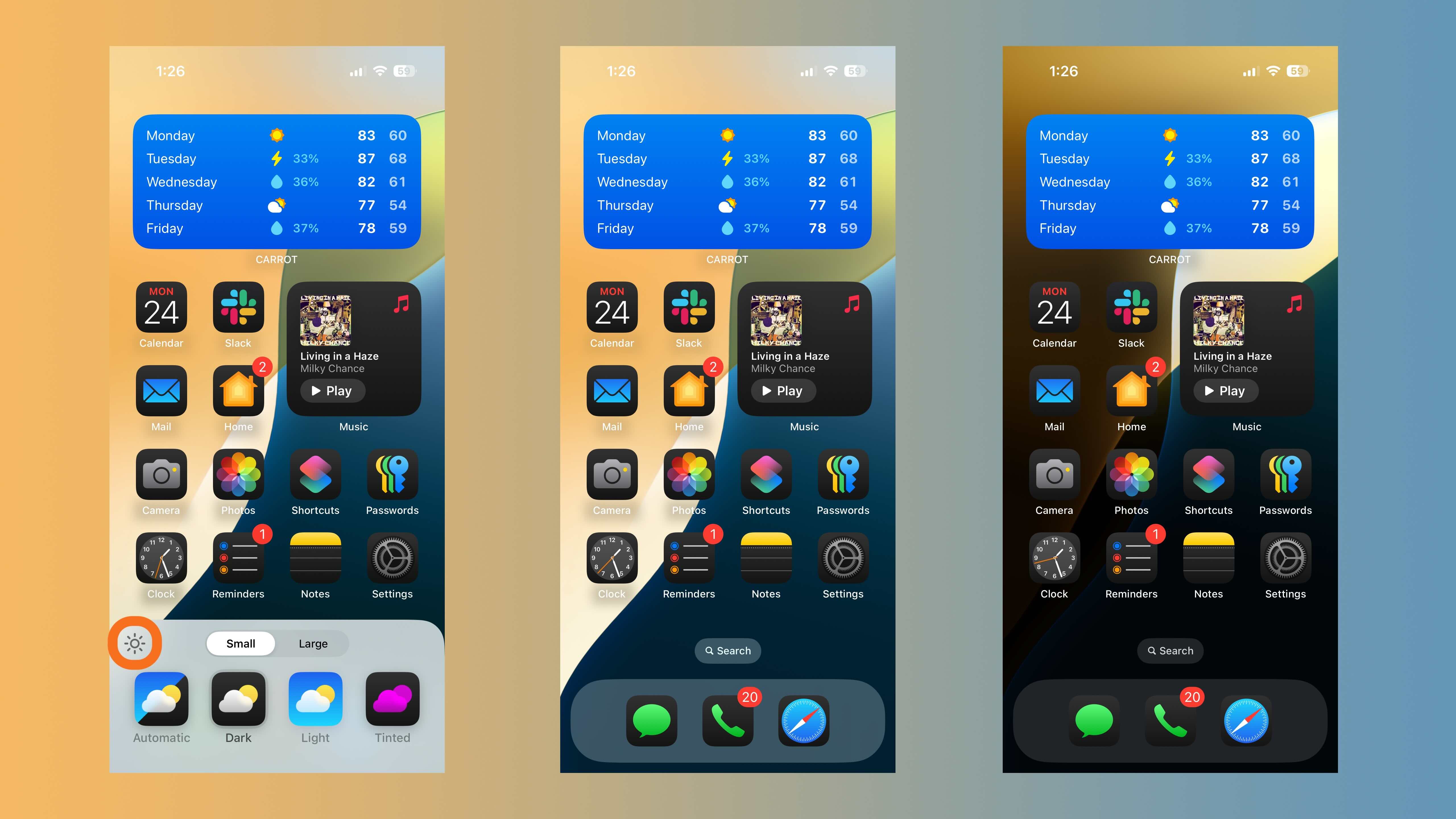
Comme indiqué ci-dessus, appuyez sur l’icône du soleil pour visualiser l’apparence des icônes d’application en mode sombre avec les modes sombre et clair du système.
Et voici à quoi cela ressemble en utilisant un thème sombre teinté :
Que pensez-vous des icônes d’application en mode sombre dans iOS 18 ? Les utiliserez-vous ? Partagez vos impressions sur nos réseaux sociaux !
En savoir plus sur iOS 18 :