
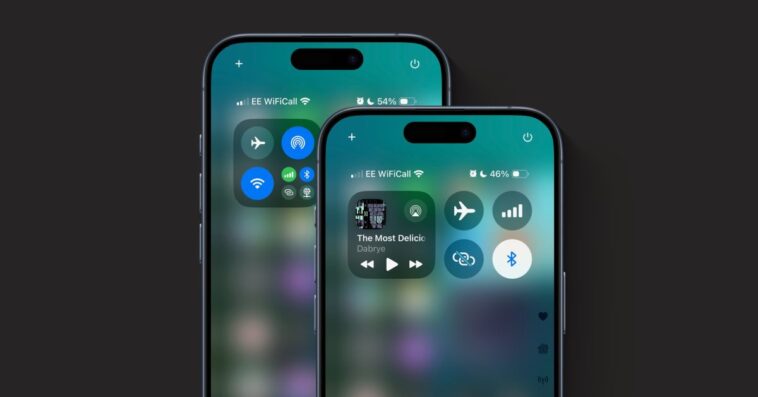
Avec la mise à jour iOS 18, le Centre de Contrôle sur votre iPhone subit une transformation majeure. Cette version apporte une série de nouveaux éléments, permettant aux utilisateurs de naviguer plus facilement grâce à une structure à plusieurs pages. Cela influence notamment le widget de connectivité, où l’interrupteur Bluetooth a été repositionné.
Pour accéder aux paramètres Bluetooth par défaut, il faut désormais tapoter dans le coin du widget 2×2 pour afficher un écran complet de commandes. Il est également possible de retrouver un interrupteur Bluetooth à une seule touche, comme dans iOS 17, grâce à quelques manipulations simples. Voici comment restaurer ce réglage.
Personnalisez votre Centre de Contrôle
Au-delà de son redesign, le Centre de Contrôle dans iOS 18 est désormais entièrement personnalisable. Par défaut, il propose trois pages : les réglages courants, une page de lecture des médias et les commandes HomeKit. Les utilisateurs peuvent totalement modifier cette organisation en ajoutant ou en retirant des pages.
Nous allons nous concentrer sur l’ajout d’un interrupteur Bluetooth pour retrouver les fonctionnalités d’iOS 17. Ces étapes sont également valables pour iPadOS 18 sur iPad.
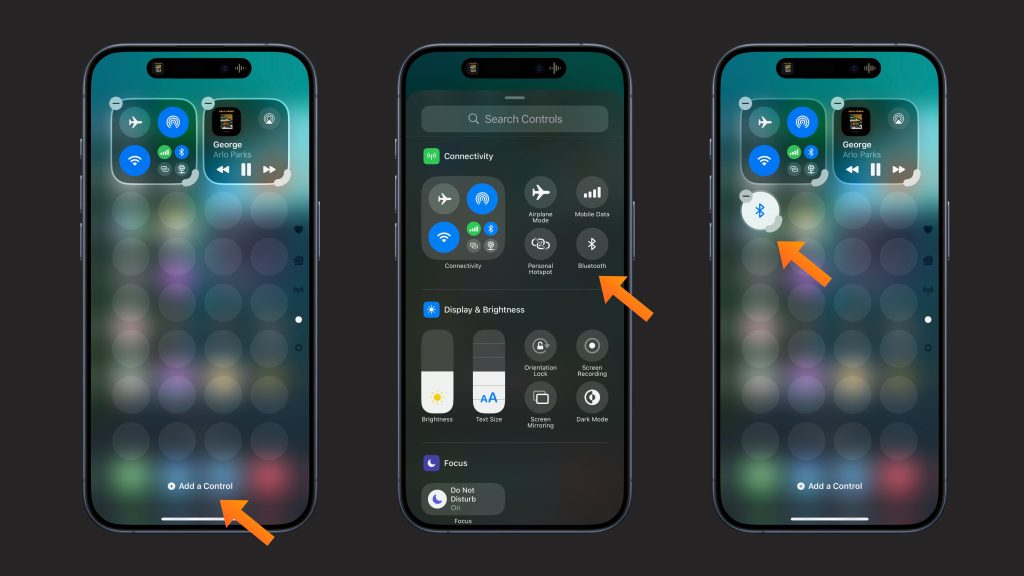
- Glissez vers le bas depuis le coin supérieur droit pour ouvrir le Centre de Contrôle.
- Appuyez longuement sur un espace vide pour entrer en mode édition.
- Cliquez sur le bouton ‘Ajouter un contrôle’ en bas de l’écran.
- Faites défiler vers le bas pour trouver la section Connectivité.
- Appuyez sur l’icône Bluetooth circulaire autonome.
Après avoir suivi ces instructions, un interrupteur Bluetooth sera ajouté à votre Centre de Contrôle. Quittez le mode édition pour enregistrer vos modifications.
Désormais, il suffira d’un simple tapotement pour activer ou désactiver les connexions Bluetooth. En appuyant longuement sur le contrôle, un menu détaillant les accessoires connectés s’affichera.
Options supplémentaires et ajustements
Si la page actuelle est pleine lors de l’ajout de l’interrupteur Bluetooth, celui-ci sera automatiquement placé sur une nouvelle page. Il est possible de le déplacer en maintenant le doigt dessus et en le faisant glisser vers un nouvel emplacement.
Pour créer de l’espace sur une autre page, il peut être nécessaire de retirer un autre interrupteur en appuyant sur le bouton moins, situé dans le coin supérieur gauche. Vous pourrez alors remplacer cet interrupteur par le Bluetooth.
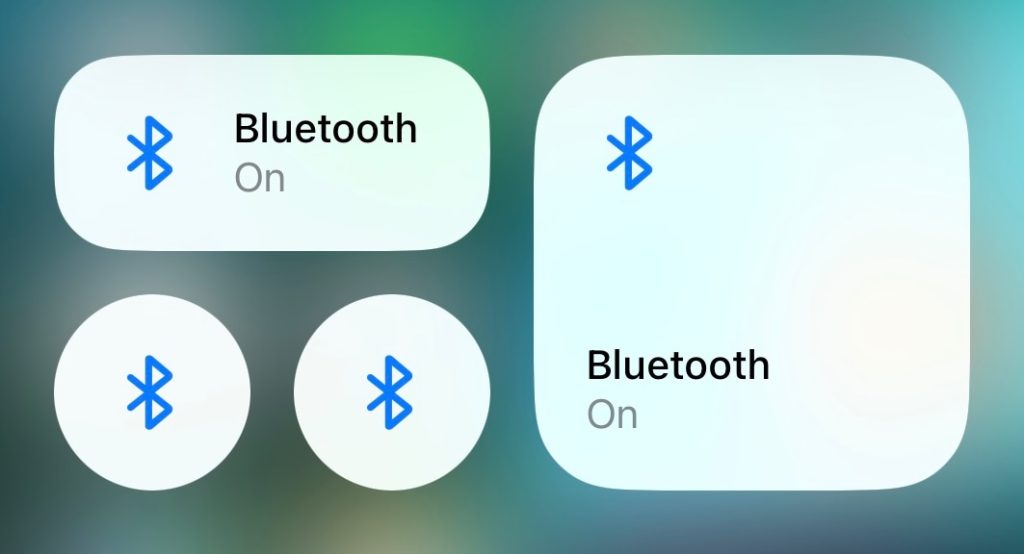
Par ailleurs, vous pouvez redimensionner les commandes selon trois tailles différentes. L’interrupteur Bluetooth peut apparaître sous forme d’un petit bouton circulaire, mais il est possible de le faire passer à un rectangle double largeur ou à un carré plus large si vous le souhaitez.
La personnalisation ne s’arrête pas là. Si vous jonglez avec plusieurs pages de widgets dans le Centre de Contrôle, il est tout à fait envisageable d’ajouter l’interrupteur Bluetooth sur chaque page, si cela vous convient.